

4つのAI 3Dツールをワークフロー別に比較
N4D・Tripo・Meshy・Rodinを比較
N4D、Tripo、Meshy、Rodinの生成モード、トポロジー、マテリアル、エクスポート形式、利用条件を比較します。まず、必要な編集や納品作業から選び、選んだワークフローを自分の入力データで試してみましょう。
4つのAI 3D生成ツール
- N4D
- Tripo
- Meshy
- Rodin
機能料金ワークフロー
N4D・Tripo・Meshy・Rodinを一覧で比較
4つとも、テキストと画像から3Dモデルを生成できます。違いを把握するには、生成後のメッシュ処理、テクスチャリング、ダウンロードも分けて比較するとわかりやすくなります。
N4D
テキストまたは画像から生成する前に、TriangleかQuadを選択できます。TextureやPBRの工程を追加したり、対象となるStudioアセットでRemeshやEdit Textureを利用したりできます。N4D-2oでは、現在のセッション内で会話しながら調整できます。
Tripo
高精細なH Seriesと、Smart MeshのP Seriesから選べます。P2.0ではQuadとTriangleをネイティブ生成できます。Retopo、セグメンテーション、テクスチャリングは別ツールで利用します。モデルへのアクセスやエクスポートはプランによって異なります。
Meshy
High Detail生成と、T2またはT2.5のSmart Topologyを使い分けられます。Smart Topologyは三角形メッシュを生成し、別のRemeshツールでは異なるトポロジーを選べます。AI Texturing、Texture Edit、3D Agentは、それぞれ異なる後工程に対応します。
Hyper3DのRodin
確定前にプレビューを確認できる生成方式と、選択したプランで使えるコントロールを評価しましょう。Gen-2.5 APIではメッシュとマテリアルのオプションが公開されていますが、すべてのWebワークフローで同じ設定が使えるとは限りません。
2つの製品で比較したい場合は、ブランドごとの詳しい比較をまとめたN4DとMeshyの機能比較をご覧ください。4つのツールから選ぶ場合は、以下の比較に進みましょう。
TripoとMeshyを比較:選択するモードに注目
TripoとMeshyには、それぞれ複数のジオメトリ生成方法があります。一方の標準設定と、もう一方で選んだトポロジーモードを比べるだけでは、プロジェクトに重要な違いを見落とす可能性があります。
Tripo:H SeriesとP Series
Tripoでは、HD Model生成とP Series Smart Meshを使い分けられます。P2.0は目標ポリゴン数を指定してQuadまたはTriangleを選べますが、旧バージョンのP1.0はTriangleのみです。Quadのトポロジーを保つ必要がある場合、公式ドキュメントではFBXが推奨されています。生成前に、利用可能なバージョンとエクスポート権限を確認しましょう。
Meshy:High DetailとSmart Topology
Meshyでは、High DetailとT2系のSmart Topologyが別の生成方法として用意されています。T2とT2.5は生成時に三角形メッシュを出力します。生成後には別途Remeshを実行し、QuadまたはTriangleを選べます。使用したモデルを記録し、元のアセットとリメッシュ後のアセットを分けて管理しましょう。
編集する小道具では、パーツの選択、エッジフロー、エディターに読み込まれる面を比較しましょう。3Dプリントでは、スライサー上で実際のファイルを確認してください。Quadという表示や高精細なプレビューだけでは、どちらのアセットの作業量が少ないかは判断できません。
トポロジーに絞って比較する場合は、Meshy T2のトポロジーと編集機能の比較をご覧ください。T2とT2.5の制限を分けて解説し、再現性のあるエクスポート確認方法も紹介します。
機能比較:入力、トポロジー、マテリアル、エクスポート
ここで紹介するのは、ドキュメントに記載されたワークフローの選択肢であり、出力品質の評価ではありません。モデル、モード、元データ、プランによる制限が適用されます。
横にスクロールして4つのツールを比較できます。判断基準の列は固定表示されます。
| 比較項目 | N4D | Tripo | Meshy | Rodin |
|---|---|---|---|---|
| 生成方法 | テキストから3D、画像から3D、独立したマルチビュー生成に対応。 | H Series HD ModelとP Series Smart Meshは、それぞれ異なる生成方式です。 | High DetailとT2ファミリーのSmart Topologyは、それぞれ異なる生成方式です。 | テキスト・画像から生成。Gen-2.5 APIの設定項目はここで分けて記載しています。 |
| 入力方法とモデルの選択 | 専用ツールでテキストまたは画像を入力。必要に応じて、別のマルチビューワークフローを使用します。 | テキスト、単一画像、マルチビューに対応。選択したモデルで利用できるか確認してください。 | テキストと画像に対応。複数画像の利用可否はモデルによって異なります。 | テキストまたは画像に対応。ドキュメントに記載されたGen-2.5 APIでは複数画像も利用できます。 |
| トポロジーと後処理 | 生成時のデフォルトはTriangleです。Quadにするには生成前に指定してください。別機能のRemeshで処理できるのは、条件を満たす生成済みTriangleモデルで、Quadモデルは対象外です。 | P2.0ではネイティブのQuadまたはTriangleを選べます。P1.0はTriangleのみです。Retopoは独立した操作です。 | T2/T2.5の生成はTriangleのみです。Web版の別機能RemeshではQuadまたはTriangleを選べます。 | Gen-2.5 APIではRaw(Triangle)またはQuadを選択できます。デフォルトと密度は、選択したティアや設定によって異なります。 |
| PBRとテクスチャの入力元 | テクスチャとPBRの工程は任意です。AI Textureで使用できるのはStudioで生成したモデルで、外部からアップロードしたメッシュには対応していません。 | テクスチャとPBRのワークフローでは、生成モデルとアップロードしたモデルの両方を使用できます。解像度とツールの利用可否はプランによって異なります。 | AI Texturingでは、生成メッシュとアップロードしたメッシュを使用できます。PBRとライティングの設定は、テクスチャモデルによって異なります。 | Gen-2.5 APIでは、PBR、Shaded、Hybrid、テクスチャなしのマテリアルを選べます。 |
| 編集機能と元データの制限 | Edit Textureを使うには、モデルにテクスチャが適用済みである必要があります。N4D-2oで調整できるのは、現在のセッションで生成したモデルです。 | テクスチャ編集、Retopo、セグメンテーションの専用ツールがあります。選択した操作での利用可否と対応入力を確認してください。 | Texture Editではマスクやブラシによる編集が可能です。保存には有料プランが必要です。3D Agentでは、チャットでの後処理もドキュメントに記載されています。 | 生成時に形状とマテリアルを調整できます。任意のモデル編集ができると想定せず、選択したWebツールまたはAPIの仕様を確認してください。 |
| ドキュメントに記載された3Dエクスポート形式 | 標準的なテキスト・画像ワークフローでは、OBJ、FBX、GLB、USDZ、STL、BLENDに対応。 | FBX、OBJ、GLB、USDZ、STL、3MFに対応。ダウンロードの可否はモデルとプランによって異なります。 | GLB、FBX、OBJ、USDZ、STL、BLEND、3MF、DXFに対応。利用可否はアセットとプランによって異なります。 | Gen-2.5 APIではGLB、USDZ、FBX、OBJ、STLに対応。Web版のワークフローは別途確認してください。 |
| エクスポート後に確認 | 面の配置、パーツ構成、スケール、UV、マテリアルの接続を確認します。3Dプリント用のダウンロードには別途ルールがあります。 | 読み込み後のトポロジー、マテリアルのリンク、リグやアニメーションのデータを確認します。Quadを維持する方法として公式に案内されているのはFBXです。 | 書き出されたのが元のアセットか、加工後のアセットかを確認します。使用するアプリでトポロジーとマテリアルを点検してください。 | 納品ファイルでメッシュモード、マテリアルの種類、スケールを確認します。APIの設定だけでは、完成したアセットの品質は検証できません。 |
テクスチャのピクセル数、ジオメトリの解像度、ポリゴン数をひとつの指標として比較しないでください。画像・動画生成ツールは、このメッシュ制作ワークフローの比較対象外です。
料金と無料利用:同じ納品物で比較
最初に生成されたプレビューだけでなく、実際に使えるファイルの費用を比較しましょう。ジオメトリ、テクスチャ、編集、ダウンロードにはそれぞれ条件が設けられている場合があり、クレジットをサービス間で同じ価値として比較することはできません。
横にスクロールして、無料利用、ダウンロード、課金条件を比較できます。
| 比較項目 | N4D | Tripo | Meshy | Rodin |
|---|---|---|---|---|
| 無料での評価 | ウェルカムクレジット付きの無料プラン。利用可能なクレジット数は、現在アカウントに表示されている内容を確認してください。 | 毎月200クレジット。新しいモデルやツールを利用できても、無料でエクスポートできるとは限りません。 | 毎月100クレジット。無料ダウンロードの範囲は、生成機能の利用範囲より限定されています。 | 結果を確定する前に無料で試せます。料金ページには、旧モデルのエクスポートについて別途記載があります。 |
| ダウンロードの条件 | 料金ページでは、有料プランでテクスチャ付きモデルをダウンロードできると案内されています。必要なファイル形式とマテリアルへのアクセス条件を確認してください。 | 公式ドキュメントでは、無料プランのエクスポートはH2.5に限定されています。アカウントの上限を確認してください。利用数については公式ページ間で記載が一致していません。 | 新規作成した無料プランの出力では、テクスチャなしのMeshy 6 Liteモデルを毎月10件ダウンロードできます。T2.5、テクスチャ付き、3D Agentの出力は対象外です。 | 選択した結果と必要なクレジット数を確認してください。無料プレビューがあっても、新しいモデルを無料でエクスポートできるとは限りません。 |
| 有料プランの構成 | Go、Plus、Proのほか、Teamは個別見積もりです。最新のクレジット数、ダウンロード数、非公開モデルの条件を確認してください。 | 料金ページにはPro、Max、Teamが掲載されています。合計請求額と、選択したモデルがプランの対象かを確認してください。 | 個人向けサブスクリプションとチームプランがあります。お住まいの地域で利用できるプランとダウンロード上限を確認してください。 | Creator、Business、個別見積もりのEnterpriseがあります。課金条件と生成・再生成の利用枠はプランによって異なります。 |
| 課金と総費用 | 月払いまたは年払いの決済総額に加えて、ジオメトリ、テクスチャ、後から行う処理の費用を比較してください。 | 年間プランの契約総額と月額換算を区別しましょう。テクスチャ処理、後処理、エクスポートの利用条件も確認してください。 | 初月限定価格と他社の通常価格を比べるのではなく、通貨、請求周期、更新後の料金を確認しましょう。 | 月払い・年払い、生成結果の確認方法、有料クレジット、再生成の回数制限を比較しましょう。 |
| ライセンスとプライバシー | 公開・非公開の設定や商用利用の権利には、プランごとの条件があります。選択したアセットに適用される利用規約を確認してください。 | 無料プランでの商用利用について、料金ページと製品ドキュメントの説明が一致していません。利用を前提にする前に、予定している用途に適用される条件を明確に確認してください。 | 無料モデルにはCC BY 4.0が適用され、クレジット表記が必要です。有料プランでは非公開ライセンスが利用できます。該当するアセットの権利を確認してください。 | 利用・書き出しの権利はプランによって異なります。選択したプランとアセットのライセンスを確認してください。 |
| 公式プラン詳細 | N4Dの料金プラン | Tripoの料金プラン | Meshyの料金プラン | Rodinの料金プラン |
Tripoの無料プランに関する注意:料金ページにはH2.5の書き出しが15回と記載されていますが、「Export and DCC」のFAQでは月25回となっています。また、料金ページでは無料プランの出力物は商用利用不可とされていますが、「Pricing and Credits」のドキュメントではクレジット表記を条件に商用利用できると説明されています。納品計画を立てる前に、適用される回数制限とライセンスを確認してください。
有料プランの総額を比べる前に、通貨と請求周期をそろえましょう。再生成や後処理のコストも含め、選択したモデルを実際にダウンロードできるか確認してください。N4Dの最新プランは公式料金ページで確認できます。
評価項目やダウンロード制限をもとに候補を幅広く比較するには、Meshyの代替ツールと無料プランの制限をご覧ください。
プロジェクトに合ったワークフローを選ぶ
メッシュを編集したい場合
N4D Quad生成と利用条件を満たすRemesh、Tripo P2.0、生成機能と別工程のRemeshを使うMeshy、または用途に適したRodinのメッシュモードを比較しましょう。編集ソフトでパーツを選び、目的の形状変更を試してください。N4Dで会話しながらモデルを調整する場合は、現在のN4D-2oセッション内で生成します。
外部で作成したメッシュがある場合
Tripo Standalone TextureとMeshy AI Texturingは、アップロードしたモデルを使うワークフローに対応しています。対応ファイル形式とアカウントの利用条件を確認してください。N4D AI TextureはStudioで生成したモデル向けで、任意の外部メッシュを読み込んでテクスチャを再設定する機能ではありません。
3Dプリントを準備する場合
スライサーで、メッシュが閉じているかどうか、壁の厚さ、寸法、細部を確認してください。N4DはSTLに対応し、条件を満たすアセットではMulticolorとPart Splitを個別のワークフローとして利用できます。これらはモデルファイルの準備に使う機能です。プリンターの設定、サポート材、スライス、実物での検証は別途必要です。
ウェブや製品のビジュアル表示に使う場合
ビューアでGLBまたはUSDZの実際の出力を確認し、マテリアルの見え方、スケール、ファイルサイズをチェックしてください。上記の各製品は、記載した範囲でこれらの形式に対応しています。ただし、拡張子に対応しているだけでは、最終アセットがビューアやクライアントの要件を満たすとは限りません。

N4D公式ワークフローガイド
AIで実用的な3Dプリントを作る方法 | N4D
AIから3Dプリントまでのワークフローを紹介するN4Dのデモです。1つの製品でのワークフローを示すもので、4つのツールを同一条件で比較するものではありません。印刷前に、ご自身のファイルを確認してください。
手元の入力データでN4Dのワークフローを試す
作りたいオブジェクトが分かりやすく伝わる参照画像を使い、最も精細なプレビューではなく、次の作業に合った設定を選びましょう。
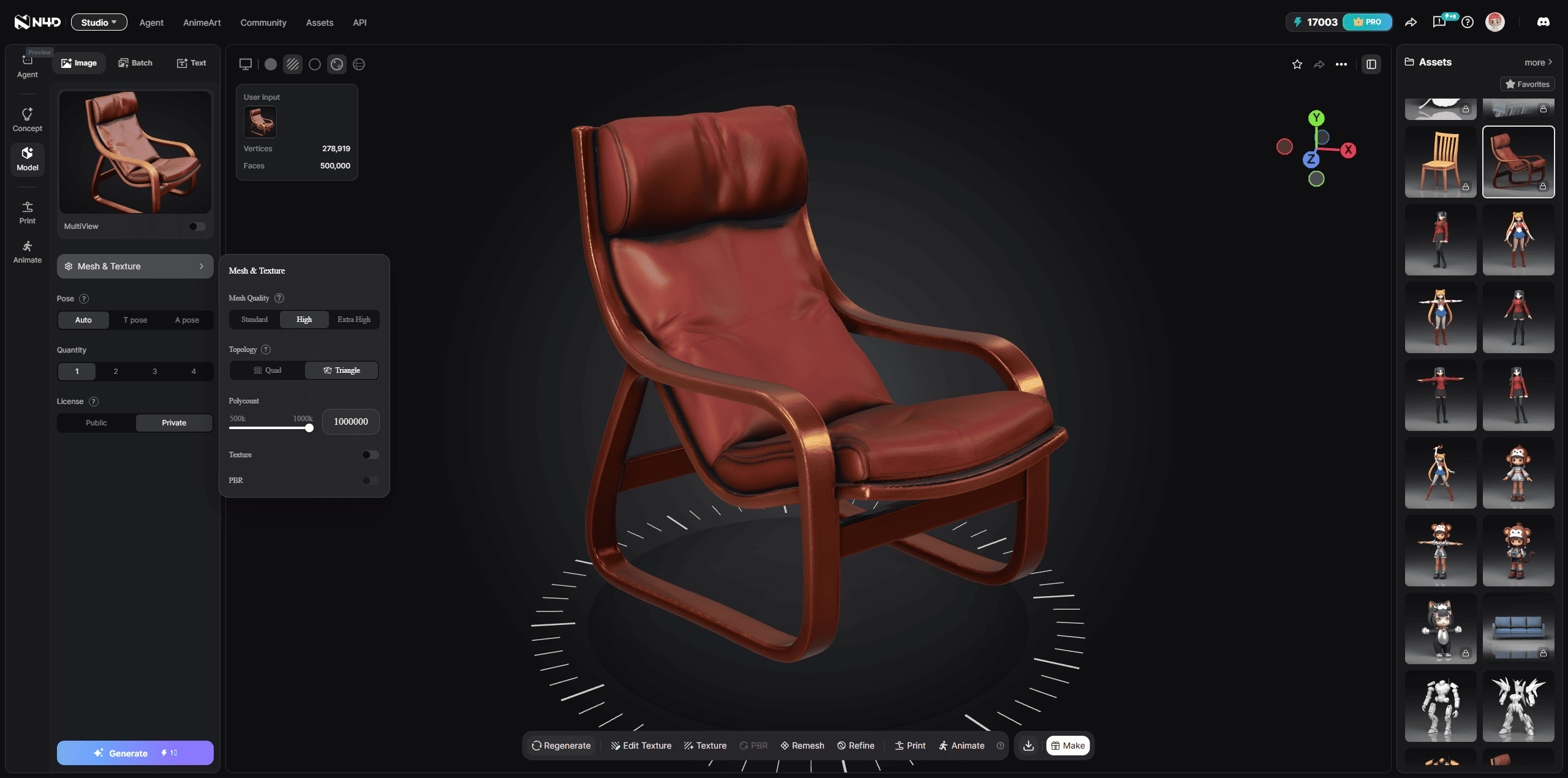
- 適切な入力から始める参照画像を使う場合はImage to 3D、説明文から作る場合はText to 3Dを選びます。プロバイダーを比較するときは、同じ入力を使いましょう。
- 形状とマテリアルを選ぶ利用できるトポロジーや密度の設定を選択します。必要に応じてTextureやPBRを追加し、送信前に表示されるクレジット数を確認してください。
- 実際の書き出しデータを確認する使用先のソフトウェアで、ジオメトリ、パーツ構成、UV、マテリアルを確認します。ファイル形式、必要な修正、予定していた編集ができたかを記録しましょう。
この比較について
このページはN4Dが公開しています。2026年10月29日時点で確認した公式製品ドキュメントと公開プラン条件を比較しています。4製品を同一条件で出力テストした結果や、総合的な品質ランキングを示すものではありません。
ご自身で評価する際は、入力内容、使用したモデル、目標のトポロジー、マテリアルの手順、アカウントの利用資格、合計クレジット数と再試行回数を記録してください。同じアプリケーションに読み込んだファイル同士を比較しましょう。Web版とAPIでは操作項目が異なる場合があり、ドキュメントに記載された機能がすべてのプランで使えるとは限りません。
AI 3Dツール選びに関するよくある質問
TripoとMeshyを比較:どちらのAI 3D生成ツールを選ぶべき?
必要な生成手順と、その次に行いたい操作を基準に比較しましょう。Tripo P2.0はQuadまたはTriangleを選べます。一方、Meshy T2シリーズのSmart Topologyは三角形メッシュを生成し、Remeshは別のワークフローとして提供されています。どちらもテクスチャ作成と後処理に対応しています。エクスポート権限を確認し、ご自身のファイルを実際に検証してから選びましょう。
MeshyとRodinの比較ポイントは?
モデルの選択肢、ジオメトリとマテリアルの設定、結果の確定方法、エクスポート形式、利用するプランを比較しましょう。ここで紹介するRodin Gen-2.5の設定は、明示的にAPI向けのものです。MeshyにもHigh Detail、Smart Topology、Agentという別々のワークフローがあります。これらの違いから、総合的にどちらの出力品質が優れているかは判断できません。
無料生成には、テクスチャ付きモデルの無料ダウンロードも含まれますか?
必ずしもそうではありません。Meshyの新規Freeプラン出力では、テクスチャなしのMeshy 6 Liteモデルのみ、月ごとの上限内で無料ダウンロードできます。Tripoでは無料エクスポートがH2.5に制限されていますが、公式情報には上限数の食い違いがあります。Rodinでは無料での試行と結果の確定が分かれています。N4Dではウェルカムクレジットと、有料プランでのテクスチャ付きダウンロード特典を案内しています。エクスポートを前提にする前に、対象アセットと最新のプラン条件を確認してください。
3Dプリントに適したツールはどれですか?
エクスポートしたモデルをスライサーで確認してください。閉じた形状か、壁厚、スケール、クリアランス、細部の形状を検証しましょう。N4Dでは、対象アセット向けにSTLのほか、MulticolorとPart Splitの各ワークフローを利用できます。これらの機能を使っても、スライス、サポート材の設定、実物でのテストが不要になるわけではありません。また、水密メッシュであってもプリントの成功が保証されるわけではありません。
N4Dでは既存のモデルを何でも編集できますか?
いいえ。AI TextureはStudioで生成したモデルに適用でき、Edit Textureにはテクスチャ設定済みのモデルが必要です。Remeshでは、条件を満たす生成済みTriangleソースが必要です。N4D-2oで調整できるのは、現在のセッションで作成したモデルです。これらのワークフローは、外部の任意のメッシュをアップロードして編集できることを意味しません。
4つのツールで対応しているエクスポート形式は?
N4Dの標準的なテキスト・画像ワークフローでは、OBJ、FBX、GLB、USDZ、STL、BLENDが案内されています。TripoはFBX、OBJ、GLB、USDZ、STL、3MFに対応しています。MeshyはGLB、FBX、OBJ、USDZ、STL、BLEND、3MF、DXFに対応しています。Rodin Gen-2.5 APIではGLB、USDZ、FBX、OBJ、STLが案内されています。対象のモデル、ツール、プランで利用できる形式を確認してください。
総費用はどのように比較すればよいですか?
通貨と請求期間を揃えたうえで、必要なマテリアルを備えたエクスポート可能なモデルの費用を比較してください。ジオメトリ生成、テクスチャ作成、編集、再試行も含めます。更新後の料金、ダウンロード上限、プライバシー、商用利用条件も確認しましょう。あるサービスのクレジット数や推定モデル数を、別のサービスのものと同等に扱わないでください。
目的に合わせてさらに詳しく比較する
ご自身の3Dプロジェクトから始める
参考画像をN4Dに読み込み、次の作業に合った設定を選んで、エクスポートした結果をお使いのソフトで確認しましょう。開始前に、現在のクレジット数とダウンロード権限をご確認ください。