

Neural4D Animate内でプリセット3Dモーション用にStudio アセットを準備
Neural4D Animate内のAI自動リギングを使って、プリセットモーション用にStudio アセットを準備し、 アニメーション済みモデルをGLBファイルとしてダウンロードできます。

プリセットモーションを適用する前に、対象となるStudio アセットへ行う専用のリギングステップです。
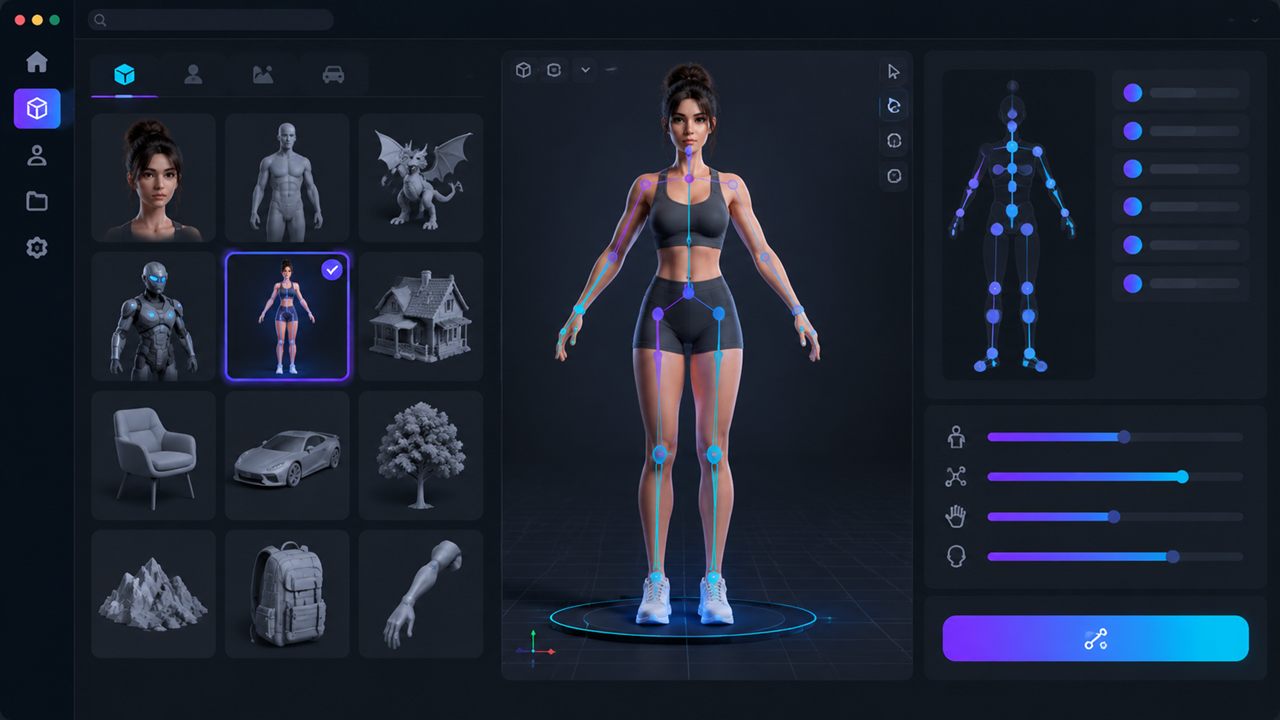
Studio Assetsから既存モデルを選択します。現在のAnimateワークフローでは、ローカルモデルの直接アップロードには対応していません。

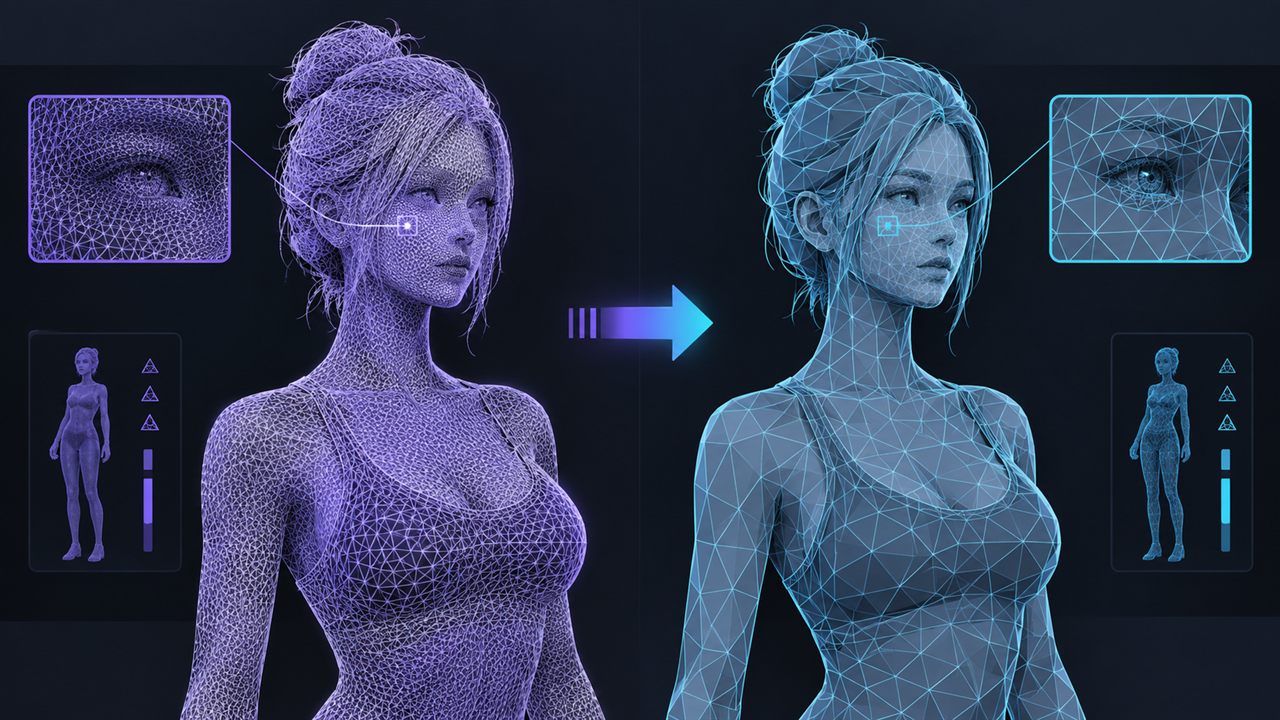
300Kポリゴンを超えるモデルは、リギング前にリメッシュが必要です。このチェックは、モデルがAnimate内の次の工程へ進む前に行われます。

統合されたAnimateのステップとしてモデルのリギングを完了し、そのままプリセットモーションライブラリに進んでアニメーションを作成できます。
統合型の自動リギングを使って、対象となるStudio アセットを動作テストやアニメーションコンテンツ向けに準備できます。

より広範なゲームアセット制作ワークフローに進む前に、キャラクターモデルをプリセットモーションテスト用に準備します。

静的なStudio アセットをプリセットアニメーションのワークフローに移し、ショート動画コンテンツや初期のビジュアルコンセプトに活用できます。

Neural4D Studioのワークフローを離れずに、アバターやデジタルキャラクターをモーション用に準備できます。

リギング後に利用可能なプリセット動作を適用し、キャラクターデザインが動きの中でどう見えるかを確認できます。
Studio アセットをプリセットモーション用に、3つの明確なステップで準備します。
Animateを開き、Studio Assetsから既存モデルを選択します。現在のワークフローでは、ローカルモデルの直接アップロードには対応していません。
モデルが上限を超えている場合、Neural4Dには「The polycount is over 300K. Please remesh before rigging.」と表示されます。ポリゴン数を減らしてから、 Animateに戻ってください。
リギングを開始して、モデルをモーション用に準備します。リギング後、 利用可能なプリセットモーションを選び、アニメーション済みGLBのダウンロードへ進みます。
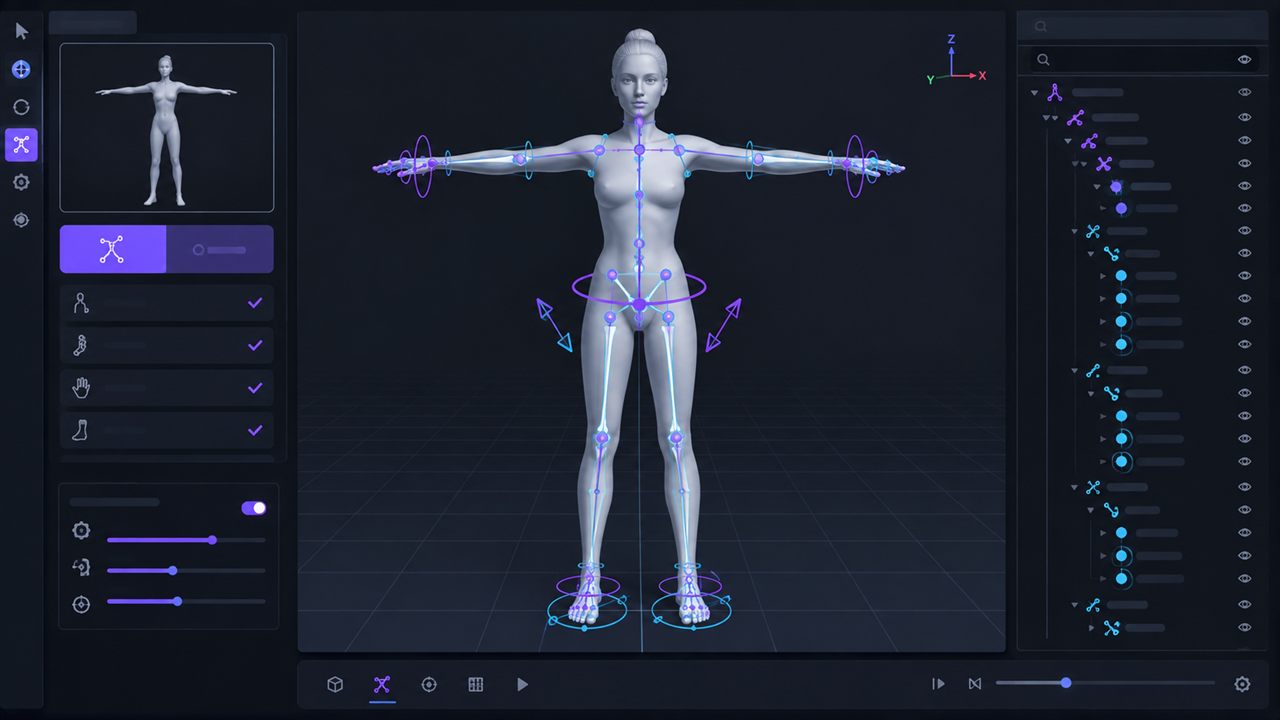

AI自動リギングは、選択したStudio アセットをプリセットモーション用に準備するNeural4D Animate内のステップです。独立した ツールではなく、アニメーションワークフローの一部です。
いいえ。自動リギングは現在、Neural4D Animateに統合されています。Animateを開き、Studio Assetsから モデルを選択して、プリセットモーションを適用する前にリギングを完了してください。
いいえ。現在のAnimateワークフローでは、Studio Assetsから選択したモデルを使用します。このワークフローでは、ローカルモデルの直接アップロードは利用できません。
Neural4Dには「ポリゴン数が300Kを超えています。リギング前にリメッシュしてください」と表示されます。モデルをリメッシュしてポリゴン数を減らしてから、Animateに戻ってください。
リギング後は、プリセットライブラリからモーションを選び、モデルに適用します。現在のAnimateワークフローでは、カスタムモーションのアップロードは利用できません。
現在公開されているワークフローでは、プリセットモーションを適用した後にGLBをダウンロードできることが確認されています。リグのみを個別にダウンロードする機能は、現在利用可能な出力として文書化されていません。
%22%3E%3Cg%3E%3Cpath%20d%3D%22M14.22126%2C2L16.980341%2C2L10.922359%2C8.365314L18%2C17.000000999999997L12.44585%2C17.000000999999997L8.0973005%2C11.7527676L3.1189604%2C17.000000999999997L0.35988006%2C17.000000999999997L6.7777414%2C10.1918821L0%2C2L5.6921029%2C2L9.6207924%2C6.7933583L14.22126%2C2ZM13.255582%2C15.505536L14.785071%2C15.505536L4.88837%2C3.4391145L3.2449181%2C3.4391145L13.255582%2C15.505536Z%22%20fill%3D%22%23ffffff%22%20fill-opacity%3D%221%22%20style%3D%22mix-blend-mode%3Apassthrough%22%2F%3E%3C%2Fg%3E%3C%2Fg%3E%3C%2Fsvg%3E)
%22%3E%3Cg%3E%3Cg%3E%3Cpath%20d%3D%22M17.776579953674315%2C4.238972914697266C18.530987953674316%2C2.8357112146972656%2C17.668764953674316%2C1.0000038146972656%2C17.668764953674316%2C1.0000038146972656C15.728984953674317%2C1.0000038146972656%2C14.327326953674316%2C2.2953194146972655%2C14.327326953674316%2C2.2953194146972655C13.572919953674317%2C1.8635447646972656%2C11.093512553674316%2C1.8635447646972656%2C11.093512553674316%2C1.8635447646972656C11.093512553674316%2C1.8635447646972656%2C8.614197253674316%2C1.8635447646972656%2C7.859790753674316%2C2.2953194146972655C7.859790753674316%2C2.2953194146972655%2C6.4587898536743165%2C1.0000038146972656%2C4.518257353674317%2C1.0000038146972656C4.518257353674317%2C1.0000038146972656%2C3.6561312536743165%2C2.8350313146972654%2C4.410538953674316%2C4.238972914697266C4.410538953674316%2C4.238972914697266%2C2.6862124236743163%2C5.858135714697266%2C3.332825653674316%2C9.312969214697265C3.9408041536743164%2C12.559363814697265%2C6.782133553674316%2C13.415479814697266%2C8.614197253674316%2C13.415479814697266C8.614197253674316%2C13.415479814697266%2C7.859790753674316%2C14.063154814697265%2C7.967603653674316%2C15.142524814697266C7.967603653674316%2C15.142524814697266%2C6.889853453674316%2C15.790198814697266%2C5.812196053674317%2C15.358415814697265C4.734538553674316%2C14.926723814697265%2C4.1956536536743165%2C13.847263814697266%2C4.1956536536743165%2C13.847263814697266C4.1956536536743165%2C13.847263814697266%2C3.1179590536743165%2C12.443964814697265%2C2.0402743556743164%2C12.983694814697266C2.0402743556743164%2C12.983694814697266%2C1.7169677936743164%2C13.307532814697266%2C2.9024282136743165%2C13.847263814697266C2.9024282136743165%2C13.847263814697266%2C3.7645722536743165%2C15.142524814697266%2C4.087878753674316%2C15.898144814697266C4.411195253674316%2C16.653767814697268%2C6.135446553674316%2C17.301444814697266%2C7.860446953674316%2C16.869661814697267L7.860446953674316%2C19.352327814697265C7.860446953674316%2C19.352327814697265%2C7.860446953674316%2C19.568219814697265%2C7.4293847536743165%2C19.676166814697265C6.998322453674317%2C19.784110814697264%2C6.998322453674317%2C20.000003814697266%2C7.213853853674316%2C20.000003814697266L14.974576953674317%2C20.000003814697266C15.190109953674316%2C20.000003814697266%2C15.190109953674316%2C19.784110814697264%2C14.759046953674316%2C19.676166814697265C14.327983953674316%2C19.568219814697265%2C14.327983953674316%2C19.352327814697265%2C14.327983953674316%2C19.352327814697265L14.327983953674316%2C16.869661814697267C14.327983953674316%2C16.869661814697267%2C14.337451953674316%2C15.575053814697265%2C14.327983953674316%2C15.142524814697266C14.304263953674317%2C14.057753814697266%2C13.573576953674316%2C13.415479814697266%2C13.573576953674316%2C13.415479814697266C15.405640953674316%2C13.415479814697266%2C18.246925953674317%2C12.559363814697265%2C18.854893953674317%2C9.312969214697265C19.501579953674316%2C5.858135714697266%2C17.777234953674316%2C4.238972914697266%2C17.776579953674315%2C4.238972914697266L17.776579953674315%2C4.238972914697266Z%22%20fill%3D%22%23ffffff%22%20fill-opacity%3D%221%22%20style%3D%22mix-blend-mode%3Apassthrough%22%2F%3E%3C%2Fg%3E%3C%2Fg%3E%3C%2Fg%3E%3C%2Fsvg%3E)


%22%2F%3E%3C%2Fsvg%3E)

%22%2F%3E%3C%2Fsvg%3E)