

Neural4D Studioで3Dモデル、画像、動画を作成し、アセットの次のステップを選びます。このガイドでは、最初の3Dモデル作成から始めて、調整、アニメーション化、3Dプリントの準備、作品のエクスポートまでの場所と流れを説明します。
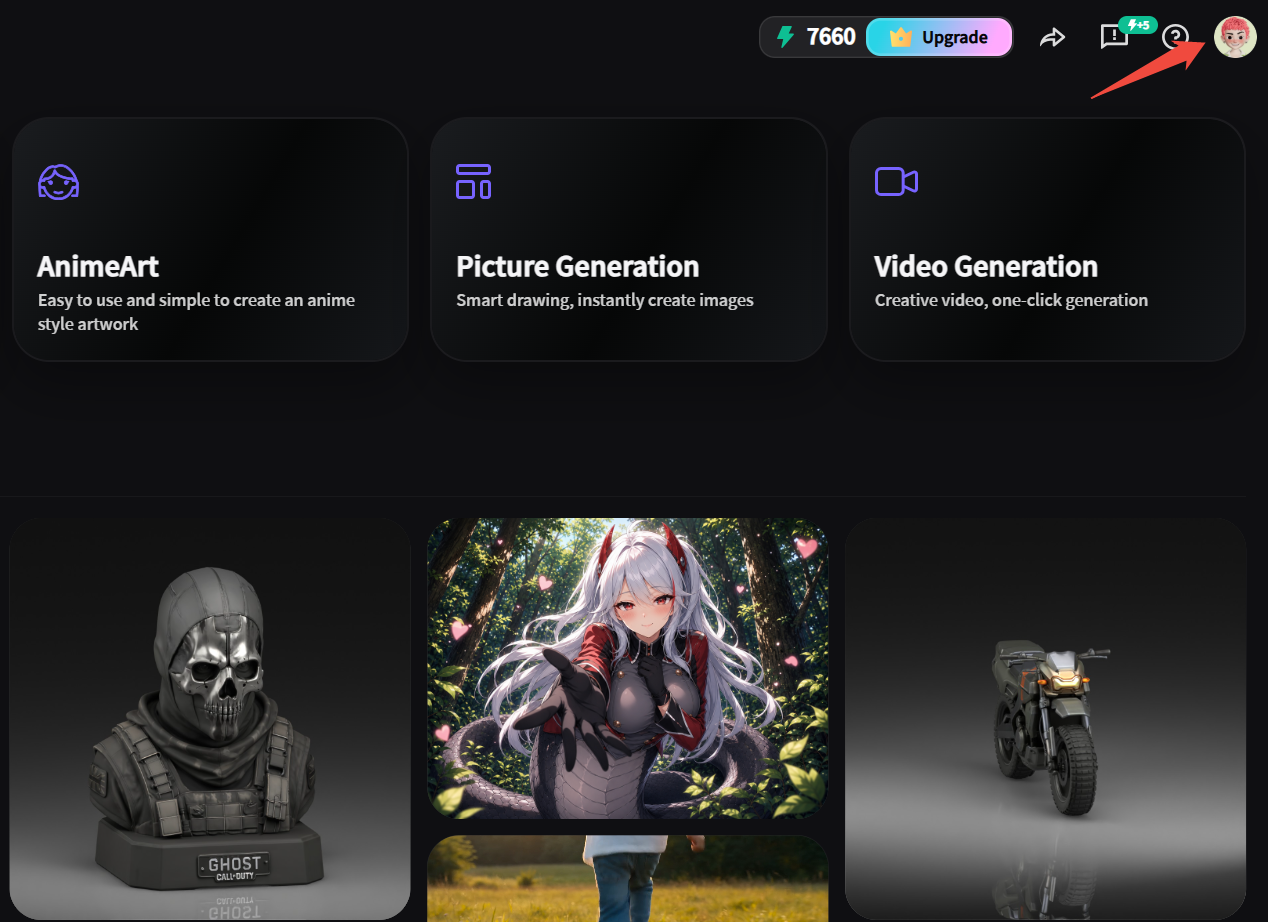
手元にある入力と、作りたい結果に合わせて選びます。画像生成と動画生成は、3Dワークフローとは別の機能です。生成した画像は、後で画像から3Dの入力として使えます。
| 開始時の素材 | 使用するツール | 結果と主な条件 |
|---|---|---|
| テキストによる説明 | Text to 3D | プロンプトから3Dモデルを生成します。 |
| 1枚の参照画像 | Image to 3D | 写真またはイラストから3Dモデルを生成します。バッチモードでは最大10枚の画像に対応し、それぞれ別々のモデルを作成します。 |
| 会話しながら調整したい3Dアイデア | Neural4D-2o | 2o内でテキストまたは画像からモデルを生成し、そのセッション内で調整します。別ツールのテキストから3Dや画像から3Dで作成したモデルは、編集のために2oへ転送できません。各編集には30パワークレジットが必要です。 |
| 6方向の正投影ビュー | Multi-View to 3D | 同じ被写体の6方向ビューを使ってモデルを再構築します。 |
| アニメキャラクターのアイデアまたは参照画像 | AnimeArt | テキストまたは画像から、カスタマイズ可能なアニメ風3Dキャラクターを作成し、VRMとしてエクスポートします。 |
| コンセプトまたは参照画像 | Image Generation | 2D画像を作成します。参照画像をアップロードする場合でも、テキストプロンプトが必要です。 |
| 動画のコンセプトまたは参照画像 | Video Generation | 動画を作成します。テキストプロンプトが必要です。結果を変更するには、プロンプトまたは参照画像を修正して再生成してください。 |
| 正確な寸法を持つパーツ | Coala | テキスト、参照画像、または図面から産業用CADモデルを作成します。現在のエクスポート形式はSTLです。 |
さらに多くのツールを確認し、最新の機能説明を見るには、Neural4D機能ディレクトリをご覧ください。
画像から3Dとマルチビューから3Dでサポートされるアップロード形式はPNG、JPG、JPEG、WebPで、画像1枚あたり最大20 MBです。
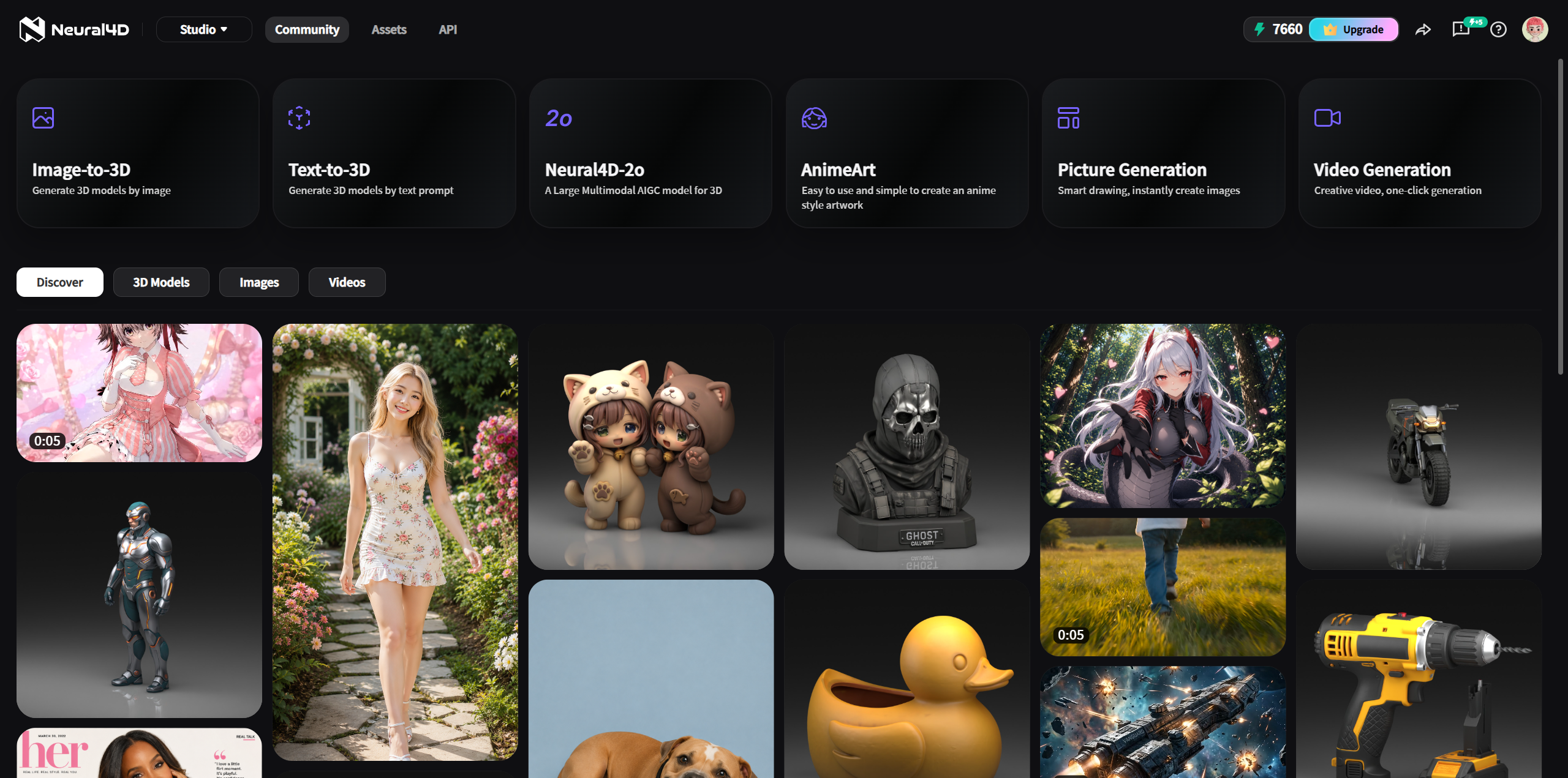
アニメ風キャラクターの場合は、代わりにAnimeArtを開いてください。キャラクターを説明するか参照画像を追加し、外観や表情をカスタマイズしてから生成し、VRMアバターとしてエクスポートします。これは上記のText to 3Dおよび画像から3D設定とは別のワークフローです。
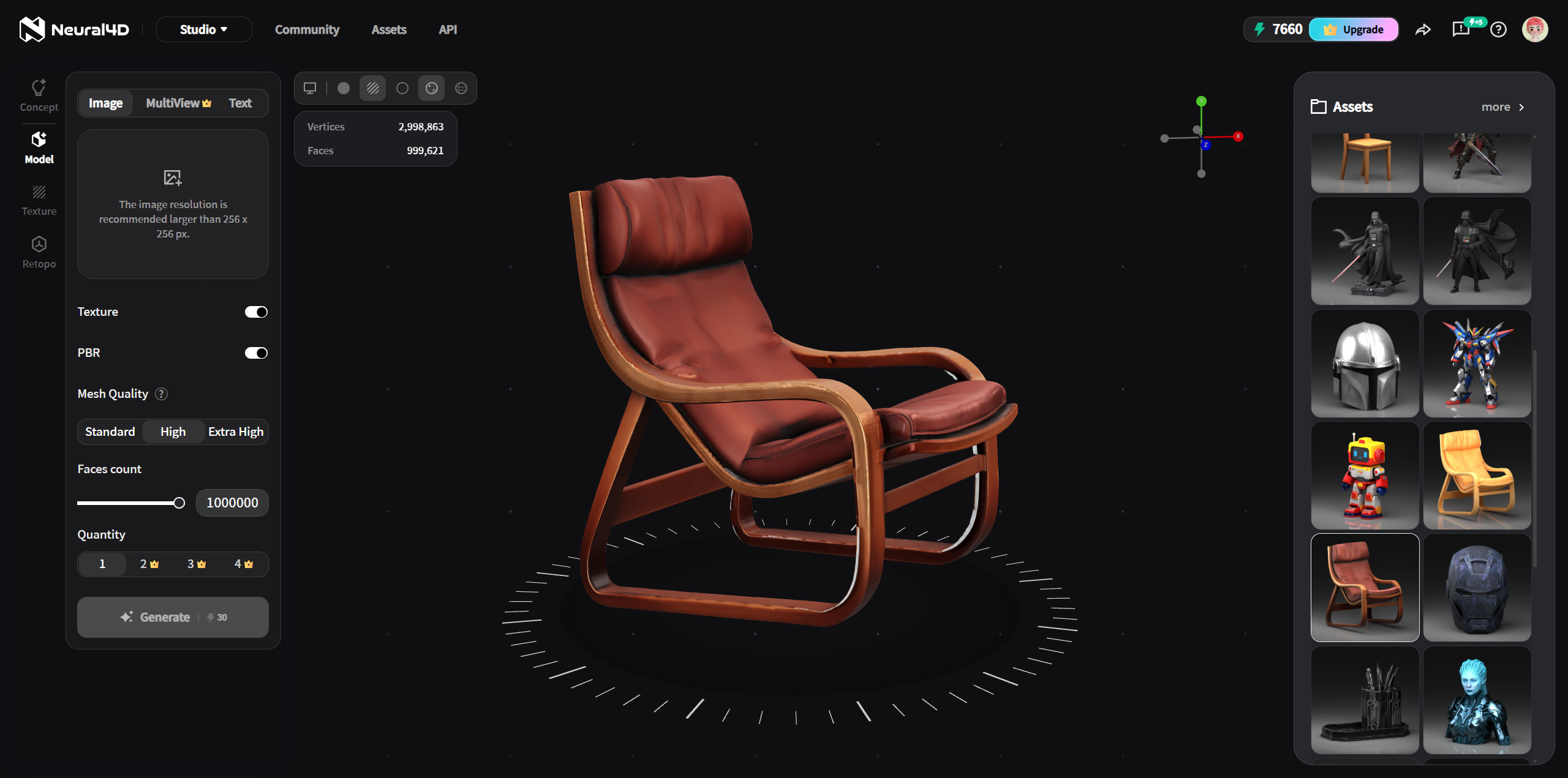
AI Textureは、3D Studioで生成されたモデルにPBR対応テクスチャを適用します。テキストプロンプトまたは2D参照画像を使用します。外部メッシュのアップロードには対応していません。生成ごとに20パワークレジットがかかります。
Animateで既存のStudioアセットを選択し、リグを設定してプリセットモーションを適用し、アニメーション付きGLBをダウンロードします。300Kポリゴンを超えるモデルは、リギング前にリメッシュが必要です。Animateはローカルモデルのアップロードやカスタムモーションには対応していません。
Multicolorは、テクスチャ付きのNeural4Dモデルから開始します。色領域を検出し、1〜8色のパレットを調整できます。30パワークレジットで生成し、色付きモデルを3MFまたはGLBとしてダウンロードします。デフォルトのダウンロード形式は3MFです。
Model Segmentationは、テクスチャの有無にかかわらず、完成済みのNeural4Dモデルから開始します。Smart Splitは、印刷用に分離されたパーツ一式を作成します。このサブスクリプション機能は生成ごとに40パワークレジットがかかります。デフォルトのダウンロードは、すべてのパーツをテクスチャなしのジオメトリとして含む3MFです。
Studioのコミュニティを閲覧して、共有されたモデル、画像、動画をプレビューします。再作成を選択すると、元のプロンプトと設定が入力済みの関連ワークスペースが開き、独自のバージョンを作成できます。
Multicolorは色領域を準備し、Model Segmentationは分離されたパーツを準備します。どちらもスライス、サポート生成、G-code作成、プリンタータスクは実行しません。
アセットライブラリを開いて、モデル、画像、動画を閲覧します。アセットを検索したり、お気に入りに登録したりできます。一括操作では、複数のアセットを選択してお気に入り登録、ZIPとしてダウンロード、または削除できます。削除したアセットは復元できません。
アセットを開いて確認し、対応するダウンロード形式を選択します。形式は結果を作成したツールによって異なります:
| アセットまたはワークフロー | 対応ダウンロード形式 |
|---|---|
| テキストから3D、画像から3D、AI Texture | OBJ、FBX、GLB、USDZ、STL、BLEND |
| Animate | GLB |
| AnimeArt | VRM |
| Multicolor | 3MF、GLB |
| Model Segmentation | デフォルトは3MFで、現在のすべてのパーツをテクスチャなしのジオメトリとして含みます |
| Coala | STL |
| 画像生成 | PNG |
| 動画生成 | MP4 |
Neural4D では、生成と一部の追加操作にパワークレジットを使用します。無料ユーザーには毎週 50 パワークレジットが付与されます。現在の Go、Plus、Pro プランについては、料金をご確認ください。アカウントを開くと、差し引きまたは返却の日時、種類、詳細、数量を含む使用履歴を確認できます。
現在、使用履歴には検索、フィルター、エクスポート機能はありません。サーバータスクが失敗した場合、未完了のタスクの後にパワークレジット返却の記録が表示されることがあります。
AI Texture や Animate にモデルをアップロードできますか?
AI Texture は 3D Studio で生成されたモデルを使用します。Animate は Studio アセットから開始するため、Animate ワークスペースでローカルモデルをアップロードすることはできません。
Neural4D-2o は他のツールで作成したモデルを編集できますか?
いいえ。テキストまたは画像を使って Neural4D-2o
内でモデルを作成し、同じ 2o セッション内で調整してください。別のテキストから3D および画像から3D ツールで作成したモデルを 2o に転送して編集することはできません。
生成した動画を変更するにはどうすればよいですか?
テキストプロンプトを編集するか、参照画像を差し替えてから、もう一度生成してください。
作成した作品はどこで確認できますか?
アセットライブラリを開き、モデル、画像、または動画を選択します。アセットの検索、お気に入り登録、一括ダウンロードができます。
%22%3E%3Cg%3E%3Cpath%20d%3D%22M14.22126%2C2L16.980341%2C2L10.922359%2C8.365314L18%2C17.000000999999997L12.44585%2C17.000000999999997L8.0973005%2C11.7527676L3.1189604%2C17.000000999999997L0.35988006%2C17.000000999999997L6.7777414%2C10.1918821L0%2C2L5.6921029%2C2L9.6207924%2C6.7933583L14.22126%2C2ZM13.255582%2C15.505536L14.785071%2C15.505536L4.88837%2C3.4391145L3.2449181%2C3.4391145L13.255582%2C15.505536Z%22%20fill%3D%22%23ffffff%22%20fill-opacity%3D%221%22%20style%3D%22mix-blend-mode%3Apassthrough%22%2F%3E%3C%2Fg%3E%3C%2Fg%3E%3C%2Fsvg%3E)
%22%3E%3Cg%3E%3Cg%3E%3Cpath%20d%3D%22M17.776579953674315%2C4.238972914697266C18.530987953674316%2C2.8357112146972656%2C17.668764953674316%2C1.0000038146972656%2C17.668764953674316%2C1.0000038146972656C15.728984953674317%2C1.0000038146972656%2C14.327326953674316%2C2.2953194146972655%2C14.327326953674316%2C2.2953194146972655C13.572919953674317%2C1.8635447646972656%2C11.093512553674316%2C1.8635447646972656%2C11.093512553674316%2C1.8635447646972656C11.093512553674316%2C1.8635447646972656%2C8.614197253674316%2C1.8635447646972656%2C7.859790753674316%2C2.2953194146972655C7.859790753674316%2C2.2953194146972655%2C6.4587898536743165%2C1.0000038146972656%2C4.518257353674317%2C1.0000038146972656C4.518257353674317%2C1.0000038146972656%2C3.6561312536743165%2C2.8350313146972654%2C4.410538953674316%2C4.238972914697266C4.410538953674316%2C4.238972914697266%2C2.6862124236743163%2C5.858135714697266%2C3.332825653674316%2C9.312969214697265C3.9408041536743164%2C12.559363814697265%2C6.782133553674316%2C13.415479814697266%2C8.614197253674316%2C13.415479814697266C8.614197253674316%2C13.415479814697266%2C7.859790753674316%2C14.063154814697265%2C7.967603653674316%2C15.142524814697266C7.967603653674316%2C15.142524814697266%2C6.889853453674316%2C15.790198814697266%2C5.812196053674317%2C15.358415814697265C4.734538553674316%2C14.926723814697265%2C4.1956536536743165%2C13.847263814697266%2C4.1956536536743165%2C13.847263814697266C4.1956536536743165%2C13.847263814697266%2C3.1179590536743165%2C12.443964814697265%2C2.0402743556743164%2C12.983694814697266C2.0402743556743164%2C12.983694814697266%2C1.7169677936743164%2C13.307532814697266%2C2.9024282136743165%2C13.847263814697266C2.9024282136743165%2C13.847263814697266%2C3.7645722536743165%2C15.142524814697266%2C4.087878753674316%2C15.898144814697266C4.411195253674316%2C16.653767814697268%2C6.135446553674316%2C17.301444814697266%2C7.860446953674316%2C16.869661814697267L7.860446953674316%2C19.352327814697265C7.860446953674316%2C19.352327814697265%2C7.860446953674316%2C19.568219814697265%2C7.4293847536743165%2C19.676166814697265C6.998322453674317%2C19.784110814697264%2C6.998322453674317%2C20.000003814697266%2C7.213853853674316%2C20.000003814697266L14.974576953674317%2C20.000003814697266C15.190109953674316%2C20.000003814697266%2C15.190109953674316%2C19.784110814697264%2C14.759046953674316%2C19.676166814697265C14.327983953674316%2C19.568219814697265%2C14.327983953674316%2C19.352327814697265%2C14.327983953674316%2C19.352327814697265L14.327983953674316%2C16.869661814697267C14.327983953674316%2C16.869661814697267%2C14.337451953674316%2C15.575053814697265%2C14.327983953674316%2C15.142524814697266C14.304263953674317%2C14.057753814697266%2C13.573576953674316%2C13.415479814697266%2C13.573576953674316%2C13.415479814697266C15.405640953674316%2C13.415479814697266%2C18.246925953674317%2C12.559363814697265%2C18.854893953674317%2C9.312969214697265C19.501579953674316%2C5.858135714697266%2C17.777234953674316%2C4.238972914697266%2C17.776579953674315%2C4.238972914697266L17.776579953674315%2C4.238972914697266Z%22%20fill%3D%22%23ffffff%22%20fill-opacity%3D%221%22%20style%3D%22mix-blend-mode%3Apassthrough%22%2F%3E%3C%2Fg%3E%3C%2Fg%3E%3C%2Fg%3E%3C%2Fsvg%3E)


%22%2F%3E%3C%2Fsvg%3E)

%22%2F%3E%3C%2Fsvg%3E)