

Neural4D StudioでRemeshを使う方法
始める前に
モデル画面下部のツールバーからRemeshを開き、設定をして処理を実行します。ダウンロード前に結果を確認しましょう。このガイドではNeural4D Studioでの手順を紹介します。
作業するモデルを開き、輪郭や細かなパーツなど、結果のどこを確認するか決めておきます。機能の概要や用途については、Remesh機能の概要をご覧ください。
入力モデルを確認:Remeshには三角形トポロジのモデルが必要です。現在のモデルがすでにQuadトポロジの場合は、ライブラリから三角形トポロジのモデルを選んでください。
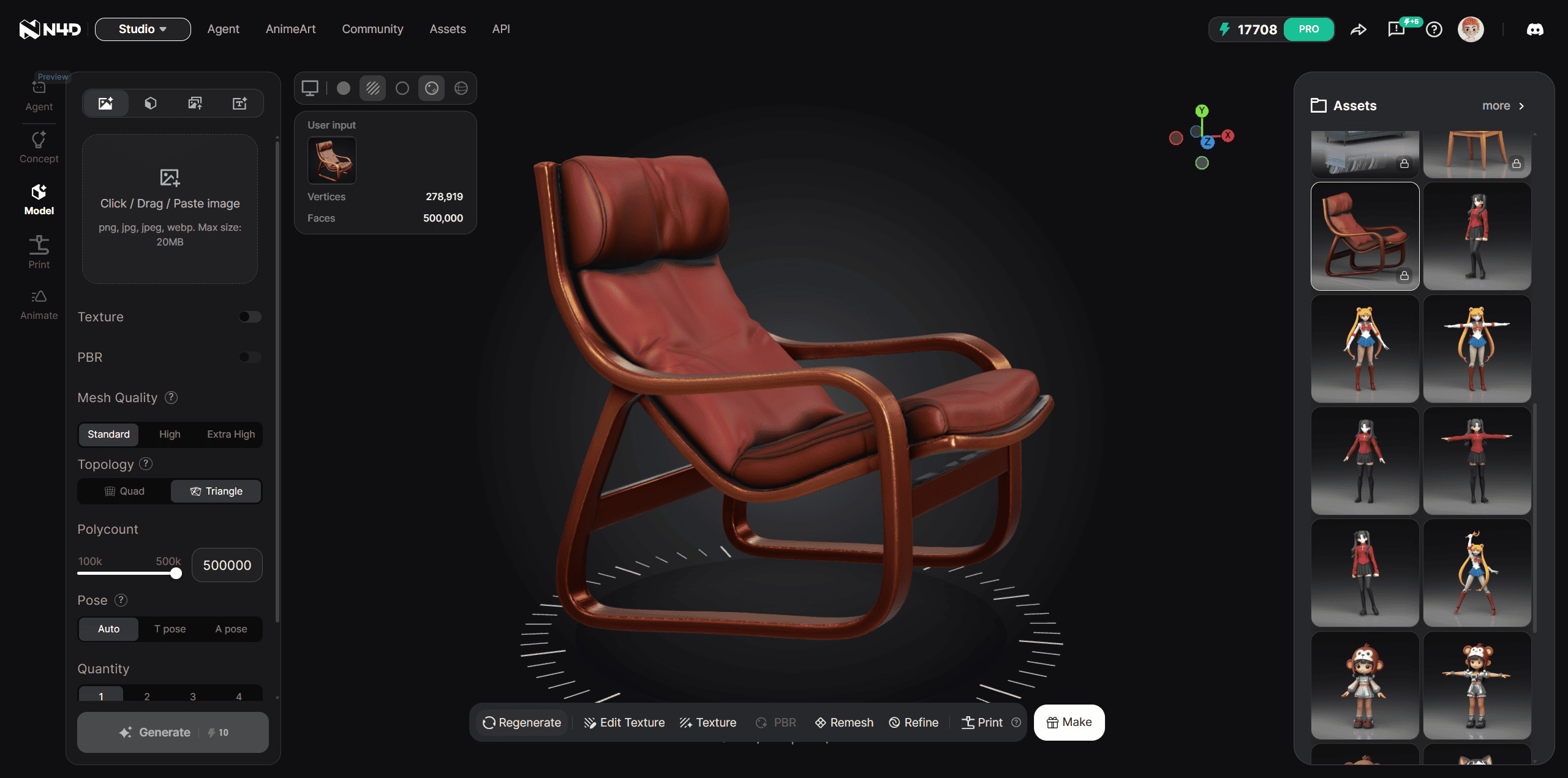
手順1:モデル画面でRemeshを開く
Neural4D Studioでライブラリからモデルを開きます。モデルの下にあるツールバーからRemeshを選択し、設定画面を開きます。
手順2:処理を設定する
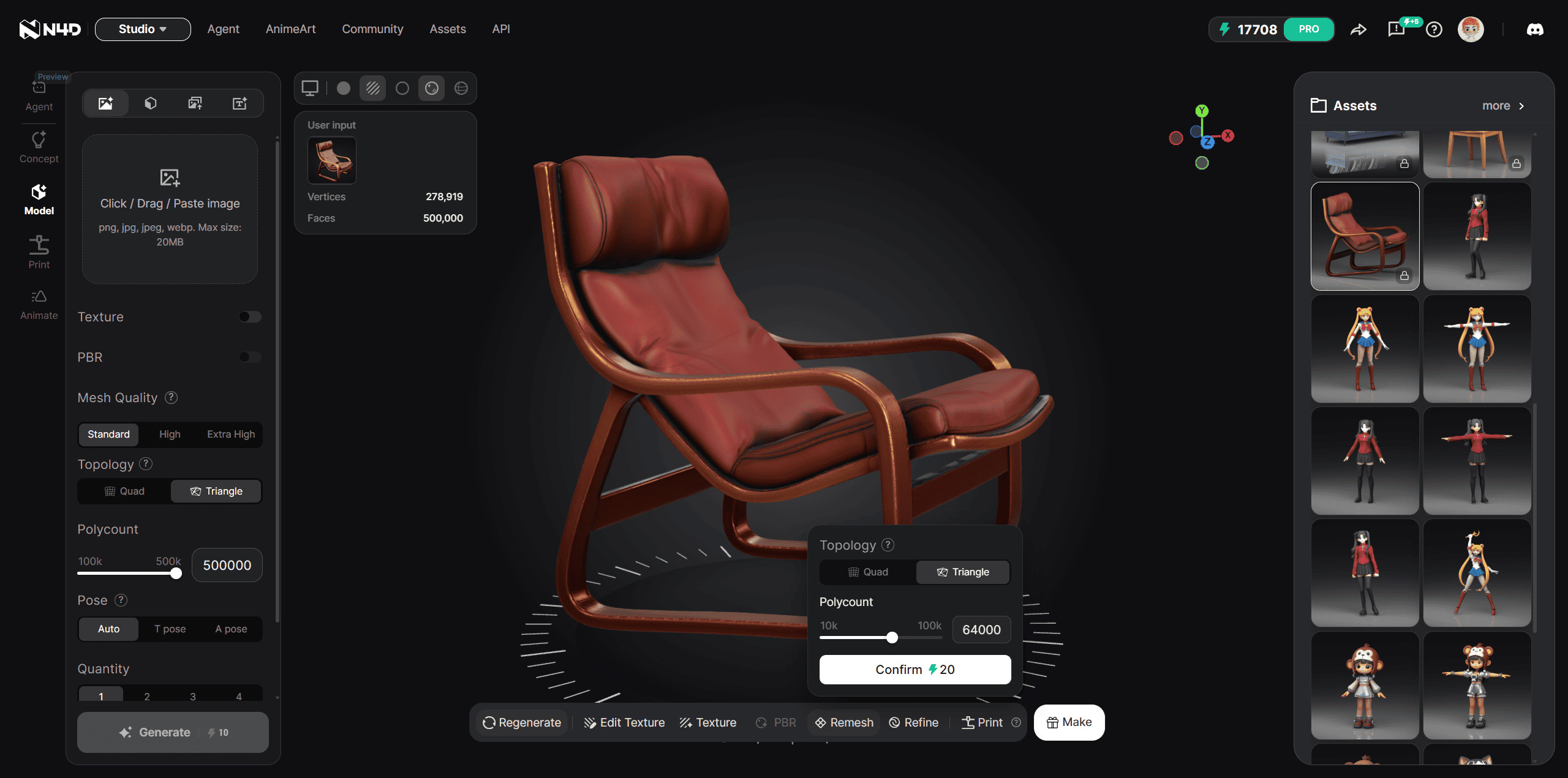
- 出力トポロジとしてQuadまたはTriangleを選択します。次の工程で編集やリギングを行う場合は、Quadを検討し、3Dアプリケーションで生成後のトポロジを確認してください。
- 設定項目で目標面数を指定します。プロジェクトのメッシュ予算を目安に設定し、結果に十分な形状のディテールが残っているか確認してください。
- 開始前に両方の設定を確認します。トポロジを切り替えた場合は、選択肢ごとに設定できる範囲が異なるため、目標面数も確認してください。
設定可能な範囲:Quadは1,000~100,000面、Triangleは10,000~100,000面です。これらは処理時の目標値です。
手順3:Remeshを実行して結果を確認する
下部ツールバーのRemeshをクリックして処理を開始します。結果ができたら、ダウンロードする前にモデルを回転・拡大して確認してください。
- 輪郭を確認:元のモデルと近い角度から見て、曲線や角の形を比べます。
- 細かなパーツを確認:プロジェクトで重要な細いエッジや幅の狭い部分をよく確認します。
- 実際の表示距離で確認:モデルの用途に適した形状が保たれているか判断します。
面数を減らしたことで重要な部分が粗くなった場合は、元の三角形トポロジのモデルを入力として、目標面数を増やして試してください。新しい結果を比較してから、使用するバージョンを選びましょう。
手順4:ダウンロードして読み込み後に確認する
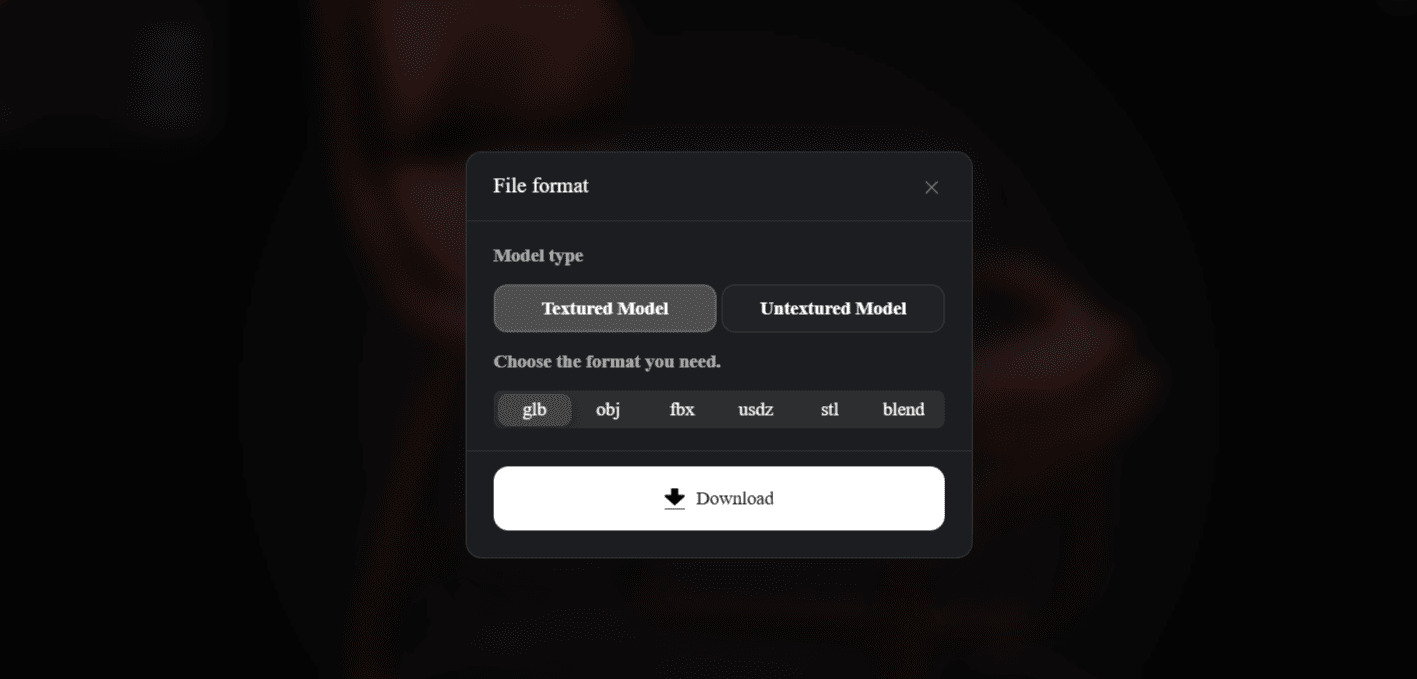
次に使う3Dアプリケーションで読み込める形式を選び、使用するバージョンをダウンロードします。ファイルを開き、輪郭や細かなパーツをStudioで確認した結果と比べてください。
編集やアニメーション設定の前に、使用するアプリケーションでメッシュを確認します。Quad出力はQuadが主体のトポロジです。作業予定の部分を中心に確認してください。
Remeshの使い方に関する質問
Remeshを使うとき、モデル画面を離れる必要はありますか?
いいえ。モデルを開き、下部ツールバーからRemeshを選択してください。処理を設定する前に、入力モデルが三角形トポロジであることを確認します。
目標面数が設定可能な範囲外の場合はどうすればよいですか?
まず選択中の出力トポロジを確認してください。QuadとTriangleでは設定可能な範囲が異なります。選択したオプションで表示される範囲内に設定してください。トポロジを変更した場合は、開始前に目標面数を再確認します。
Remesh後に細かなパーツが粗く見える場合はどうすればよいですか?
同じ表示距離で元のモデルと比べてください。プロジェクトに対して形状の削減が大きすぎる場合は、元の三角形トポロジのモデルを入力として、目標面数を増やして試してください。
ダウンロードしたモデルを読み込んだ後、何を確認すればよいですか?
次に使う3Dアプリケーションで書き出したファイルを開き、輪郭や細かなパーツをStudioで確認した結果と比べます。編集やアニメーション設定の前に、トポロジも確認してください。