
Unity
モデルをインポートし、マテリアルを接続して、ゲームで再利用できるプレハブを作成します。
Unityへのインポートガイド →

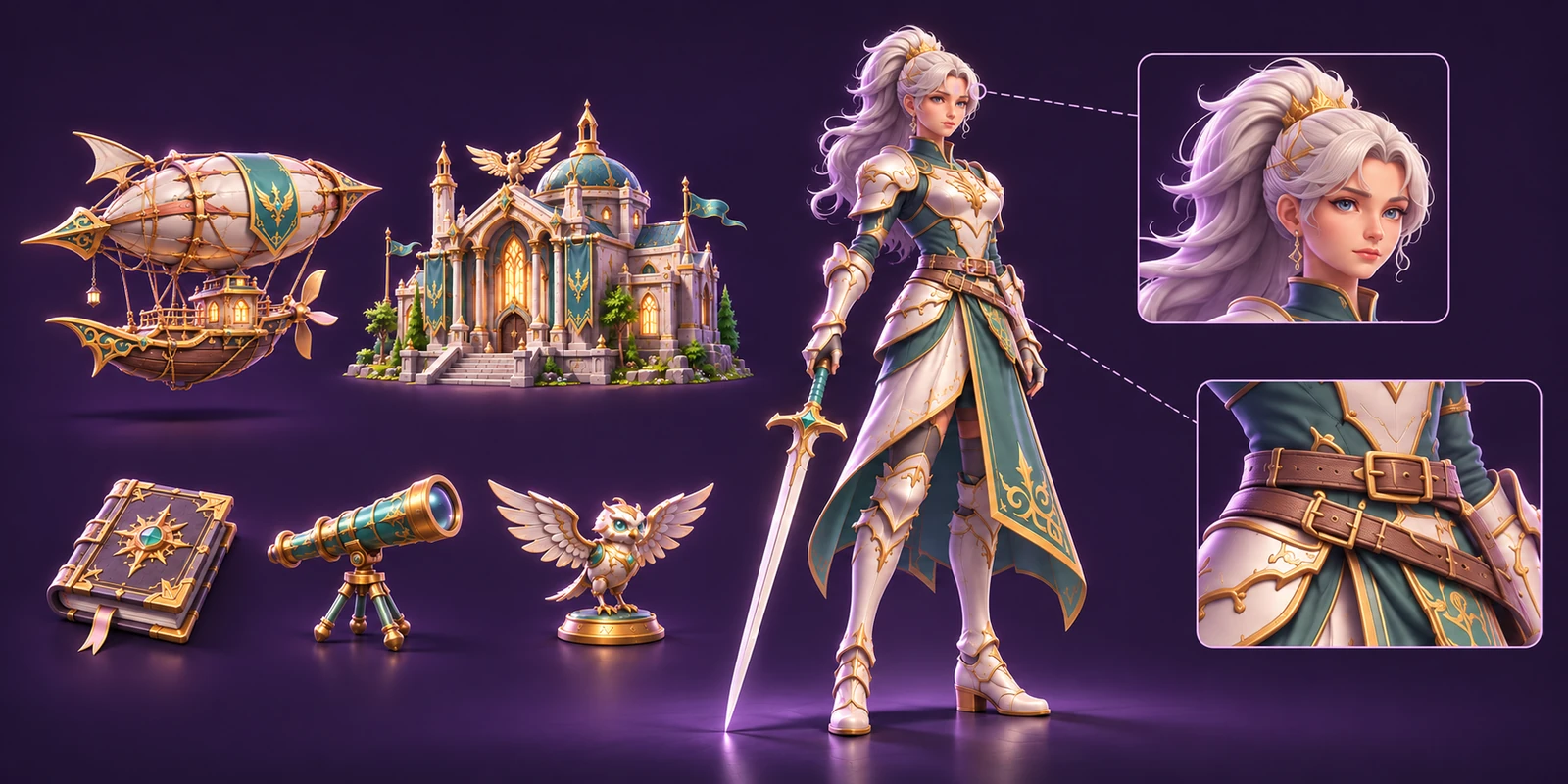
N4DのAIゲームアセット生成ツールで、インディーゲーム開発向けのキャラクター、小物、環境モデルを制作。参考画像やテキストから始め、トポロジーやテクスチャを調整し、Unity、Unreal Engine、Godotで使う3Dアセットを準備できます。
 Unity
 Unreal Engine
 Godot

 Maya
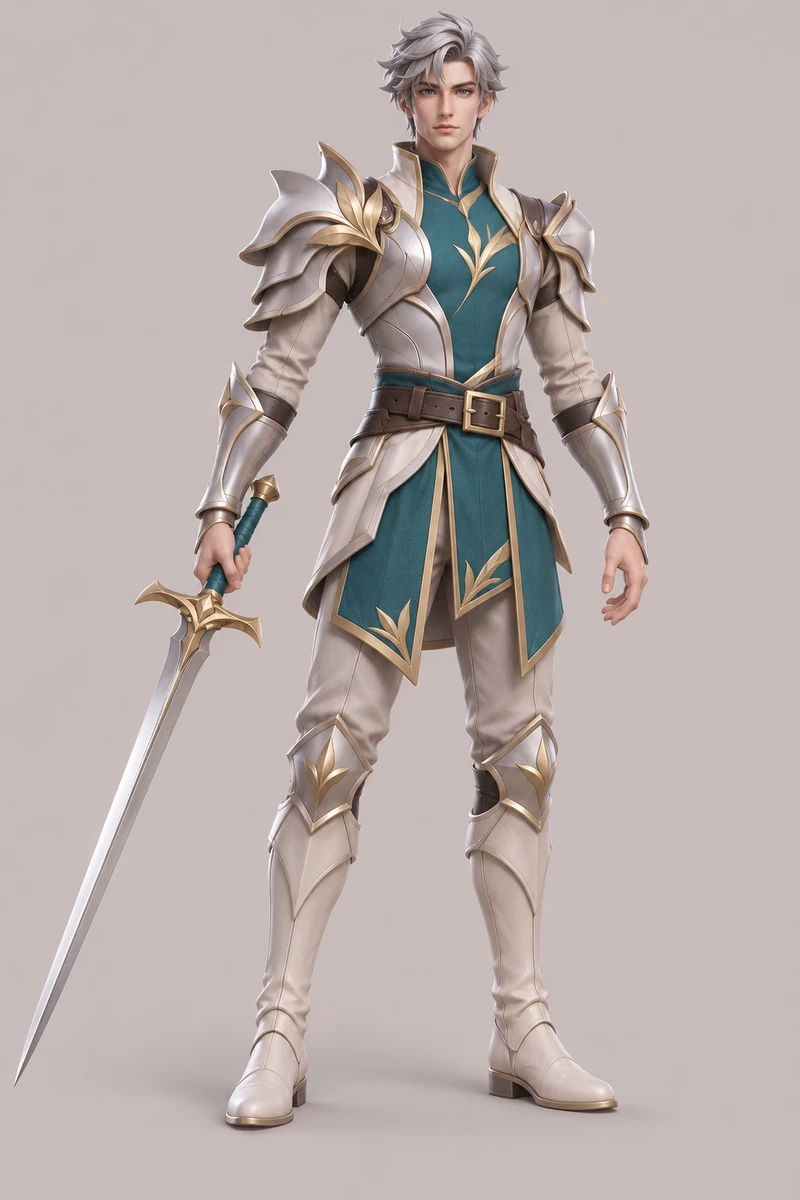
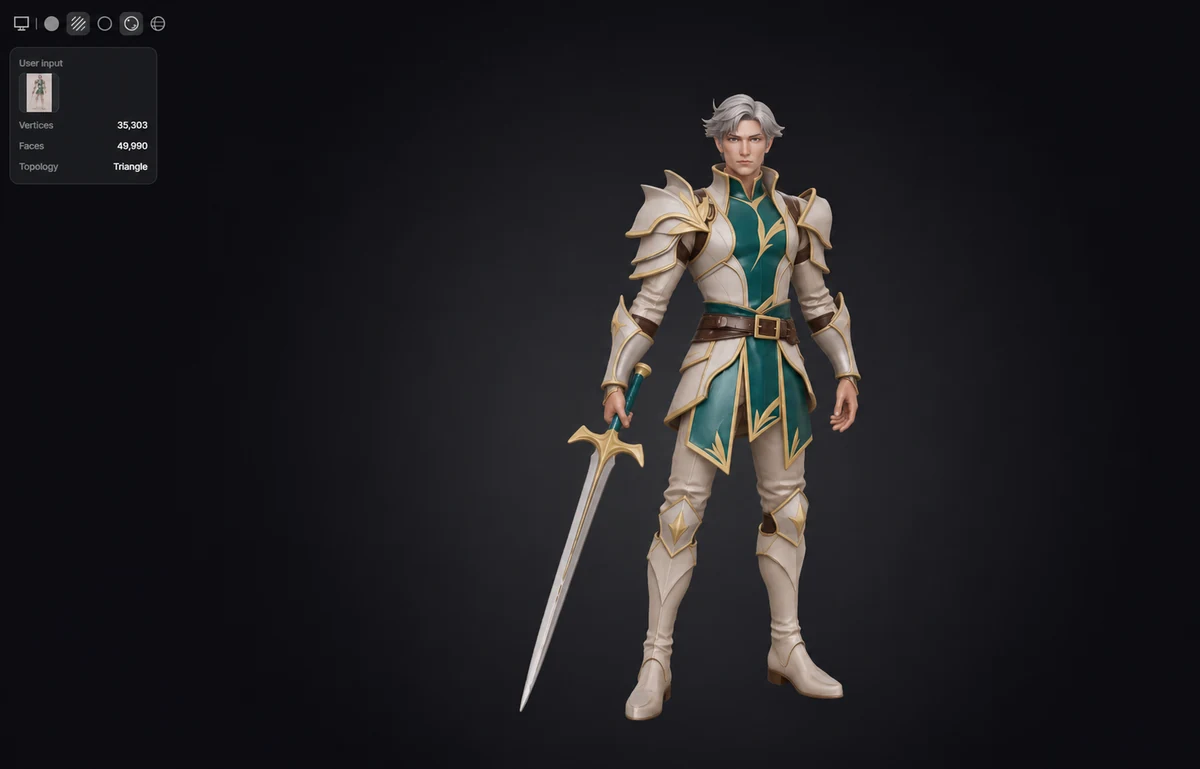
銀髪の剣士をコンセプトアートから3Dキャラクターにし、Remeshで面数を削減して、Edit Textureで剣の柄の色を変更する流れを紹介します。象牙色の鎧、金色の縁取り、青緑色の布を組み合わせたキャラクターです。
顔、重なり合う鎧、衣服、剣がはっきり見える全身の参考画像を用意します。このコンセプトでは、軽装の鎧に青緑色の胸当てと裾が分かれたタバードを合わせ、特徴的なシルエットと配色を作っています。
コンセプト画像をImage to 3Dにアップロードし、後述のRemeshでの作業に向けて、Triangleトポロジーでキャラクターを生成します。生成したモデルを回転させ、顔、手、鎧の重なり、剣と体の間隔を確認します。
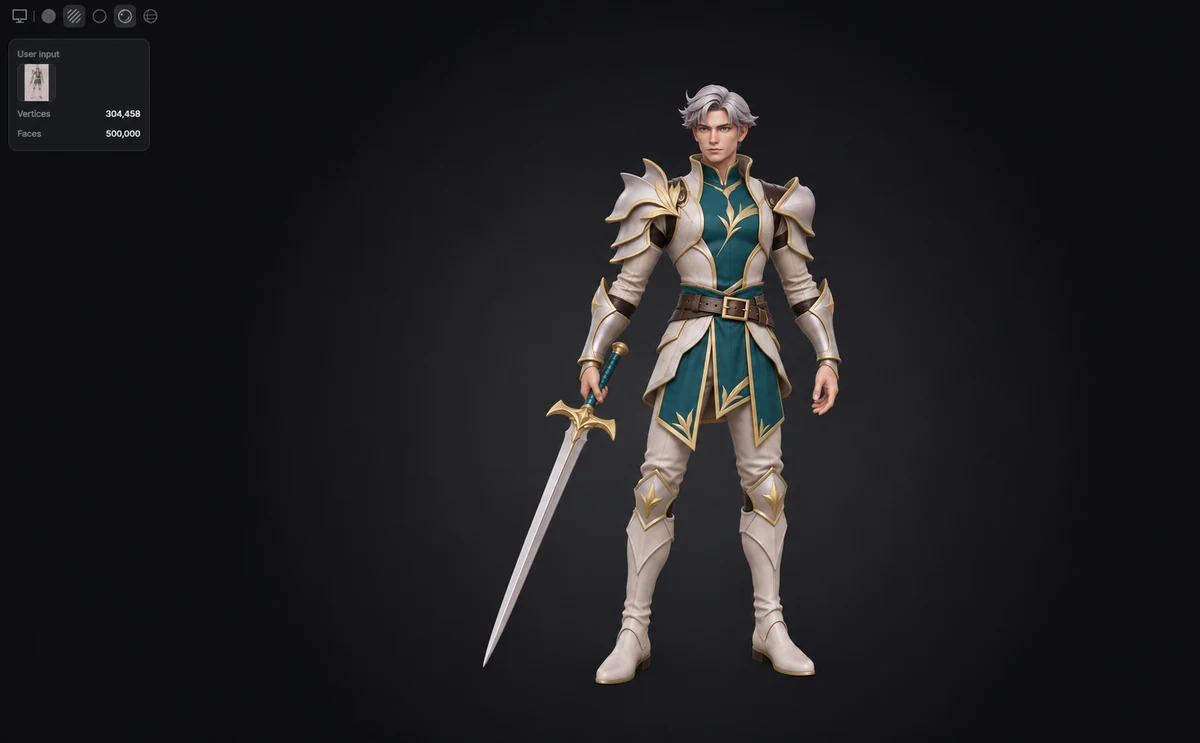
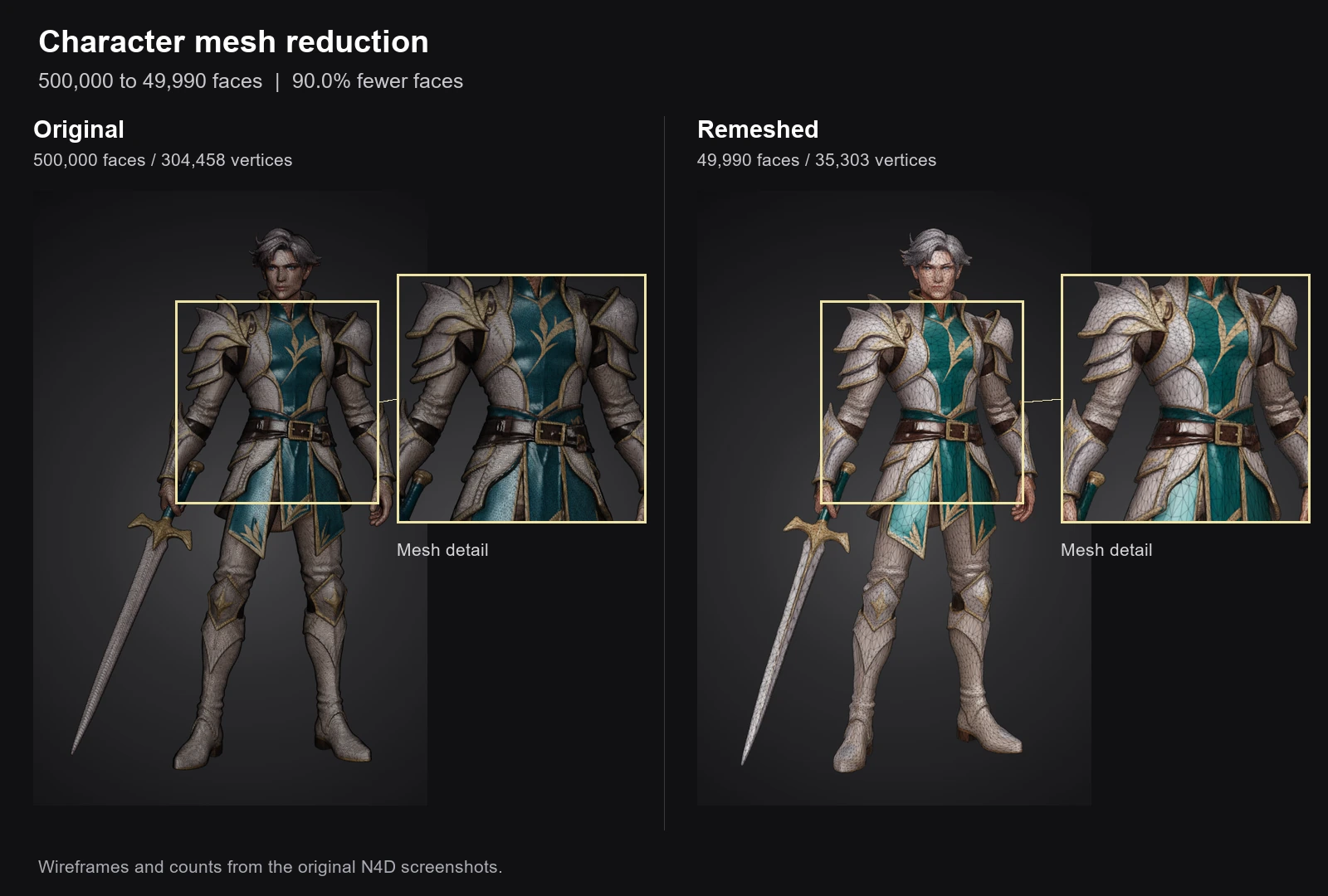
生成したモデルでRemeshを開き、プロジェクトのアセットに割り当てられるポリゴン数に合わせて、Triangleの目標面数を設定します。変更前後で、顔、肩の装甲、指、剣のシルエットを比較します。
テクスチャ付きモデルとワイヤーフレームを同じアングルで表示し、メッシュの変化を確認します。画面上でのキャラクターの大きさやゲーム内での役割に応じて最終的なポリゴン数を決め、リギングやアニメーションに進んだ段階で動きと変形を確認します。
このキャラクターの三角形面数は500,000から49,990になり、約90%削減されました。頂点数は304,458から35,303に変化しました。
リメッシュ済みのテクスチャ付きキャラクターで、Edit Textureを使って青緑色の剣の柄を選択し、バーガンディレッドへの変更を指示します。金色の鍔と柄頭、銀色の刀身を変えずに、指の周囲や柄の縁の色を確認します。
テクスチャ編集用プロンプトの例選択した青緑色の剣の柄だけをバーガンディレッドに変更してください。柄の巻き模様、質感、陰影は維持してください。金色の鍔と柄頭、銀色の刀身、手、その他すべての部分は変更しないでください。
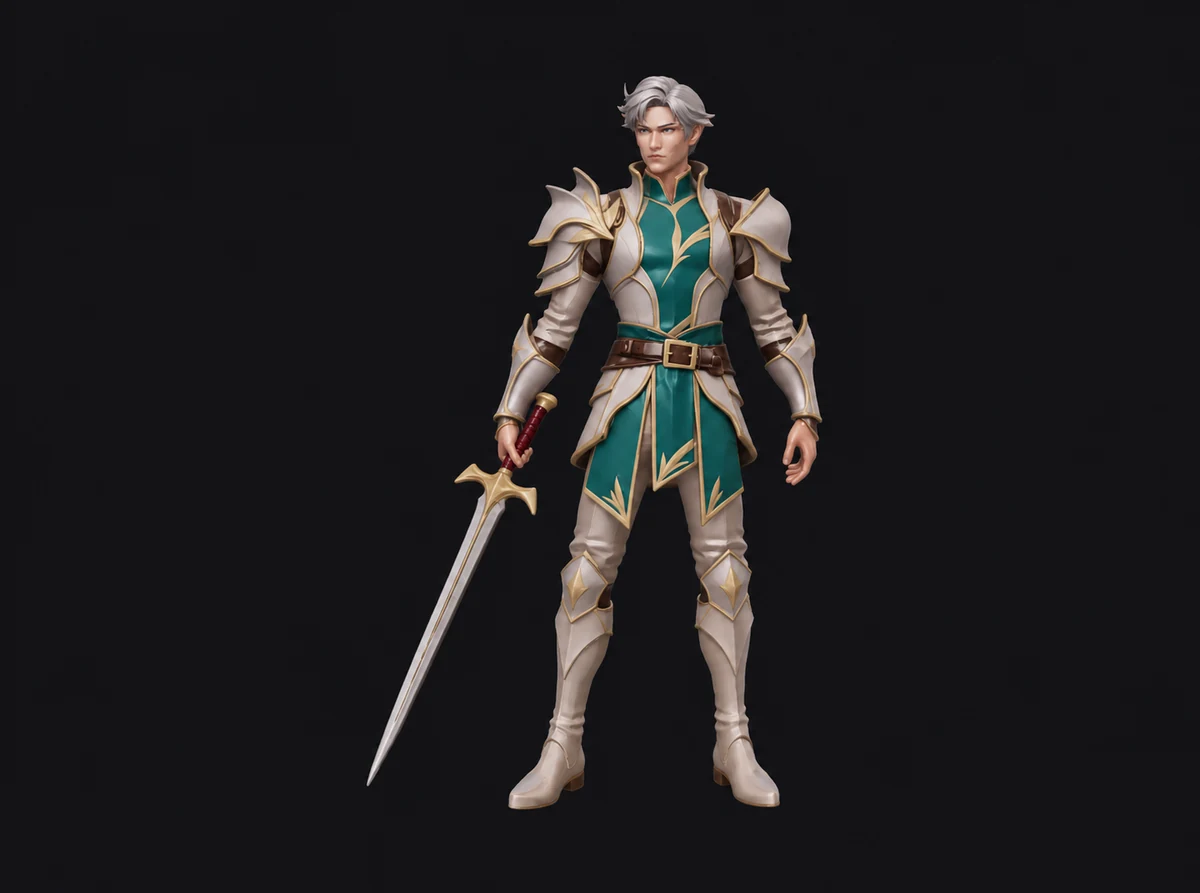
変更した柄の色を、キャラクターの象牙色の鎧や青緑色の衣服と合わせて確認します。マテリアルの方向性をさらに検討したい場合は、同じN4D生成モデルでAI Textureを試してみましょう。
参考画像を3Dモデルに変換する方法を、N4Dの動画ガイドで紹介します。
このキャラクターの作例は、ジオメトリ、トポロジー、マテリアルを組み合わせたものです。N4Dは、Direct3D-S2によるジオメトリ生成にSpatial Sparse Attention(SSA)とPBRマテリアルを組み合わせ、アセット制作のこれらの工程を支援します。次の作業に合ったメッシュ構造を選び、鎧、布、木、革それぞれに異なる表面の質感を与えられます。
生成前にQuadまたはTriangleトポロジーを選択します。Quadはサーフェスをさらに編集するための出発点となり、Triangleは形状の細部を重視します。形状の調整や精細な小物の制作など、次の作業に合わせてメッシュ構造を選びましょう。
Direct3D-S2は最大2048³の解像度でジオメトリを生成でき、小さな特徴や明確なシルエットを表現できます。鎧、彫刻が施されたオブジェクト、クローズアップされる装備の制作にその精細さを活かし、ゲーム内での役割に合わせてメッシュを調整しましょう。
ノーマル、メタリック、ラフネスマップを備えたPBRマテリアルを生成できます。ざらついた木の板から光を反射する金具まで、小物に固有の質感を与え、マテリアルマップをゲームエンジンでの制作に引き継げます。
プロトタイプで見分けやすい取得アイテム、レベルに配置する環境小物、プレイヤーの装備、アートレビュー用のキャラクターコンセプトなど、現在のマイルストーンに必要なアセットにこれらの設定を活用できます。共通のアートディレクションを保ちながら、オブジェクトごとにディテールやジオメトリを選べます。

岩、木箱、がれき、背景オブジェクトを作成し、レベルに個性を与えましょう。廃墟の中庭には折れた柱や散らばった石、小さな村には樽や道しるべ、市場の商品などが必要になるかもしれません。環境アセットを個別に生成し、レベルエディタで配置できます。

宝箱、装備、武器などの3Dゲーム用小物を、ゲーム内での役割に合わせて制作できます。取得アイテムには見分けやすい大きなシルエットを、一人称視点で使うアイテムにはより細かな表面ディテールを取り入れられます。テキストプロンプトと参照画像を使い、さまざまなデザインを試してからゲームに採用するものを選べます。

ゲームジャムのアイデアを、チームで検討し、プロトタイプで使えるオブジェクトにしましょう。鍵、物資の入った木箱、収集アイテムなどがあれば、ゲームの仕組みを視覚的に伝えられます。ゲームの形が固まるまで複数の案を試し、採用した小物を作り込めます。

ローポリアセットの準備とトポロジー設定を活用し、モバイルやXR向けのアセットを整えられます。繰り返し配置する小さな背景オブジェクトには少ないポリゴン数を割り当て、目立つ小物にディテールを集中させましょう。シンプルなシルエットなら、ジオメトリを減らしてもオブジェクトの特徴を保ちやすくなります。
キャラクター制作の本格的な工程に入る前に、体の比率、衣服、アクセサリーを3Dモデルで検討できます。このモデリング作業については、3Dキャラクター生成ツールで詳しく紹介しています。
3Dコンセプトを使って、シルエットや見た目の特徴を共同制作者に伝えましょう。衣装、髪型、アクセサリーは、複数の角度から形を確認できるとチームで検討しやすくなります。モデリング後は、キャラクターのリギングやアニメーション制作へ進めます。
共通のプロポーション、マテリアル、限られた色数のパレットを軸に、統一した方向性を作れます。たとえば木箱、樽、道しるべは、それぞれ異なるオブジェクトでも、厚みのある形状や風化した木の質感を共通して取り入れられます。
こうしたデザイン要素をプロンプトや参照画像で繰り返し指定し、生成したモデルを一式として確認しましょう。マテリアルを調整すれば、個々の小物を選んだカラーパレットに近づけられます。見た目のスタイルとポリゴン数の上限は別々に決めましょう。スタイライズドアセットでも、細かなジオメトリを持たせることは可能です。
キャラクター、小物、アセット一式を確認しながら、次に変更する箇所を決めましょう。上のキャラクター例では、Remeshとテクスチャの部分編集を使用しています。以下の設定や機能では、生成時のトポロジー選択からマテリアル全体の変更まで対応できるため、アセットに合った調整方法を選べます。
| 作業内容 | N4Dの設定・機能 | アセットへの活用方法 |
|---|---|---|
| 生成時のメッシュを選ぶ | 生成前にQuadまたはTriangleを選択 | 次の工程に適したメッシュを作成できます。表面をさらに編集する場合はQuad、形状のディテールを重視する場合はTriangleを選びます。 |
| 生成時のディテールを設定する | Mesh Qualityと目標ポリゴン数 | 目立つ小物には詳細な元モデルを作成し、シンプルなオブジェクトにはディテールを抑えられます。ゲーム内での役割に合わせて、最終的なメッシュのポリゴン数を調整しましょう。 |
| 既存メッシュのポリゴン数を変更する | RemeshによるAIリトポロジー | N4DのTriangleモデルを、新しいトポロジーと目標面数で再構築できます。Remeshでは、Quadは1,000〜100,000面、Triangleは10,000〜100,000面を目標に設定できます。 |
| 別のマテリアルを試す | AI Texture | テキストやマテリアルの参照画像を使い、N4Dで生成した同じモデルに塗装、金属、風化などの質感を試せます。 |
| テクスチャの一部を変更する | Edit Texture | テクスチャ適用済みのモデルで、選択した領域を塗り直せます。持ち手の色やパネルの仕上げなど、表面の一部分を変更できます。 |
| 別のツールで作業を続ける | OBJ、FBX、GLB、USDZ、STL、BLEND | 次に使用するアプリケーションに合わせて形式を選びます。ゲーム制作では一般的にFBX、GLB、OBJが使われます。マテリアルの対応状況やインポート手順は、使用するエンジンやエディターによって異なります。 |
既存の三角形メッシュモデルでは、モデル詳細からRemeshを開き、トポロジーと目標面数を設定します。新規モデルでは、生成設定で四角形メッシュまたは三角形メッシュを選択します。
アセットを生成して調整したら、ゲームエンジンに取り込みましょう。各エンジンのガイドに沿ってモデルをインポートし、マテリアルを接続して、シーン内で確認します。
モデルをインポートし、マテリアルを接続して、ゲームで再利用できるプレハブを作成します。
Unityへのインポートガイド →アセットをレベルに取り込み、ゲームプレイに合わせてマテリアル、スケール、コリジョンを設定します。
Unreal Engineへのインポートガイド →モデルをシーンにインポートし、マテリアルを接続して、必要なインタラクション用ノードを追加します。
Godotへのインポートガイド →さらに詳しく:ポリゴン数の目安 · Blenderでのリトポロジー
UnityはUnity Technologiesの商標です。Unreal®およびUnreal Engine®は、米国およびその他の国におけるEpic Games, Inc.の商標または登録商標です。Andrea Calabró作のGodotロゴは、CC BY 4.0に基づいて使用しています。
手元の素材に合わせて、アセットの作成方法を選びましょう。剣士の例では、コンセプトアートを出発点にしています。AI 3Dアセットジェネレーターでは文章からの生成も可能です。対話型の生成では、追加の指示を重ねながら形状を作り込めます。
Text to 3Dで、新しい小道具のアイデアを形にしましょう。形状、素材、スタイルを文章で指定し、プロトタイプ用のデザインを比較できます。
キャラクターのイラストや小道具の参考画像をImage to 3Dにアップロードしましょう。イメージに沿ったモデルを生成し、あらゆる角度から確認できます。
N4D-2oでモデルを生成し、対話を通じて形状を調整しましょう。調整は、同じセッション内で作成したモデルに適用されます。
キャラクターのイラスト、武器のコンセプトアート、背景小物の参考画像をImage to 3Dにアップロードしましょう。モデルを生成し、さまざまな角度から確認して、ゲームに合わせて調整できます。
画像から作成する →
N4Dは、テキストや参考画像から、個別の3D小道具、装備、背景オブジェクト、キャラクターのコンセプトモデルを生成します。オリジナルデザインの検討やプロトタイプ用オブジェクトの作成、共通のアート方針に沿ったアセット制作に活用できます。生成したモデルは、ゲームエンジンでレベルに配置できます。
新しい小道具のアイデアを探ったり、デザインの方向性を比較したりする場合は、テキストを使いましょう。コンセプトアートや対象物の明確な参考画像がある場合は、画像が適しています。テキストでは用途、素材、スタイルを伝えられ、画像ではシルエットやプロポーションの視覚的な手がかりを示せます。
はい。N4Dではモデル生成時にトポロジーと目標ポリゴン数を設定できます。また、Remeshを使えば、既存の三角形メッシュモデルのトポロジーと目標面数を変更できます。プロジェクトで許容される範囲に合わせてジオメトリを調整してください。ローポリというビジュアルスタイルは見た目を指し、実際のジオメトリの負荷を決めるのはモデルの面数です。
プロンプトや参考資料では、プロポーション、限られた配色、素材の表現など、共通のデザイン要素を使いましょう。プロップを同じスケール、同じライティングで並べて比較してください。AI TextureやEdit Textureによる部分的な調整で、それぞれの表面を目指すアートスタイルに近づけられます。
はい。AI TextureではN4Dで生成したモデルの素材を試せます。Edit Textureでは、テクスチャが適用されたモデルの選択範囲を塗り直せます。Remeshでは、Triangleソースモデルのトポロジーと目標ポリゴン数を変更できます。対話形式で形状を変更するには、同じN4D-2oセッション内でモデルの生成と調整を行ってください。
はい。使用するエンジンが対応している形式でN4Dモデルを書き出し、インポートしてマテリアルを設定してください。Unity、Unreal Engine、Godotでは、インポートとマテリアル設定の手順がそれぞれ異なります。リンク先のガイドで手順を確認し、プロジェクトに合わせてプロップのスケール、コリジョン、インタラクションを設定してください。
次に使用するエンジンやエディターが対応している形式を選んでください。3Dアセットの制作ではFBX、GLB、OBJがよく使われますが、マテリアルの扱いやインポートの要件は形式によって異なります。N4DはUSDZ、STL、BLENDにも対応しています。プロジェクトで使用する形式を選ぶ前に、リンク先のエンジン別ガイドを確認してください。
はい。N4Dは、3Dモデル用のノーマルマップ、メタリックマップ、ラフネスマップを含むPBRマテリアルを生成します。これらのマップは、表面の細部、金属としての反射特性、粗さを表現します。アセットをインポートしたら、Unity、Unreal Engine、Godotの適切なマテリアル入力に各マップを接続し、シーンのライティングで結果を確認してください。