N4DとMeshyの比較
次の3Dアセットをどう生成し、仕上げ、書き出すかを選びましょう。
参照画像またはテキストの説明から始められます。メッシュの設定、編集機能、マテリアル、ダウンロード条件を比較して、次のステップを検討しましょう。このページでプラットフォームを選び、作りたいアセットで試してみてください。
N4Dのワークフローを組み立てる3つの方法
次の作業に合わせてメッシュを設定
テキストから3Dまたは画像から3Dで生成する前に、トポロジーと目標ポリゴン数を選択できます。標準設定はTriangleです。生成後も表面を編集する予定なら、Quadも選べます。プロジェクトに合った設定から始め、結果を確認してから次の作業に進みましょう。
N4D-2oのセッションで作成・調整
会話しながら3Dアイデアを形にしたい場合は、N4D-2oで始めましょう。そのセッションで生成したモデルの形状、プロポーション、マテリアルについて変更を指示できます。この編集方法は現在のセッションで作成したモデルに適用されるため、プロジェクトの開始時に選んでください。

マテリアルを追加して書き出し形式を選択
形状を生成し、必要に応じてテクスチャとPBRを追加してから、次のツールで使うアセットをダウンロードします。N4Dのテキストから3Dと画像から3Dでは、GLB、OBJ、FBX、USDZ、STL、BLENDに対応しています。用途に合う形式を選び、使用先でファイルを確認しましょう。
N4DとMeshyは制作ワークフローが異なる
どちらのプラットフォームも、テキストや画像から制作を始められます。比較のポイントは、最初の生成後に何ができるかです。モデルをどう変更するか、どこでマテリアルを追加するか、何をダウンロードする必要があるかを確認しましょう。
N4D
N4Dでは、用途に応じて開始するワークフローを選べます。設定を指定して生成するならテキストから3Dまたは画像から3Dを、会話しながら変更する予定ならN4D-2oを選びましょう。通常のStudioで生成したモデルは、編集のためにN4D-2oへ移行できません。
Meshy
Meshyにも、会話しながら制作できる3D
Agentがあります。ひとつのアセットを継続して作り込むのか、別々のバリエーションを生成するのかに応じて、予定しているワークフローで利用できる操作を比較しましょう。
N4D
N4DのAI Textureは、3D Studioで生成したモデルに使用できます。Studioで生成済みのテクスチャ付きモデルには、Edit
Textureで範囲を指定し、変更したいマテリアルを説明できます。これらはN4Dのアセット制作ワークフローに含まれる機能で、外部メッシュのアップロードや修復には対応していません。
Meshy
MeshyのAI
Texturingでは、プラットフォーム上で生成したモデルだけでなく、アップロードしたモデルも使用できます。別のツールで作ったメッシュから始めてAI生成マテリアルを適用したい場合は、この違いも候補選びの基準にしましょう。Meshyのテクスチャワークフローを見る。
受け渡し時のチェック項目
形状のプレビュー、テクスチャ付きモデル、ソフトウェアへのインポート成功は、それぞれ異なる段階です。時間や費用を比べる際は、生成、修正、マテリアル設定、ダウンロード、使用先のソフトウェアでの作業など、プロジェクトに必要な工程を含めましょう。
N4Dのワークフロー
N4Dでは、形状の生成と、任意で追加するテクスチャおよびPBRの工程が分かれています。予算や制作手順に合う方法を決める前に、Meshyでも同等の出力にかかる工程を比較しましょう。
N4DとMeshyの機能比較
この概要を参考に、開始するワークフローを選びましょう。モデルの設定やプランの条件は変わることがあるため、プロジェクトを始める前に利用するツールで最新情報を確認してください。
| 比較項目 |
N4D |
Meshy |
| 開始時の入力 |
テキストから3Dと画像から3D。それぞれ独立した生成ツール |
テキストから3D・画像から3Dを生成。3D Agentで会話しながら作成 |
| メッシュ設定 |
生成前にトポロジーと目標ポリゴン数を選択できます。デフォルトはTriangleです |
High Detail(一部のガイドではStandard)とSmart Topologyでは、形状とトポロジーの設定が異なります。 |
| 会話しながら作成 |
N4D-2oでは、現在のセッションで生成したモデルを調整できます |
3D Agentは会話しながら作成するワークフローに対応しています |
| マテリアル生成 |
テクスチャとPBRの工程は任意です。AI TextureはStudioで生成したモデルに使用できます |
AI Texturingは、生成したモデルとアップロードしたメッシュに対応しています
|
| モデルのエクスポート |
テキストから3Dと画像から3Dでは、GLB、OBJ、FBX、USDZ、STL、BLENDにエクスポートできます
|
GLB、OBJ、FBX、USDZ、STL、BLEND、3MF、DXFに対応。選択したツールとアセットで利用できる形式を確認してください。 |
| 非公開での制作 |
サブスクリプション登録者は非公開で生成できます |
有料プランではアセットの所有権を保持できます。コミュニティへの公開や参照素材の権利に関する条件を確認してください。 |
| 費用の確認 |
必要な生成や追加処理にかかるパワークレジットを確認しましょう |
必要な出力に応じて、クレジット、モデルへのアクセス、ダウンロード条件を確認しましょう。 |
モデルごとのトポロジー、パーツ、編集機能については、N4DとMeshy T2のトポロジー・編集機能の比較をご覧ください。
作りたいアセットを軸に選ぶ

インディーゲーム用の小道具
コンセプト画像から、シーンに配置して確認できる小道具を作成します。シルエットやマテリアルの見え方、想定する視距離に必要なディテールを比較しましょう。プロジェクトで扱えるポリゴン数を選び、エクスポートしたファイルをゲームエンジンでテストしてください。

個人用のプリント・コレクション
アイデアや参考画像からモデルを生成し、プリント準備用ソフトウェアで確認します。印刷前に、スケール、壁の厚さ、小さなパーツ、サポート材をチェックしてください。生成メッシュは準備の出発点であり、仕上がりはこうした設定に左右されます。
家具・製品のコンセプト
椅子やランプ、装飾品などの全体的な形を検討してから、デザインを詰めていきます。複数の角度から形状を確認し、レンダリングでマテリアルを試しましょう。これはビジュアルコンセプト向けのワークフローです。正確な寸法が必要なパーツには、寸法を管理できる設計プロセスを使用してください。
参考画像1枚でN4Dを試す
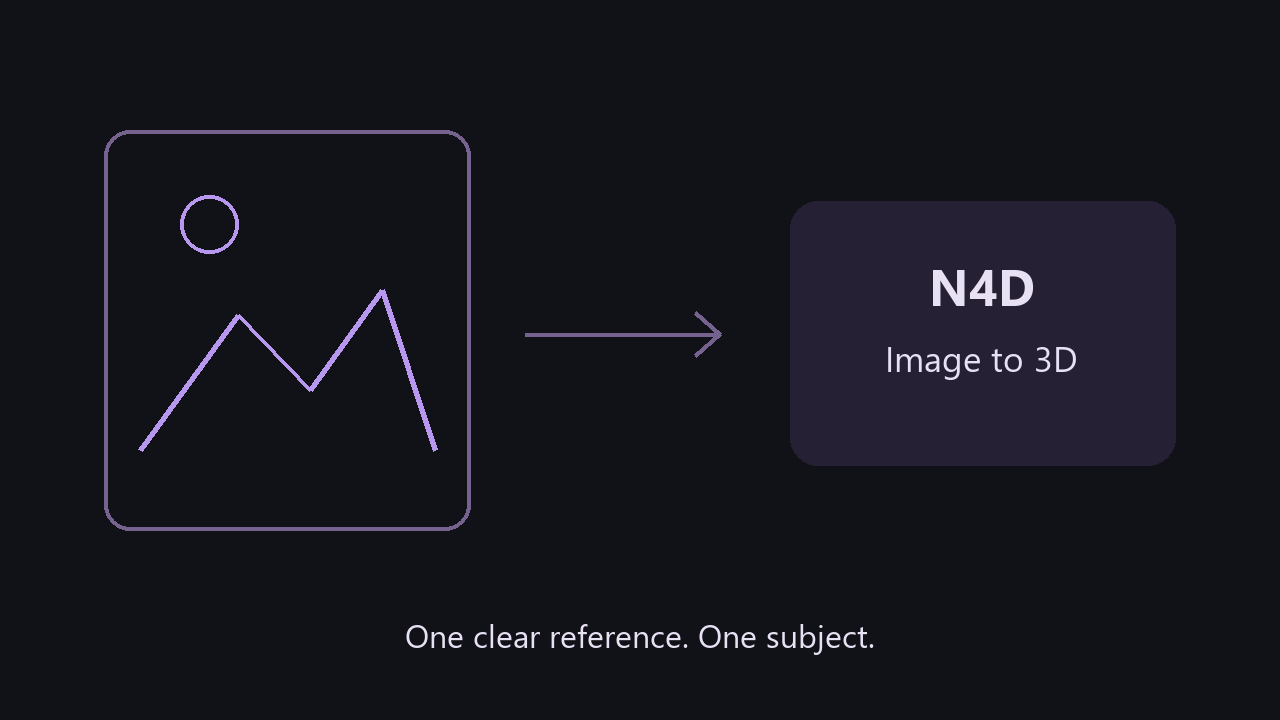
良し悪しを判断できる、よく知っているオブジェクトを使いましょう。明確な参考画像があれば、生成したアセットがプロジェクトに使えるか判断しやすくなります。
1. 参考画像を用意する
N4D 画像から3Dを開きます。
JPG、JPEG、PNG、WebP形式の画像を20
MBまで、クリック、ドラッグ、または貼り付けて読み込みます。最初は、シルエットや主要なパーツがはっきり見える単一の被写体を使いましょう。言葉からアイデアを形にする場合は、代わりにテキストから3Dを使います。
ワークフローの図。
2. 生成設定を選ぶ
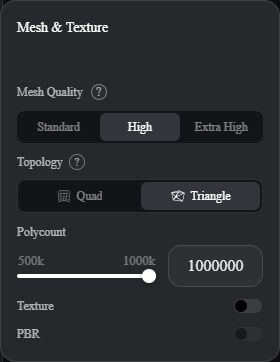
プロジェクトの次の工程に合わせて、トポロジーと目標ポリゴン数を設定します。
初期設定ではTriangleが選択されています。マテリアル付きの出力が必要な場合は、テクスチャとPBRを追加し、生成を開始する前に表示されるパワークレジットを確認してください。
2026年10月28日に撮影したN4D Studioの実際の設定画面です。表示されている値はこのセッションのものです。全体を表示。
3. 生成結果を確認する
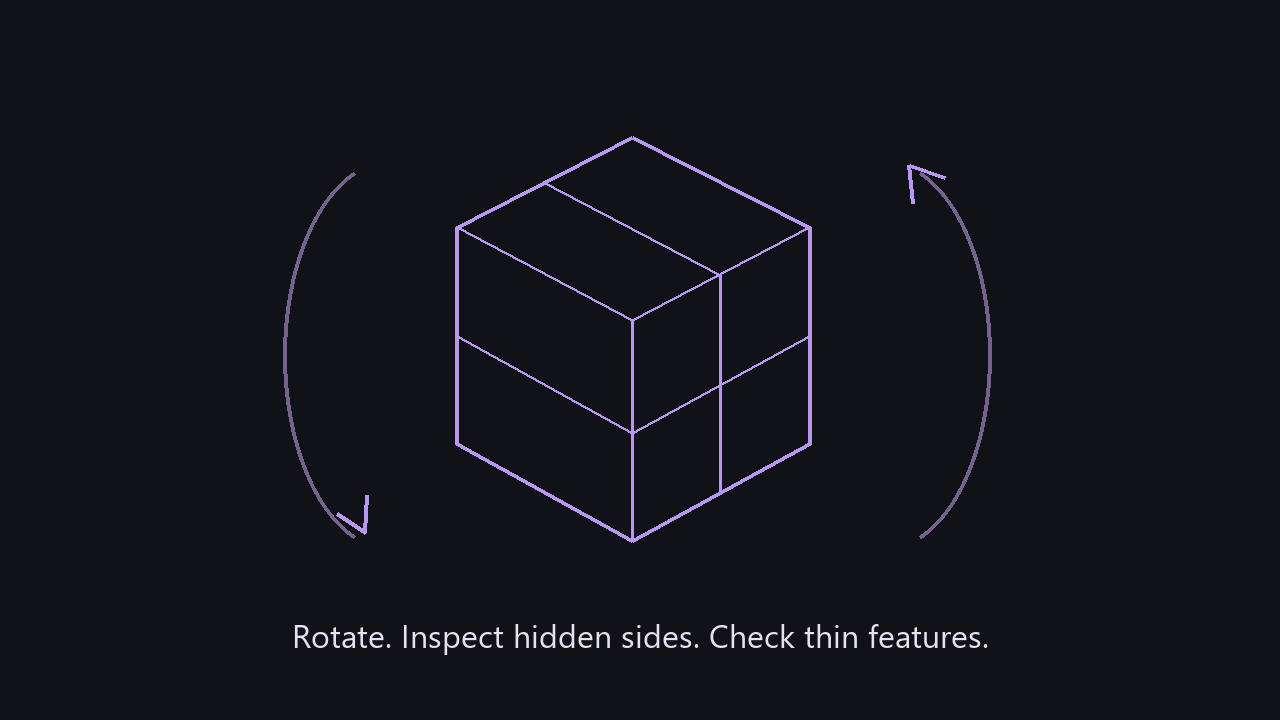
モデルを回転させ、隠れた面や細い部分、主要な表面を確認します。参照画像にどの程度忠実かを見ましょう。再生成が必要な場合は、入力内容や設定を調整します。対話形式で調整したい場合は、最初からN4D-2oで別のプロジェクトを始めてください。
ワークフローの図。
4. ダウンロードして引き継ぎを確認する
エディター、ビューアー、または印刷準備ツールに合わせて出力形式を選びます。ダウンロードしたファイルをそのツールで開き、必要なジオメトリ、スケール、マテリアルが揃っているか確認してください。プラットフォームを比較する場合は、同じ参照画像を使って試し、実用できるファイルに仕上げるまでの工程を記録しましょう。
ワークフローの図。
必要な出力を基準にプランを比較する
まず、最終的に必要なアセットを確認しましょう。プレビューを生成できるプランでも、モデルのダウンロード、制作物の非公開、特定の生成モードの利用には、異なる条件が適用される場合があります。
N4DではFreeプランのほか、Go、Plus、Proの各サブスクリプションを提供しています。テクスチャ付きモデルのダウンロード、制作物の非公開、パワークレジットについて、最新のプラン詳細を確認してください。Meshyでは、プランの利用枠に加え、選択したモデルの利用条件とダウンロード条件を確認しましょう。
| 選ぶ前に確認すること |
確認項目 |
| 必要なファイル |
次に使うツールに必要なモデル、マテリアル、出力形式がプランに含まれているか |
| 修正 |
再生成、テクスチャの追加、追加編集に必要なパワークレジット |
| 制作物の非公開 |
プランで非公開生成が可能か、共有アセットをどのように利用できるか |
| 商用利用 |
アセットに適用されるライセンスと、クレジット表記の条件 |
N4Dのプランを見る · Meshyのプランを確認する
N4Dで次の3Dアセットを作成する
参照画像を用意し、プロジェクトに合った設定を選んで、普段のワークフローで生成結果を確認しましょう。
N4Dでモデルを作成
N4DとMeshyに関するよくある質問
まず試すなら、N4DとMeshyのどちらがよいですか?
Studioでアセットを生成し、メッシュ設定を選んで、マテリアルの追加から書き出しまで進めたい場合は、まずN4Dを試してください。対話形式で調整したい場合は、N4D-2oから始めましょう。外部メッシュへのテクスチャ適用が目的なら、Meshyのアップロード型テクスチャ機能を確認してください。比較の際は、同じ参照画像と必要な出力を使いましょう。
MeshyからダウンロードしたモデルをN4Dで編集できますか?
ここで紹介しているN4Dのワークフローには、Meshyのモデルをアップロードして対話形式で編集したり、AI
Textureを適用したりする一般的な機能はありません。N4D-2oでは、現在のセッションで生成したモデルを編集できます。AI Textureは3D
Studioで生成したモデルに適用されます。N4Dで新しいバージョンを作るには、テキスト説明または参照画像から始めてください。
テキストから3Dと画像から3Dでは、オプションの工程としてPBRを利用できます。必要なマテリアルオプションを選び、生成前に使用するパワークレジットを確認してください。マテリアル処理はジオメトリ生成に追加されるため、作業全体の見積もりに含めてください。
プランとアセットに適用される条件を確認してください。N4Dの現行規約では、有料プランの加入者は生成コンテンツを商用利用できます。Meshyでは、無料プランと有料プランでライセンス条件が異なります。アセットを商用利用する前に、N4Dのプラン詳細とMeshyのプラン詳細を確認してください。
使用するソフトウェアが対応しており、必要なデータを含められる形式を選んでください。N4Dのテキストから3Dと画像から3Dでは、GLB、OBJ、FBX、USDZ、STL、BLENDを利用できます。Meshyの既存アセットを読み込んだ後にマテリアルが欠けている場合は、Meshyのカラー書き出しに関するトラブルシューティングガイドをご覧ください。