

Neural4Dでは、テキストプロンプトまたは参照画像からクアッドメッシュを生成できます。オブジェクトを文章で指定する場合はテキストから3D、すでに参照用の画像がある場合は画像から3Dを使用します。
生成タスクを送信する前に、Quadを選択する必要があります。デフォルトはTriangleです。クアッドメッシュは、アセットを編集やアニメーション制作の工程に移す場合に便利です。一方、三角形メッシュは高密度な表面ディテールを効率よく保持できます。
| 設定 | クアッドメッシュの設定値 | 設定による違い |
|---|---|---|
| 入力 | テキストプロンプトまたは参照画像 | Neural4Dで生成するオブジェクトを指定します。 |
| トポロジー | Quad | デフォルトのTriangleトポロジーではなく、四角形ベースのサーフェスを生成します。 |
| 面数 | 1,000~100,000 | 後工程の編集、アニメーション、レンダリング、造形に適したメッシュ密度を指定します。 |
| ベースメッシュのコスト | 15パワークレジット | TextureやPBRを含まない白色のベースメッシュを生成します。 |
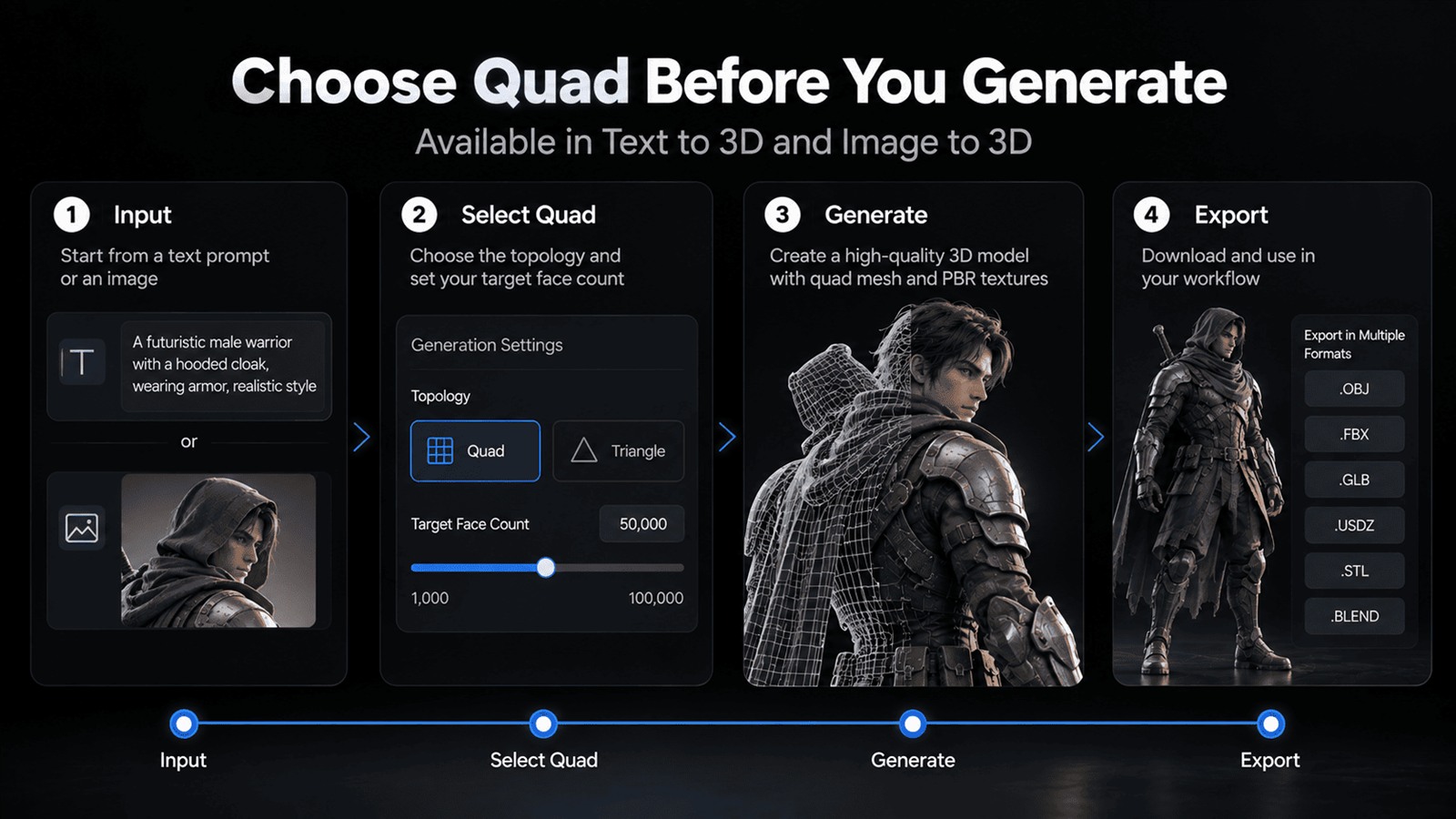
図は一連のワークフローを示しています。TextureとPBRは任意で追加でき、それぞれ別途パワークレジットが必要です。
生成前に、入力モード、トポロジー、面数を選択します。特に重要なのは、タスク送信時にQuadが選択されたままになっているか確認することです。デフォルト設定のままでは、Neural4DはTriangleトポロジーを生成します。
面数は、次の制作工程に合わせて設定します。面数を少なくすると編集しやすくなり、一般的なスペックのワークステーションでも扱いやすくなります。面数を多くすると、クローズアップ表示、詳細なスカルプト、高解像度SLAプリントに必要な形状情報をより多く保持できます。Quadで指定できる範囲は1,000~100,000面です。
生成されるジオメトリはウォータタイトです。使用する機器と材料に応じて、通常どおりスケール、肉厚、スライサー設定を確認すれば、FDMやSLAプリントなどのワークフローに利用できます。
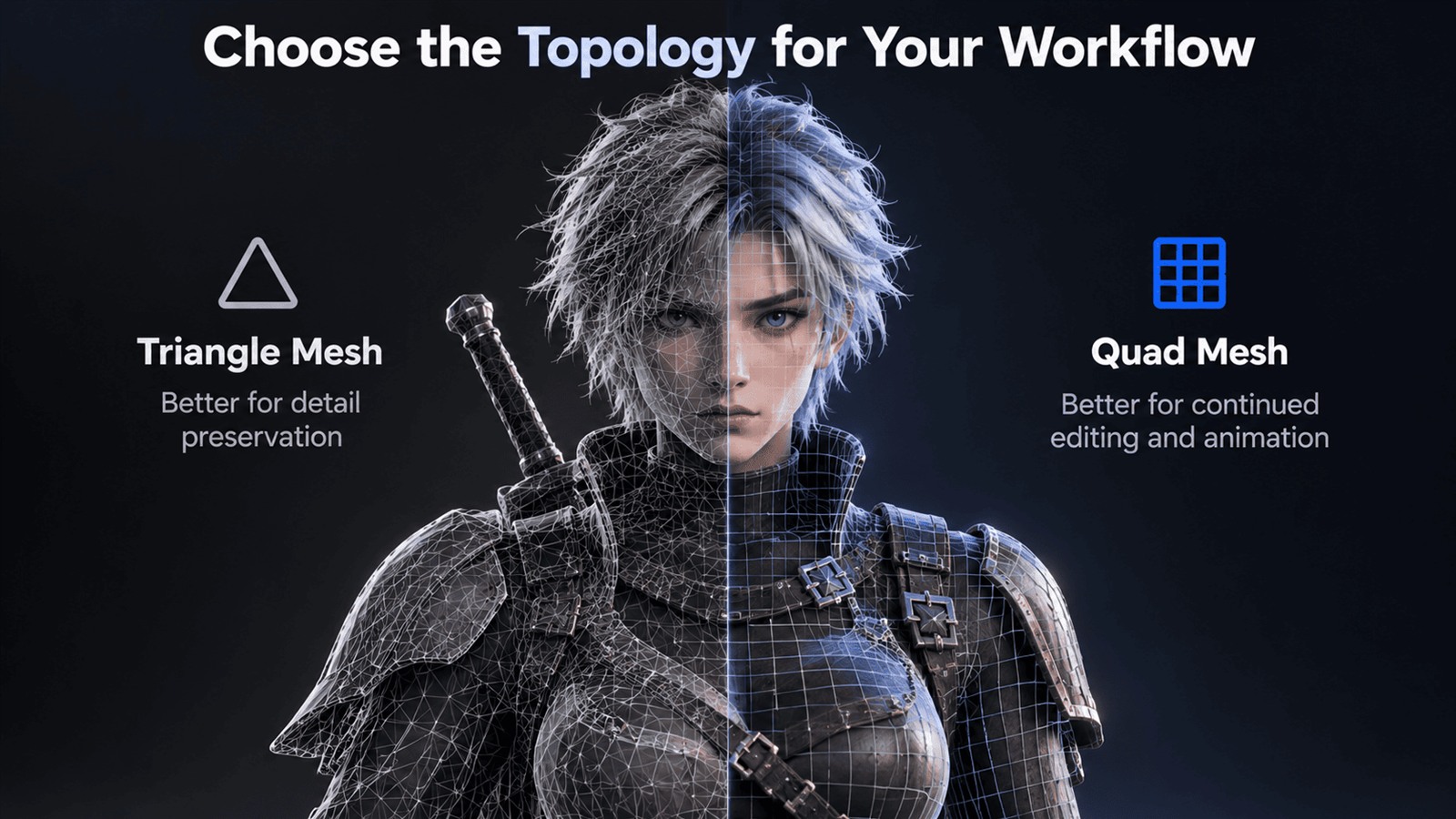
QuadとTriangleのトポロジーでは、同じサーフェスを異なる方法で構成します。Quadトポロジーは、エッジフローを引き続き編集する場合、モデルを変形させる場合、アニメーション用に準備する場合によく選ばれます。Triangleトポロジーはデフォルトの設定で、細かな表面を効率よく表現できます。
Neural4Dビューアーでの見た目だけでなく、次に使用するツールや作業内容に合わせてトポロジーを選択してください。整ったQuadレイアウトはモデリングソフトで扱いやすい一方、三角形化されたモデルは、直接レンダリング、ゲームエンジン、プリント準備のワークフローに適している場合があります。
Quadの白色ベースメッシュには15 パワークレジットを使用します。TextureとPBRはそれぞれ別の追加処理となるため、合計は指定する出力工程によって異なります。
| 出力 | パワークレジット | 合計パワークレジット |
|---|---|---|
| Quadベースメッシュ | 15 | 15 |
| Quadベースメッシュ+テクスチャ | 15+10 | 25 |
| Quadベースメッシュ+テクスチャ+PBR | 15+10+10 | 35 |
リトポロジー、スカルプト、または印刷テストにジオメトリだけが必要な場合は、まずベースメッシュを生成して評価します。マテリアル情報が必要な用途でのみ、テクスチャとPBRを追加してください。
デフォルトの選択によって、結果が.objに限定されるわけではありません。使用するモデリングアプリケーション、エンジン、ARワークフロー、またはスライサーに合った形式を選択してください。
| 形式 | 一般的な用途 |
|---|---|
| .obj | 幅広く対応しているジオメトリ交換形式で、ダウンロードダイアログのデフォルトの選択肢です。 |
| .fbx | 多くのデジタルコンテンツ制作ツールやリアルタイム制作パイプラインへの転送に使用します。 |
| .glb | Webビューアーやリアルタイムアプリケーション向けの、コンパクトなバイナリglTFアセットです。 |
| .usdz | USDZ対応の拡張現実(AR)ワークフロー向けのアセット配信に使用します。 |
| .stl | 一般的なFDMおよびSLAのスライス処理向けのジオメトリエクスポート形式です。 |
| .blend | Blenderで編集を続けるためのBlenderプロジェクト形式です。 |
ダウンロードしたアセットを使用先のアプリケーションで開き、スケール、向き、面密度、法線、マテリアルの割り当てを確認します。アニメーションや変形に使用する場合は、関節などの動く部分周辺のエッジフローを確認してください。製造用途では、印刷前に寸法、壁厚、サポートの必要性、スライサー設定を確認します。
編集には密度が高すぎる場合は、目標面数を下げて別のQuadバージョンを生成してください。シルエットや細部により多くのジオメトリが必要な場合は、100,000面の上限内で面数を増やし、新しい結果と比較します。
いいえ。デフォルトのトポロジーはTriangleなので、モデルを生成する前にQuadを選択する必要があります。
はい。テキストから3Dと画像から3Dのどちらでも、生成前にQuadを選択できます。
Quadのポリゴン数は1,000〜100,000ポリゴンに設定できます。
Quadのベースメッシュには15パワークレジット必要です。テクスチャで10パワークレジット、PBRで10パワークレジットが追加されるため、両方を含めると合計35パワークレジットです。
いいえ。ダウンロード画面では.objが初期設定されていますが、.fbx、.glb、.usdz、.stl、.blendも選択できます。
%22%3E%3Cg%3E%3Cpath%20d%3D%22M14.22126%2C2L16.980341%2C2L10.922359%2C8.365314L18%2C17.000000999999997L12.44585%2C17.000000999999997L8.0973005%2C11.7527676L3.1189604%2C17.000000999999997L0.35988006%2C17.000000999999997L6.7777414%2C10.1918821L0%2C2L5.6921029%2C2L9.6207924%2C6.7933583L14.22126%2C2ZM13.255582%2C15.505536L14.785071%2C15.505536L4.88837%2C3.4391145L3.2449181%2C3.4391145L13.255582%2C15.505536Z%22%20fill%3D%22%23ffffff%22%20fill-opacity%3D%221%22%20style%3D%22mix-blend-mode%3Apassthrough%22%2F%3E%3C%2Fg%3E%3C%2Fg%3E%3C%2Fsvg%3E)
%22%3E%3Cg%3E%3Cg%3E%3Cpath%20d%3D%22M17.776579953674315%2C4.238972914697266C18.530987953674316%2C2.8357112146972656%2C17.668764953674316%2C1.0000038146972656%2C17.668764953674316%2C1.0000038146972656C15.728984953674317%2C1.0000038146972656%2C14.327326953674316%2C2.2953194146972655%2C14.327326953674316%2C2.2953194146972655C13.572919953674317%2C1.8635447646972656%2C11.093512553674316%2C1.8635447646972656%2C11.093512553674316%2C1.8635447646972656C11.093512553674316%2C1.8635447646972656%2C8.614197253674316%2C1.8635447646972656%2C7.859790753674316%2C2.2953194146972655C7.859790753674316%2C2.2953194146972655%2C6.4587898536743165%2C1.0000038146972656%2C4.518257353674317%2C1.0000038146972656C4.518257353674317%2C1.0000038146972656%2C3.6561312536743165%2C2.8350313146972654%2C4.410538953674316%2C4.238972914697266C4.410538953674316%2C4.238972914697266%2C2.6862124236743163%2C5.858135714697266%2C3.332825653674316%2C9.312969214697265C3.9408041536743164%2C12.559363814697265%2C6.782133553674316%2C13.415479814697266%2C8.614197253674316%2C13.415479814697266C8.614197253674316%2C13.415479814697266%2C7.859790753674316%2C14.063154814697265%2C7.967603653674316%2C15.142524814697266C7.967603653674316%2C15.142524814697266%2C6.889853453674316%2C15.790198814697266%2C5.812196053674317%2C15.358415814697265C4.734538553674316%2C14.926723814697265%2C4.1956536536743165%2C13.847263814697266%2C4.1956536536743165%2C13.847263814697266C4.1956536536743165%2C13.847263814697266%2C3.1179590536743165%2C12.443964814697265%2C2.0402743556743164%2C12.983694814697266C2.0402743556743164%2C12.983694814697266%2C1.7169677936743164%2C13.307532814697266%2C2.9024282136743165%2C13.847263814697266C2.9024282136743165%2C13.847263814697266%2C3.7645722536743165%2C15.142524814697266%2C4.087878753674316%2C15.898144814697266C4.411195253674316%2C16.653767814697268%2C6.135446553674316%2C17.301444814697266%2C7.860446953674316%2C16.869661814697267L7.860446953674316%2C19.352327814697265C7.860446953674316%2C19.352327814697265%2C7.860446953674316%2C19.568219814697265%2C7.4293847536743165%2C19.676166814697265C6.998322453674317%2C19.784110814697264%2C6.998322453674317%2C20.000003814697266%2C7.213853853674316%2C20.000003814697266L14.974576953674317%2C20.000003814697266C15.190109953674316%2C20.000003814697266%2C15.190109953674316%2C19.784110814697264%2C14.759046953674316%2C19.676166814697265C14.327983953674316%2C19.568219814697265%2C14.327983953674316%2C19.352327814697265%2C14.327983953674316%2C19.352327814697265L14.327983953674316%2C16.869661814697267C14.327983953674316%2C16.869661814697267%2C14.337451953674316%2C15.575053814697265%2C14.327983953674316%2C15.142524814697266C14.304263953674317%2C14.057753814697266%2C13.573576953674316%2C13.415479814697266%2C13.573576953674316%2C13.415479814697266C15.405640953674316%2C13.415479814697266%2C18.246925953674317%2C12.559363814697265%2C18.854893953674317%2C9.312969214697265C19.501579953674316%2C5.858135714697266%2C17.777234953674316%2C4.238972914697266%2C17.776579953674315%2C4.238972914697266L17.776579953674315%2C4.238972914697266Z%22%20fill%3D%22%23ffffff%22%20fill-opacity%3D%221%22%20style%3D%22mix-blend-mode%3Apassthrough%22%2F%3E%3C%2Fg%3E%3C%2Fg%3E%3C%2Fg%3E%3C%2Fsvg%3E)


%22%2F%3E%3C%2Fsvg%3E)

%22%2F%3E%3C%2Fsvg%3E)