

Studio アセットをリギングし、プリセットモーションを適用して、アニメーション付き3Dモデルを作成します
Neural4DでStudio アセットをアニメーション付き3Dモデルに変換。モデルをリギングし、プリセットモーションを適用して、結果をGLBファイルとしてダウンロードできます。
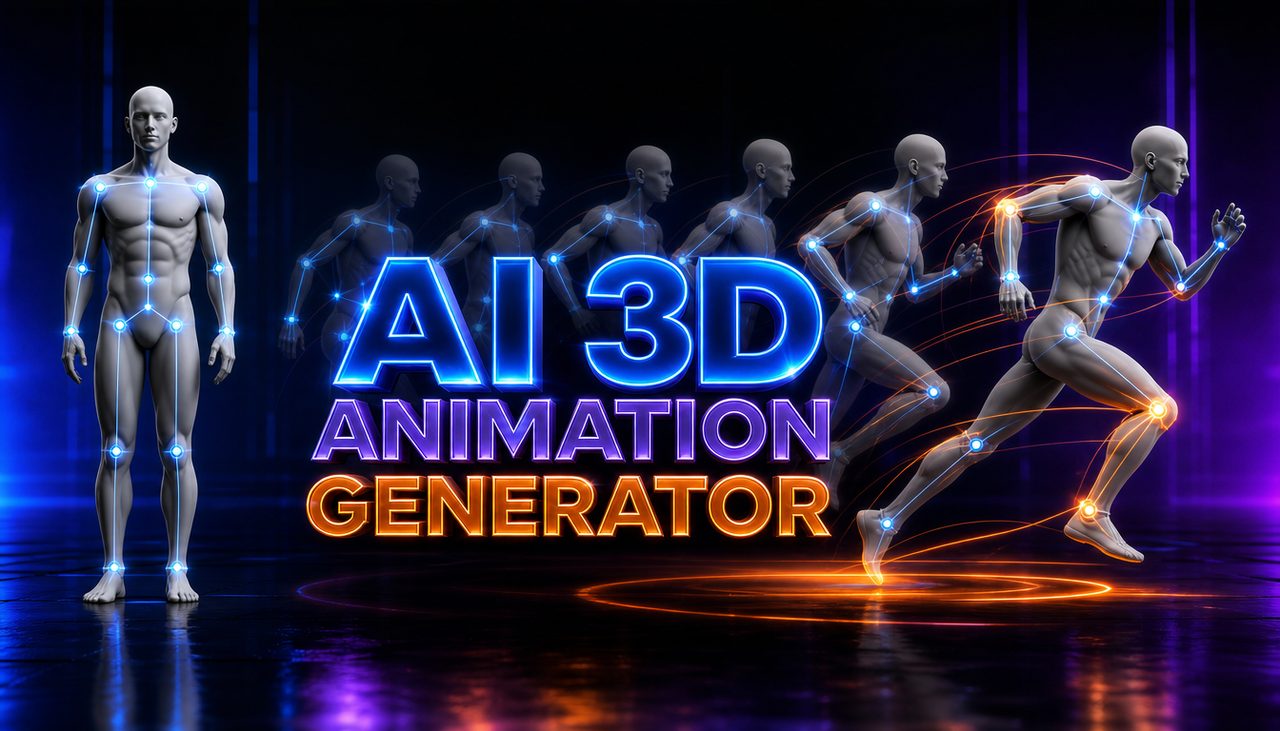
既存のStudio アセットから、リギング済みモデル、プリセットモーション、GLB出力まで進める明確なワークフローです。
Studio Assetsから既存モデルを選択します。300Kポリゴンを超えるモデルは、リギング前にリメッシュが必要です。

Animate内のリギングで、選択したモデルをモーション用に準備します。リギングはこのワークフローの一部であり、別ツールではありません。

プリセットライブラリからモーションを適用し、現在対応しているGLB形式でアニメーション付きモデルをダウンロードします。
プリセットの3Dキャラクターアニメーションを使って動きを検証し、シーンを組み立て、次の制作工程に向けたアニメーションアセットを準備できます。
キャラクターモデルにプリセットモーションを適用し、次の制作段階に進む前にデザインが動きの中でどう見えるかを確認します。

静止モデルを、ショート動画、商品ストーリー、その他クリエイター主導のビジュアルコンセプト向けに動く被写体へ変換します。

Neural4Dの外部で別のリギングワークフローを構築せずに、アバターやデジタルキャラクターにプリセットの動きを付けられます。

大規模なアニメーションワークフローに進む前に、静止モデルと適用済みモーションを比較して、ポーズや動きを評価します。
保存済みの3Dモデルからアニメーション付きGLBまで、4つの明確なステップで進められます。
Animateを開き、Studio Assetsから既存モデルを選択します。上限を超えている場合、Neural4Dは「The polycount is over 300K. Please remesh before rigging.」と表示します。
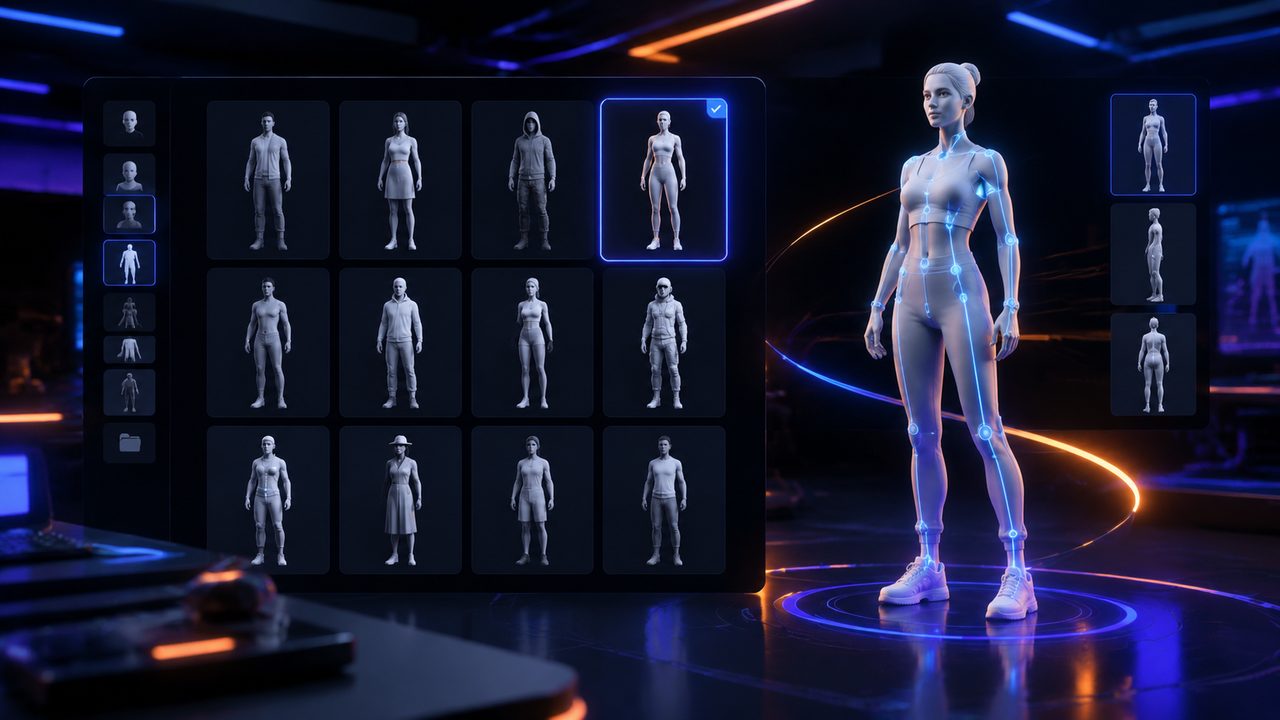
300Kポリゴン以下のモデルはリギングへ進めます。上限を超えている場合は、リメッシュでポリゴン数を減らしてからAnimateに戻ります。
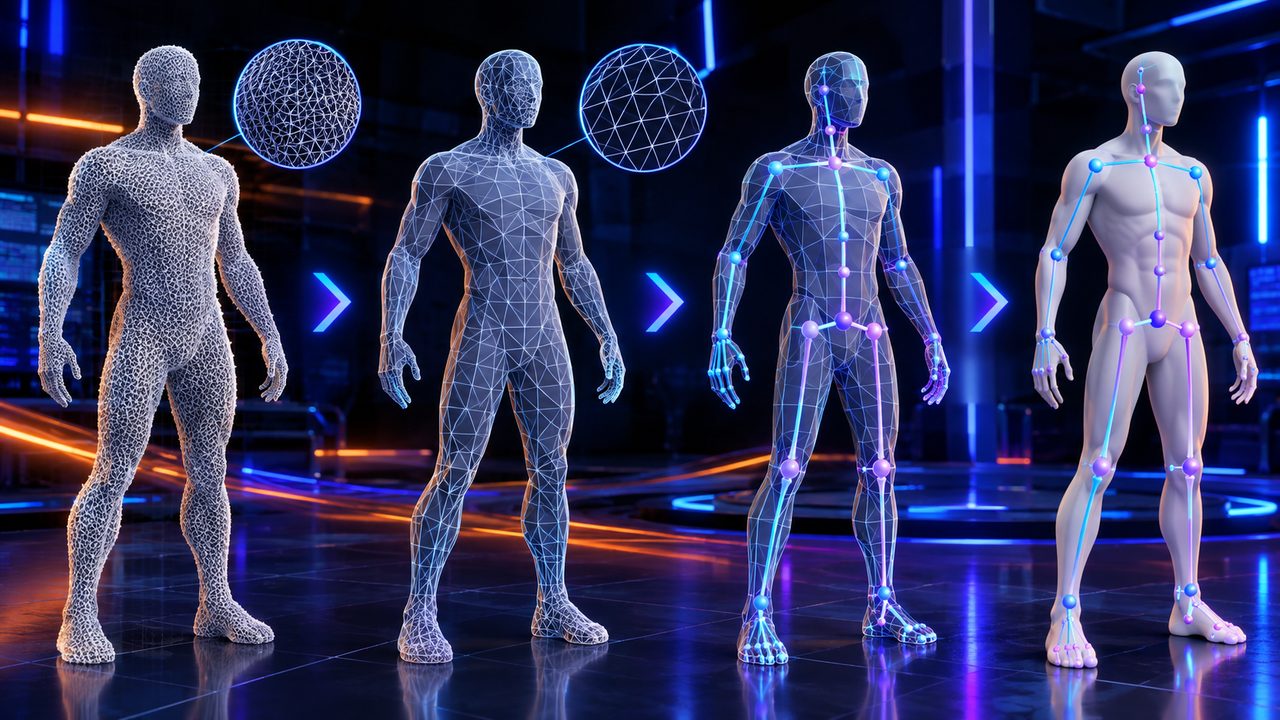
Animate内でリギングを開始し、選択したモデルをモーション用に準備します。これは静止アセットとモーションライブラリをつなぐ必須のステップです。
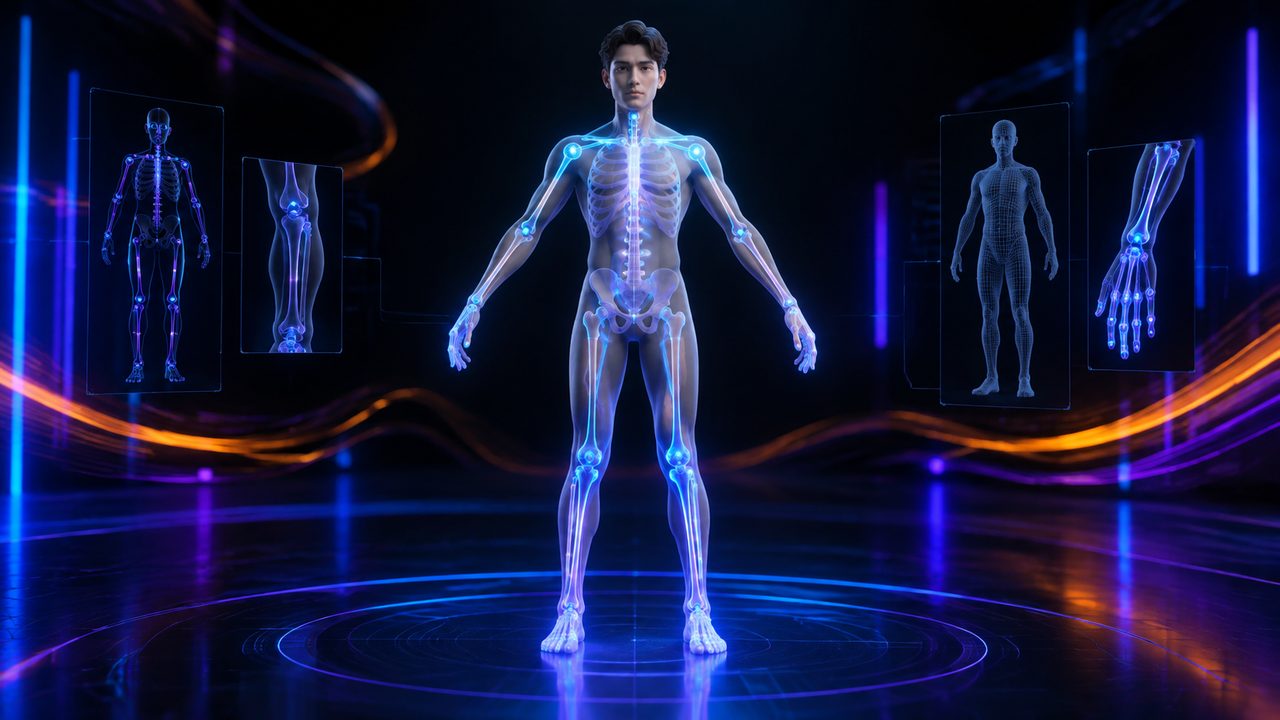
プリセットライブラリからモーションを選び、リギング済みモデルに適用して、アニメーション結果をGLBファイルとしてダウンロードします。
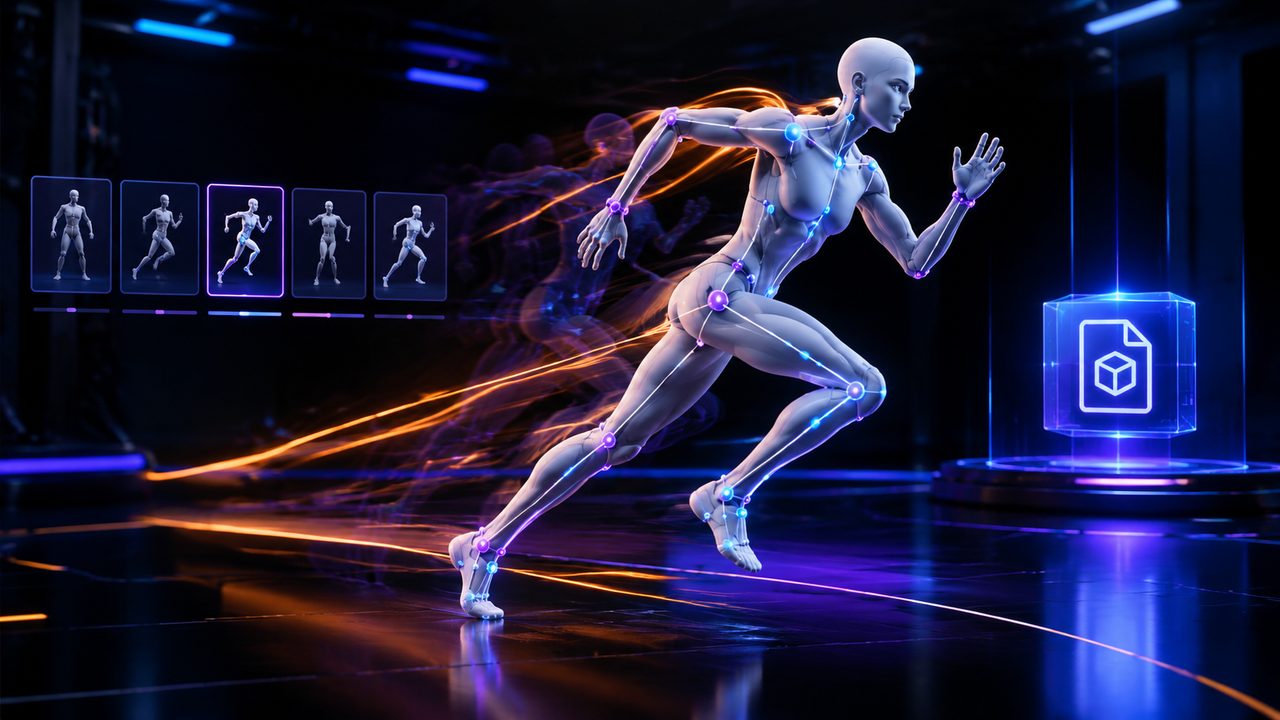

Neural4DのAI 3Dアニメーション生成ツールは、静止3Dモデルをアニメーションアセットに変換するStudioワークフローです。Studio Assetsからモデルを選択し、リギングしてプリセットモーションを適用し、アニメーション結果をGLBファイルとしてダウンロードできます。
Studio Assets から既存の3Dモデルを選択できます。現在の Animate ワークフローでは、ローカルへの直接アップロードはできません。
Animate ワークフローで扱えるのは、ポリゴン数が30万以下のモデルです。上限を超えると、Neural4D に「ポリゴン数が30万を超えています。リギング前にリメッシュしてください。」と表示されます。
いいえ。リギングは現在、独立した Neural4D ツールではなく、Animate ワークフロー内の統合ステップです。
いいえ。現在の Animate ワークフローはプリセットモーションのみ対応しています。利用可能なライブラリからモーションを選び、リギング済みモデルに適用してください。
現在、アニメーション付きモデルは GLB 形式でダウンロードできます。ほかのアニメーション書き出し形式は現在のワークフローでは利用できません。
%22%3E%3Cg%3E%3Cpath%20d%3D%22M14.22126%2C2L16.980341%2C2L10.922359%2C8.365314L18%2C17.000000999999997L12.44585%2C17.000000999999997L8.0973005%2C11.7527676L3.1189604%2C17.000000999999997L0.35988006%2C17.000000999999997L6.7777414%2C10.1918821L0%2C2L5.6921029%2C2L9.6207924%2C6.7933583L14.22126%2C2ZM13.255582%2C15.505536L14.785071%2C15.505536L4.88837%2C3.4391145L3.2449181%2C3.4391145L13.255582%2C15.505536Z%22%20fill%3D%22%23ffffff%22%20fill-opacity%3D%221%22%20style%3D%22mix-blend-mode%3Apassthrough%22%2F%3E%3C%2Fg%3E%3C%2Fg%3E%3C%2Fsvg%3E)
%22%3E%3Cg%3E%3Cg%3E%3Cpath%20d%3D%22M17.776579953674315%2C4.238972914697266C18.530987953674316%2C2.8357112146972656%2C17.668764953674316%2C1.0000038146972656%2C17.668764953674316%2C1.0000038146972656C15.728984953674317%2C1.0000038146972656%2C14.327326953674316%2C2.2953194146972655%2C14.327326953674316%2C2.2953194146972655C13.572919953674317%2C1.8635447646972656%2C11.093512553674316%2C1.8635447646972656%2C11.093512553674316%2C1.8635447646972656C11.093512553674316%2C1.8635447646972656%2C8.614197253674316%2C1.8635447646972656%2C7.859790753674316%2C2.2953194146972655C7.859790753674316%2C2.2953194146972655%2C6.4587898536743165%2C1.0000038146972656%2C4.518257353674317%2C1.0000038146972656C4.518257353674317%2C1.0000038146972656%2C3.6561312536743165%2C2.8350313146972654%2C4.410538953674316%2C4.238972914697266C4.410538953674316%2C4.238972914697266%2C2.6862124236743163%2C5.858135714697266%2C3.332825653674316%2C9.312969214697265C3.9408041536743164%2C12.559363814697265%2C6.782133553674316%2C13.415479814697266%2C8.614197253674316%2C13.415479814697266C8.614197253674316%2C13.415479814697266%2C7.859790753674316%2C14.063154814697265%2C7.967603653674316%2C15.142524814697266C7.967603653674316%2C15.142524814697266%2C6.889853453674316%2C15.790198814697266%2C5.812196053674317%2C15.358415814697265C4.734538553674316%2C14.926723814697265%2C4.1956536536743165%2C13.847263814697266%2C4.1956536536743165%2C13.847263814697266C4.1956536536743165%2C13.847263814697266%2C3.1179590536743165%2C12.443964814697265%2C2.0402743556743164%2C12.983694814697266C2.0402743556743164%2C12.983694814697266%2C1.7169677936743164%2C13.307532814697266%2C2.9024282136743165%2C13.847263814697266C2.9024282136743165%2C13.847263814697266%2C3.7645722536743165%2C15.142524814697266%2C4.087878753674316%2C15.898144814697266C4.411195253674316%2C16.653767814697268%2C6.135446553674316%2C17.301444814697266%2C7.860446953674316%2C16.869661814697267L7.860446953674316%2C19.352327814697265C7.860446953674316%2C19.352327814697265%2C7.860446953674316%2C19.568219814697265%2C7.4293847536743165%2C19.676166814697265C6.998322453674317%2C19.784110814697264%2C6.998322453674317%2C20.000003814697266%2C7.213853853674316%2C20.000003814697266L14.974576953674317%2C20.000003814697266C15.190109953674316%2C20.000003814697266%2C15.190109953674316%2C19.784110814697264%2C14.759046953674316%2C19.676166814697265C14.327983953674316%2C19.568219814697265%2C14.327983953674316%2C19.352327814697265%2C14.327983953674316%2C19.352327814697265L14.327983953674316%2C16.869661814697267C14.327983953674316%2C16.869661814697267%2C14.337451953674316%2C15.575053814697265%2C14.327983953674316%2C15.142524814697266C14.304263953674317%2C14.057753814697266%2C13.573576953674316%2C13.415479814697266%2C13.573576953674316%2C13.415479814697266C15.405640953674316%2C13.415479814697266%2C18.246925953674317%2C12.559363814697265%2C18.854893953674317%2C9.312969214697265C19.501579953674316%2C5.858135714697266%2C17.777234953674316%2C4.238972914697266%2C17.776579953674315%2C4.238972914697266L17.776579953674315%2C4.238972914697266Z%22%20fill%3D%22%23ffffff%22%20fill-opacity%3D%221%22%20style%3D%22mix-blend-mode%3Apassthrough%22%2F%3E%3C%2Fg%3E%3C%2Fg%3E%3C%2Fg%3E%3C%2Fsvg%3E)


%22%2F%3E%3C%2Fsvg%3E)

%22%2F%3E%3C%2Fsvg%3E)