

Unityにインポートする前に、ゲームですぐ使える3Dモデルを用意する必要があります。Neural4D Studioなら、 テキストプロンプトや参照画像から、フルテクスチャ付きでエクスポート可能な3Dアセットを 数分で生成できます。モデリング経験は不要です。
モデルの生成が完了したら、Assetsに移動し、エクスポートしたいモデルを選択します。次に Downloadをクリックし、エクスポート形式として.fbxを選びます。 .zipアーカイブがダウンロードされるので、作業を進める前に展開してください。FBX形式は、メッシュデータと マテリアルの接続情報を1つのファイルにまとめられるため推奨です。アーカイブには次のファイルが含まれています。
| ファイル | 用途 |
|---|---|
| modelToUsed.fbx | 3Dメッシュファイルです。インポートするのはこのファイルです。 |
| fbx_base_color.png | ベースカラー(アルベド)のテクスチャマップ。 |
| fbx_normal.png | 表面ディテール用のノーマルマップ。 |
| fbx_roughness.png | 表面の反射具合を制御するラフネスマップ。 |
| fbx_metallic.png | マテリアルの金属感を定義するメタリックマップ。 |
| Image_0.jpg / Image_1.jpg / Image_2.jpg | プレビュー用レンダー画像です。インポート手順では使用しません。 |
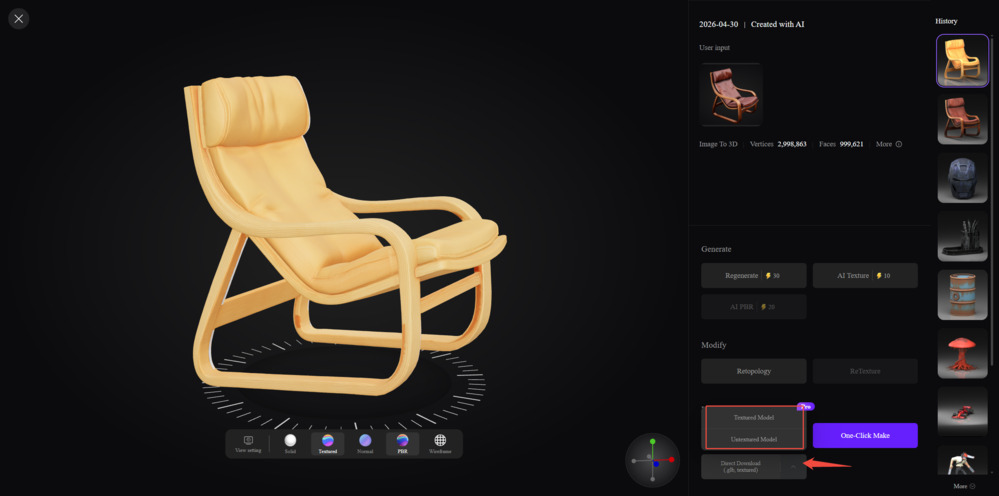
Unityプロジェクトを開きます。展開したフォルダーからmodelToUsed.fbxを Projectウィンドウへ直接ドラッグ&ドロップします。アセットを整理しやすくするため、 専用のModelsフォルダーを作成することをおすすめします。
Unityがメッシュを自動的にインポートします。モデルはProjectウィンドウに表示され、 任意のSceneへドラッグして配置できます。
Projectウィンドウでインポートしたモデルを選択します。右側のInspectorパネルで Materialsタブを開き、Extract Materialsをクリックして保存先フォルダーを選択します。
Unityはテクスチャファイルをマテリアルのスロットに自動接続しません。抽出した マテリアルを開き、Projectウィンドウから各ファイルを対応するスロットへ手動でドラッグします。
| Neural4Dテクスチャ | Unityマテリアルスロット |
|---|---|
| fbx_base_color.png | Albedo(Base Map) |
| fbx_normal.png | Normal Map |
| fbx_roughness.png | Smoothness(SourceをRoughnessに設定) |
| fbx_metallic.png | Metallic |
| 問題 | 解決策 |
|---|---|
| モデルが白く表示される、またはテクスチャがないように見える | 抽出したマテリアルにテクスチャが割り当てられていません。Inspectorでマテリアルを開き、Step 2で説明したとおり、各Neural4Dテクスチャファイルを正しいスロットへ手動でドラッグしてください。 |
| モデルのスケールが正しくない | Projectウィンドウでモデルを選択し、InspectorのModelタブを開いて、Scale Factorを調整します(1または0.01を試してください)。Applyをクリックします。 |
| URP/HDRPでモデルが平面的に見える、またはシェーディングがおかしい | マテリアルが使用中のレンダーパイプライン向けに変換されていません。Window > Rendering > Render Pipeline Converterを実行し、Built-inマテリアルを対象のパイプラインへ変換してください。 |
ここに載っていない質問や問題がありますか?Feedbackページからお知らせください。すべてのメッセージに目を通しています。
%22%3E%3Cg%3E%3Cpath%20d%3D%22M14.22126%2C2L16.980341%2C2L10.922359%2C8.365314L18%2C17.000000999999997L12.44585%2C17.000000999999997L8.0973005%2C11.7527676L3.1189604%2C17.000000999999997L0.35988006%2C17.000000999999997L6.7777414%2C10.1918821L0%2C2L5.6921029%2C2L9.6207924%2C6.7933583L14.22126%2C2ZM13.255582%2C15.505536L14.785071%2C15.505536L4.88837%2C3.4391145L3.2449181%2C3.4391145L13.255582%2C15.505536Z%22%20fill%3D%22%23ffffff%22%20fill-opacity%3D%221%22%20style%3D%22mix-blend-mode%3Apassthrough%22%2F%3E%3C%2Fg%3E%3C%2Fg%3E%3C%2Fsvg%3E)
%22%3E%3Cg%3E%3Cg%3E%3Cpath%20d%3D%22M17.776579953674315%2C4.238972914697266C18.530987953674316%2C2.8357112146972656%2C17.668764953674316%2C1.0000038146972656%2C17.668764953674316%2C1.0000038146972656C15.728984953674317%2C1.0000038146972656%2C14.327326953674316%2C2.2953194146972655%2C14.327326953674316%2C2.2953194146972655C13.572919953674317%2C1.8635447646972656%2C11.093512553674316%2C1.8635447646972656%2C11.093512553674316%2C1.8635447646972656C11.093512553674316%2C1.8635447646972656%2C8.614197253674316%2C1.8635447646972656%2C7.859790753674316%2C2.2953194146972655C7.859790753674316%2C2.2953194146972655%2C6.4587898536743165%2C1.0000038146972656%2C4.518257353674317%2C1.0000038146972656C4.518257353674317%2C1.0000038146972656%2C3.6561312536743165%2C2.8350313146972654%2C4.410538953674316%2C4.238972914697266C4.410538953674316%2C4.238972914697266%2C2.6862124236743163%2C5.858135714697266%2C3.332825653674316%2C9.312969214697265C3.9408041536743164%2C12.559363814697265%2C6.782133553674316%2C13.415479814697266%2C8.614197253674316%2C13.415479814697266C8.614197253674316%2C13.415479814697266%2C7.859790753674316%2C14.063154814697265%2C7.967603653674316%2C15.142524814697266C7.967603653674316%2C15.142524814697266%2C6.889853453674316%2C15.790198814697266%2C5.812196053674317%2C15.358415814697265C4.734538553674316%2C14.926723814697265%2C4.1956536536743165%2C13.847263814697266%2C4.1956536536743165%2C13.847263814697266C4.1956536536743165%2C13.847263814697266%2C3.1179590536743165%2C12.443964814697265%2C2.0402743556743164%2C12.983694814697266C2.0402743556743164%2C12.983694814697266%2C1.7169677936743164%2C13.307532814697266%2C2.9024282136743165%2C13.847263814697266C2.9024282136743165%2C13.847263814697266%2C3.7645722536743165%2C15.142524814697266%2C4.087878753674316%2C15.898144814697266C4.411195253674316%2C16.653767814697268%2C6.135446553674316%2C17.301444814697266%2C7.860446953674316%2C16.869661814697267L7.860446953674316%2C19.352327814697265C7.860446953674316%2C19.352327814697265%2C7.860446953674316%2C19.568219814697265%2C7.4293847536743165%2C19.676166814697265C6.998322453674317%2C19.784110814697264%2C6.998322453674317%2C20.000003814697266%2C7.213853853674316%2C20.000003814697266L14.974576953674317%2C20.000003814697266C15.190109953674316%2C20.000003814697266%2C15.190109953674316%2C19.784110814697264%2C14.759046953674316%2C19.676166814697265C14.327983953674316%2C19.568219814697265%2C14.327983953674316%2C19.352327814697265%2C14.327983953674316%2C19.352327814697265L14.327983953674316%2C16.869661814697267C14.327983953674316%2C16.869661814697267%2C14.337451953674316%2C15.575053814697265%2C14.327983953674316%2C15.142524814697266C14.304263953674317%2C14.057753814697266%2C13.573576953674316%2C13.415479814697266%2C13.573576953674316%2C13.415479814697266C15.405640953674316%2C13.415479814697266%2C18.246925953674317%2C12.559363814697265%2C18.854893953674317%2C9.312969214697265C19.501579953674316%2C5.858135714697266%2C17.777234953674316%2C4.238972914697266%2C17.776579953674315%2C4.238972914697266L17.776579953674315%2C4.238972914697266Z%22%20fill%3D%22%23ffffff%22%20fill-opacity%3D%221%22%20style%3D%22mix-blend-mode%3Apassthrough%22%2F%3E%3C%2Fg%3E%3C%2Fg%3E%3C%2Fg%3E%3C%2Fsvg%3E)


%22%2F%3E%3C%2Fsvg%3E)

%22%2F%3E%3C%2Fsvg%3E)