
Unity
匯入模型、連結材質,並建立可在遊戲中重複使用的預製物件。
Unity 匯入指南 →

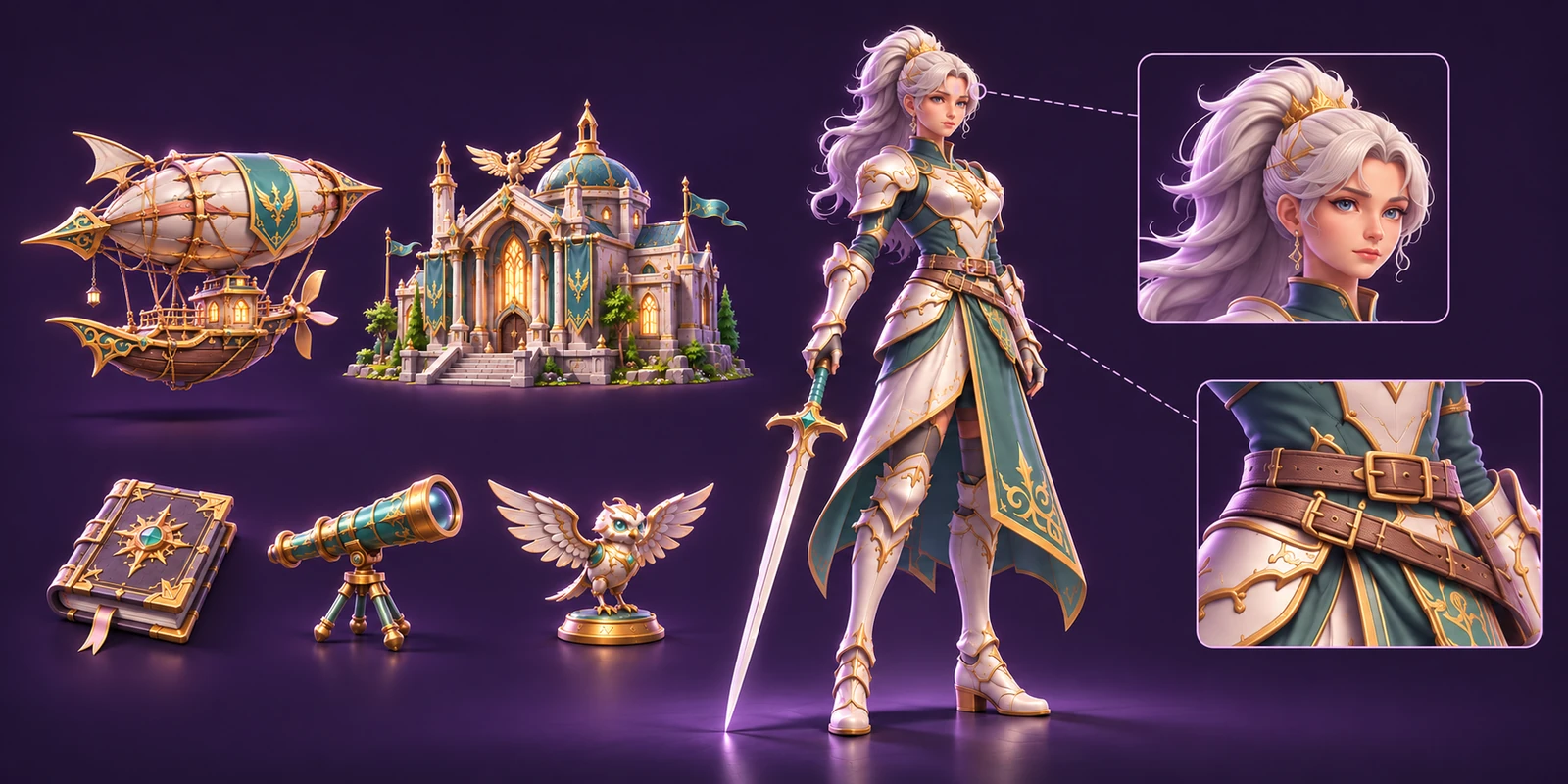
使用 N4D AI 遊戲素材生成器,為獨立遊戲開發製作角色、道具與場景模型。從參考圖片或文字開始,調整拓撲與貼圖,讓 3D 素材準備好匯入 Unity、Unreal Engine 或 Godot。
 Unity
 Unreal Engine
 Godot

 Maya
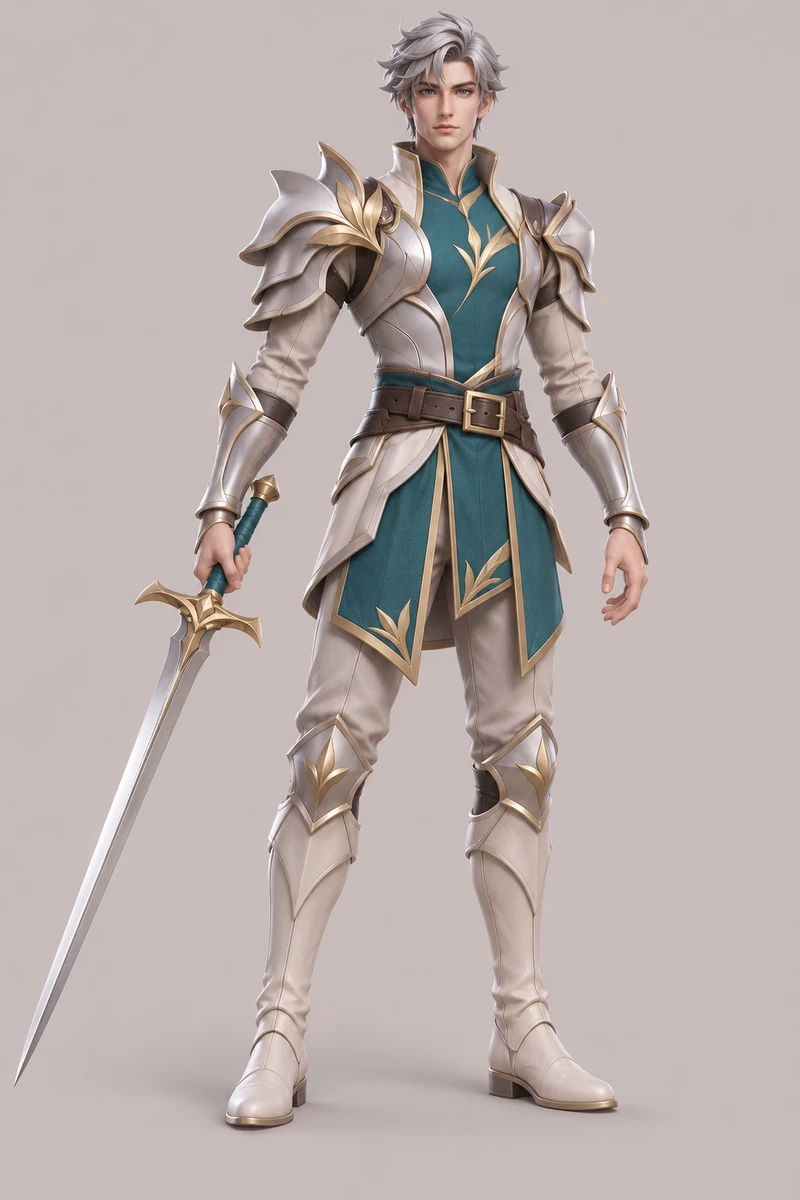
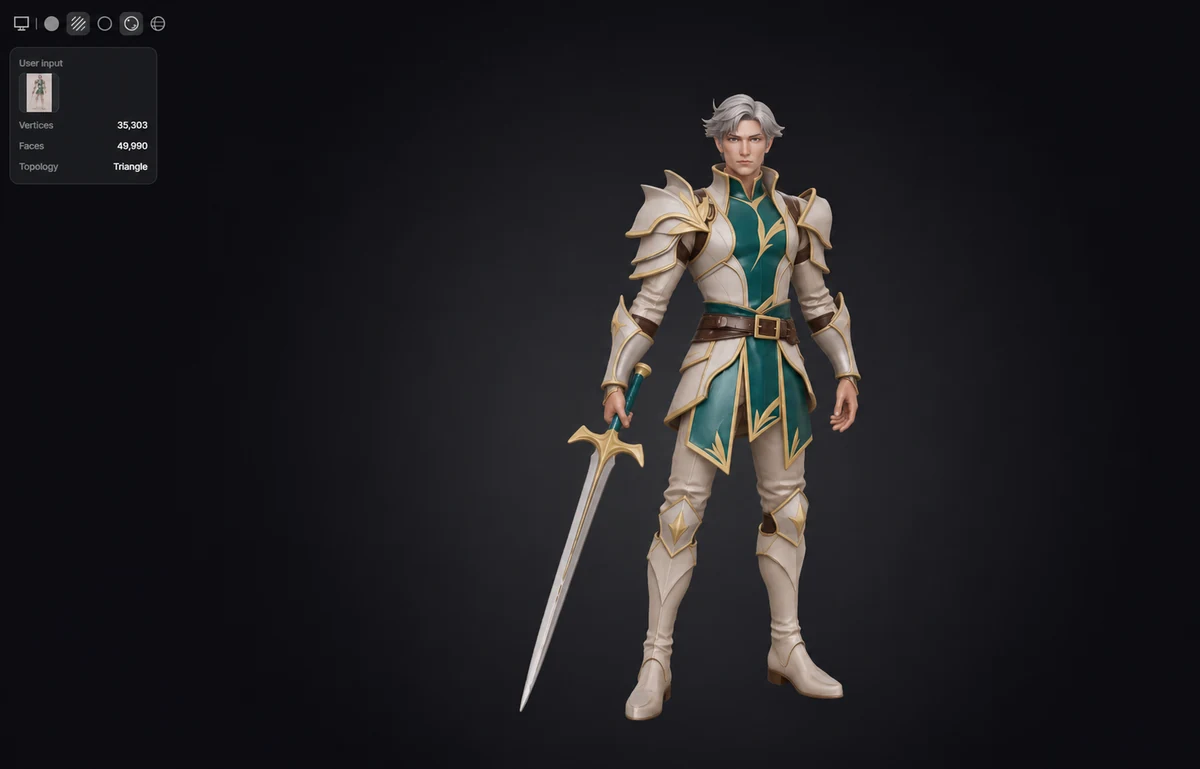
以銀髮劍士為例,從概念圖製作 3D 角色,再了解如何使用 Remesh 減少面數,以及透過 Edit Texture 變更劍柄握把的顏色。角色結合象牙白盔甲、金色飾邊與藍綠色布料。
使用能清楚呈現臉部、多層盔甲、服裝與長劍的全身參考圖。此概念設計以輕甲搭配藍綠色胸前布片與開衩罩袍,賦予角色鮮明的輪廓與配色。
將概念圖上傳至 Image to 3D,並選擇三角面拓撲來生成角色,以便進行下方的 Remesh 步驟。旋轉生成的模型,檢查臉部、手部、盔甲層次,以及劍與身體之間的空隙。
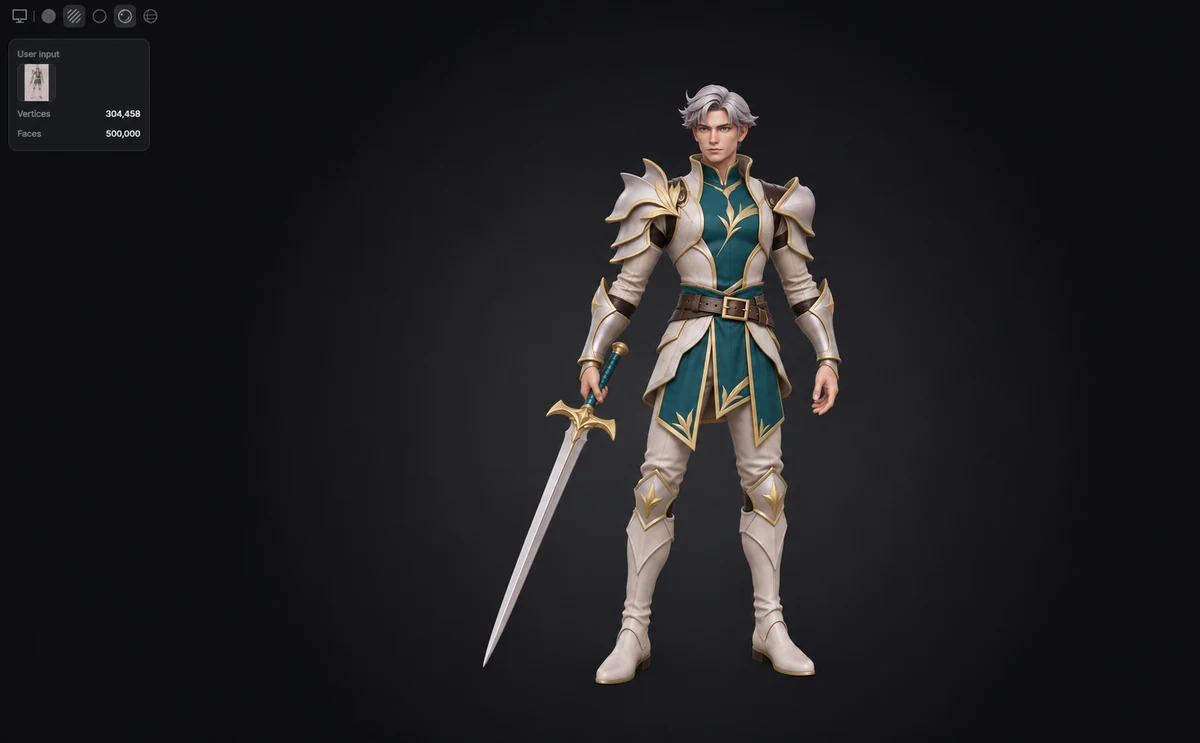
在生成的模型上開啟 Remesh,並依專案的素材面數預算設定三角面目標數量。比較調整前後的臉部、肩甲、手指與劍的輪廓。
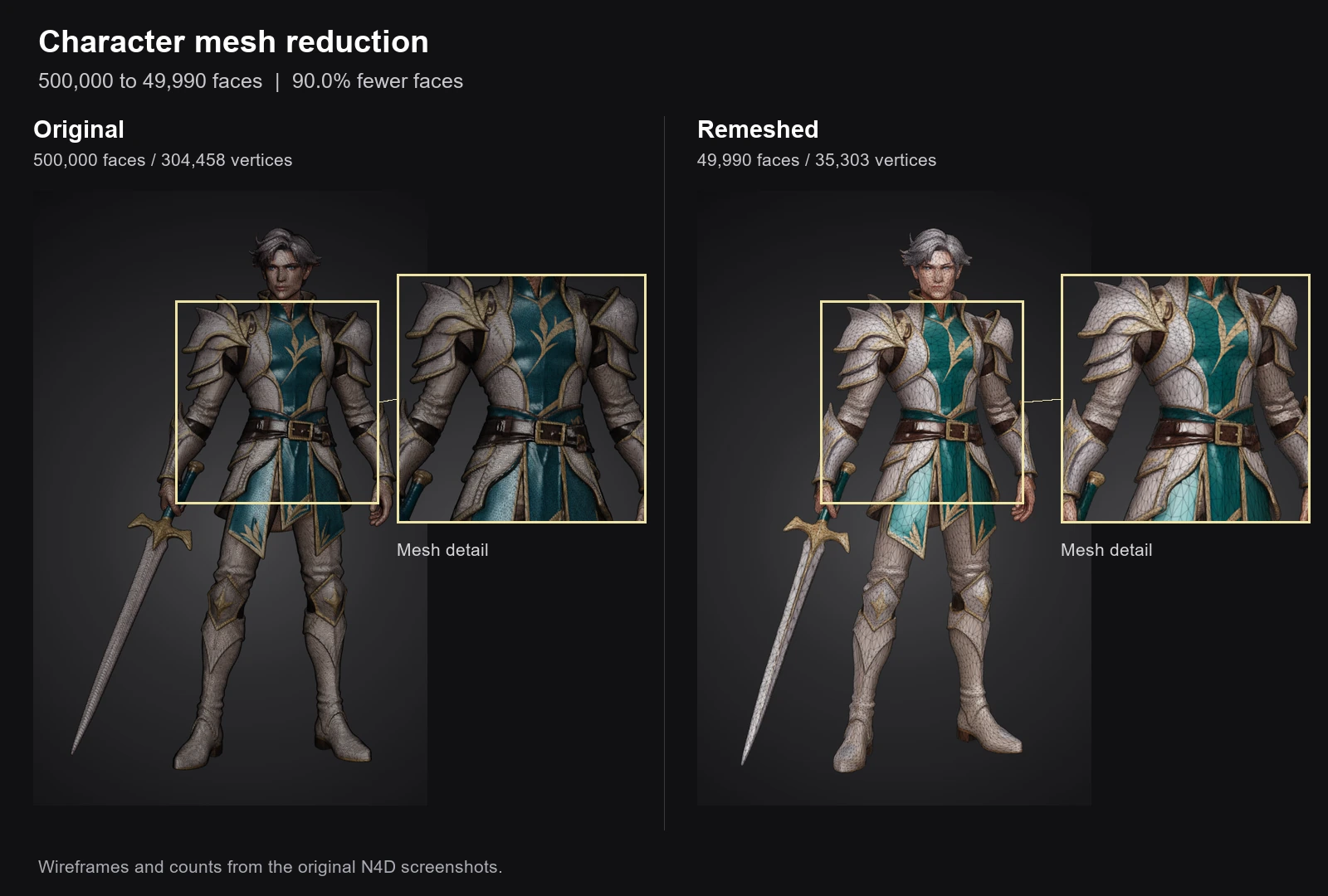
以相同視角檢視貼圖模型與線框,觀察網格的變化。根據角色在畫面中的大小與遊戲中的定位,決定最終面數預算;接著進行骨架綁定與動畫製作時,再檢查動作與變形表現。
此角色的三角面數從 500,000 減至 49,990,約減少 90%。頂點數則從 304,458 減至 35,303。
在已重新網格化並套用貼圖的角色上,使用 Edit Texture 選取藍綠色的劍柄握把,並要求改為酒紅色。檢查手指周圍與握把邊緣的顏色,同時保持金色護手、劍首與銀色劍身不變。
貼圖編輯提示詞範例僅將選取的藍綠色劍柄握把改為酒紅色。保留其纏繞紋路、質感與明暗。金色護手、劍首、銀色劍身、手部及所有其他區域均保持不變。
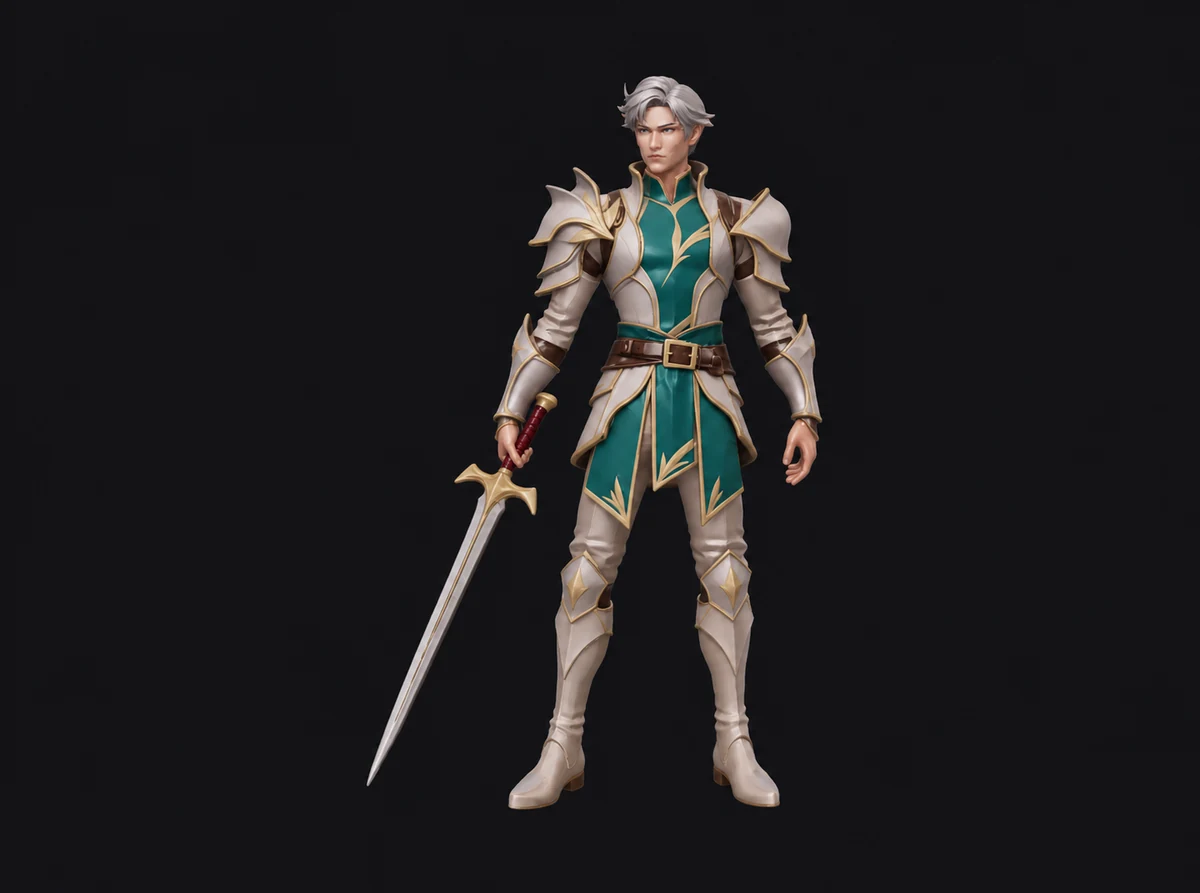
檢視新的握把顏色與角色象牙白盔甲、藍綠色服裝的搭配效果。若想探索更多材質風格,可在同一個由 N4D 生成的模型上試用 AI Texture。
透過這支 N4D 影片教學,了解如何將參考圖片轉為 3D 模型。
此角色範例結合了幾何形狀、拓撲與材質。N4D 整合 Direct3D-S2 幾何生成、空間稀疏注意力機制(SSA)與 PBR 材質,支援素材開發中的這些環節。為下一項工作選擇合適的網格結構,並賦予盔甲、布料、木材或皮革各自鮮明的表面質感。
生成前可選擇四邊面或三角面拓撲。四邊面適合作為後續表面編輯的起點;三角面則著重呈現幾何細節。無論是調整造型,還是製作精細道具,都可依下一步工作選擇合適的網格結構。
Direct3D-S2 支援最高 2048³ 解析度的幾何生成,可呈現細小特徵與清晰輪廓。製作盔甲、雕刻物件或近距離展示的裝備時,可運用這些細節,再依模型在遊戲中的用途調整網格。
產生具備法線、金屬度與粗糙度貼圖的 PBR 材質。從粗糙的木板到反光的金屬配件,為道具賦予鮮明的表面質感,並將這些材質貼圖帶入遊戲引擎工作流程。
依照目前開發里程碑所需的資產運用這些控制功能:原型中易於辨識的拾取物、關卡中的場景道具、玩家裝備,或美術審查用的角色概念模型。在維持一致美術方向的同時,為各個物件選擇合適的細節與幾何結構。
建立岩石、木箱、碎片與背景物件,塑造關卡特色。破敗的庭院可能需要斷裂的石柱與散落的石塊;小村莊則可能需要木桶、路標與市集貨品。先產生個別場景資產,再到關卡編輯器中配置。

根據道具在遊戲中的用途,製作戰利品寶箱、裝備與武器等 3D 遊戲道具。拾取物可採用鮮明的大輪廓,方便辨識;第一人稱視角物品則可加入更多表面細節。透過文字提示與參考圖片探索不同設計,再選出適合遊戲的方案。

將 Game Jam 的點子轉化為物件,讓團隊能夠討論並用於原型中。鑰匙、補給箱或收集品,都能讓遊戲機制有具體的視覺呈現。隨著遊戲逐漸成形,探索不同方案,再進一步製作決定保留的道具。
運用低多邊形資產製作與拓撲控制功能,為行動裝置及 XR 專案準備資產。為小型、重複出現的背景物件分配較低的網格預算,將細節留給醒目的道具。減少幾何面數時,簡潔的輪廓有助於保留物件的辨識度。
在投入完整角色製作流程前,先透過 3D 模型探索角色的比例、服裝與配件。3D 角色產生器頁面提供這項建模任務的詳細說明。
使用 3D 概念模型,向協作夥伴傳達角色輪廓與視覺特色。當團隊能從多個角度查看造型時,服裝、髮型或配件的討論也會更容易。完成建模階段後,即可接續角色骨架綁定與動畫製作流程。
透過一致的比例、材質與少量配色,建立統一的設計方向。例如,木箱、木桶與路標可以同樣採用厚實造型與風化木材質感,同時保有各自的特色。
在提示詞與參考素材中反覆運用這些設計元素,再將模型放在一起檢視。透過材質調整,讓個別道具更貼近選定的配色。視覺風格與多邊形預算應分別決定:風格化資產也可以具有細緻的幾何結構。
檢視角色、道具或資產系列時,先決定下一步需要調整的部分。上方角色範例使用了 Remesh 與局部貼圖編輯。下列控制功能也涵蓋初始拓撲選擇與整體材質調整,方便你依資產需求選擇合適的調整方式。
| 你的任務 | N4D 選項 | 如何應用於資產 |
|---|---|---|
| 選擇初始網格 | 產生前選擇 Quad 或 Triangle | 建立適合下一製作階段的網格。選擇 Quad 以便進一步編輯表面,或選擇 Triangle 以呈現幾何細節。 |
| 設定產生模型的細節程度 | Mesh Quality 與目標多邊形數 | 為醒目的道具製作細緻的來源模型,或為較簡單的物件選擇較少細節。依據資產在遊戲中的用途,規劃最終網格預算。 |
| 調整現有網格預算 | 使用 Remesh 進行 AI 重新拓撲 | 以新的拓撲結構與目標面數,重建 N4D Triangle 模型。Remesh 支援 Quad 目標面數 1,000 至 100,000,以及 Triangle 目標面數 10,000 至 100,000。 |
| 探索不同材質 | AI Texture | 使用文字或材質參考,在同一個由 N4D 產生的模型上,嘗試塗裝、金屬或風化效果。 |
| 修改單一貼圖區域 | Edit Texture | 重新繪製已有貼圖模型中的選定區域。修改握把顏色、面板表面處理或其他局部表面細節。 |
| 在其他工具中繼續製作 | OBJ、FBX、GLB、USDZ、STL 或 BLEND | 依後續使用的應用程式選擇格式。遊戲製作流程通常使用 FBX、GLB 或 OBJ;材質支援與匯入步驟則取決於所選的引擎或編輯器。 |
若要調整現有的三角面模型,請在模型詳細資訊中開啟 Remesh,設定新的拓撲結構與目標面數。建立新模型時,則可在生成設定中選擇四邊面或三角面。
生成並調整素材後,即可將其匯入遊戲引擎。請依照對應指南匯入模型、連結材質,並在場景中檢查效果。
匯入模型、連結材質,並建立可在遊戲中重複使用的預製物件。
Unity 匯入指南 →將素材匯入關卡,並依遊戲需求設定材質、比例與碰撞。
Unreal Engine 匯入指南 →將模型匯入場景、連結材質,並加入所需的互動節點。
Godot 匯入指南 →Unity 是 Unity Technologies 的商標。Unreal® 與 Unreal Engine® 是 Epic Games, Inc. 在美國及其他地區的商標或註冊商標。Godot 標誌由 Andrea Calabró 設計,依據 CC BY 4.0 授權使用。
製作自己的素材時,可依手邊已有的資料選擇起點。劍士範例從概念圖開始;AI 3D 素材生成器也能根據文字描述建立模型,而對話式生成則讓你透過後續指令逐步調整造型。
將角色繪圖、武器概念圖或環境道具參考圖上傳至圖片轉 3D。生成模型後,從多個角度檢查,並依遊戲需求進一步調整。
從圖片建立模型 →
N4D 可根據文字或參考圖片,生成獨立的 3D 道具、裝備、環境物件與角色概念模型。你可以用它探索原創設計、製作遊戲原型所需的物件,或依統一的美術方向開發素材,再將生成的模型放入遊戲引擎中組成關卡。
想探索新的道具構想或比較設計方向時,可使用文字。已有概念圖或明確的物件參考時,則適合使用圖片。文字可描述物件的用途、材質與風格;圖片則能為輪廓與比例提供視覺起點。
可以。N4D 可在生成模型時設定拓撲結構與目標多邊形數,也能透過 Remesh 更改現有三角面模型的拓撲結構與目標面數。請依專案的效能預算調整幾何複雜度。低多邊形視覺風格描述的是外觀;模型的實際面數才決定它占用的幾何預算。
在提示詞與參考素材中採用一致的設計語彙:相近的比例、精簡的配色,以及反覆運用的材質處理方式。將道具以相同比例、在相同光照下並排比較。AI Texture 與 Edit Texture 的局部調整功能可協助個別表面更貼近你選定的美術風格。
可以。使用 AI Texture 為 N4D 生成的模型嘗試不同材質,或使用 Edit Texture 重新繪製已有貼圖模型的選定區域。Remesh 可調整 Triangle 來源模型的拓撲結構與目標面數。若要透過對話調整造型,請在同一個 N4D-2o 工作階段中生成並細修模型。
可以。將 N4D 模型匯出為引擎支援的格式,匯入後再連接材質。Unity、Unreal Engine 與 Godot 各有不同的匯入與材質設定流程。請參考連結中的指南完成這些步驟,再依專案需求設定道具的比例、碰撞與互動。
請選擇後續使用的引擎或編輯器所支援的格式。FBX、GLB 與 OBJ 都是 3D 素材工作流程的常見選擇,但各自的材質處理方式與匯入要求不同。N4D 也提供 USDZ、STL 與 BLEND 格式。為特定專案選擇格式前,請先查閱連結中的引擎指南。
可以。N4D 能為 3D 模型生成 PBR 材質,包含法線、金屬度與粗糙度貼圖。這些貼圖分別描述表面細節、金屬反應與粗糙程度。匯入素材後,請在 Unity、Unreal Engine 或 Godot 中將貼圖連接至對應的材質輸入端,並在場景光照下檢視效果。