N4D 與 Meshy 比較
選擇如何生成、精修並匯出下一個 3D 素材。
從參考圖片或文字描述開始。比較網格控制、編輯選項、材質與下載條件,了解這些因素如何影響你的下一步。透過本頁選擇平台,再用你想製作的素材實際試用。
打造 N4D 工作流程的三種方式
依下一項任務設定網格
在文字轉 3D 或圖片轉 3D 前,先選擇拓樸與目標面數。預設為三角面;若預計繼續編輯表面,也可選擇四邊面。先依專案需求設定,再檢視結果並決定是否進一步處理。
在 N4D-2o 工作階段中建立並精修
若想透過對話逐步發展 3D 構想,請從 N4D-2o 開始。描述如何調整該工作階段中生成模型的形狀、比例或材質。這種編輯方式僅適用於目前工作階段的模型,因此請在專案開始時選擇。

加入材質並選擇匯出格式
生成幾何模型,視需要加入 貼圖 和 PBR,再下載素材以供後續工具使用。N4D 的文字轉 3D 與圖片轉 3D 工作流程支援 GLB、OBJ、FBX、USDZ、STL
和 BLEND。依用途選擇格式,並在目標軟體中檢查檔案。
N4D 與 Meshy 適合不同的創作工作流程
兩個平台都能從文字或圖片開始。當你進一步考量首次生成後的流程,選擇就會更明確:如何修改模型、在哪裡加入材質,以及需要下載什麼。
N4D
N4D 提供多種起始工作流程。使用文字轉 3D 或圖片轉 3D,依設定生成模型;若計畫透過對話修改模型,則從 N4D-2o 開始。一般 Studio
生成的結果無法轉移至 N4D-2o 編輯。
Meshy
Meshy 也提供 3D Agent,支援透過對話創作。請比較你打算使用的工作流程中有哪些操作,尤其是你想持續發展同一個素材,而非生成不同版本時。
N4D
N4D 的 AI 貼圖 適用於在 3D Studio 中生成的模型。對於已套用材質的 Studio 模型,局部貼圖重繪
可讓你標記區域,並描述想要的材質變更。這些工具屬於 N4D 素材工作流程,並非用來上傳外部網格進行修復的服務。
Meshy
Meshy 的 AI Texturing 可處理上傳的模型,也可處理在其平台上生成的模型。如果你的任務從其他地方製作的網格開始,並希望以 AI
生成材質,這項差異值得納入比較。查看 Meshy 的材質工作流程。
交付檢查清單
幾何模型預覽、已套用材質的模型,以及成功匯入軟體,是不同的工作里程碑。比較時間與成本時,請納入專案所需的階段:生成、修改、材質、下載,以及在目標軟體中的後續處理。
N4D 工作流程
N4D 將幾何模型生成與選用的 貼圖 和 PBR 階段分開。決定哪種流程符合你的預算與作業方式前,請先比較 Meshy 是否能產生相近的成果。
N4D 與 Meshy 功能比較
透過這份概覽選擇起始工作流程。模型設定與方案條件可能變動,開始專案前請確認所選工具的最新資訊。
| 比較項目 |
N4D |
Meshy |
| 輸入方式 |
文字轉 3D 與圖片轉 3D,並提供不同的生成工具 |
文字轉 3D、圖片轉 3D,還能透過 3D Agent 對話式創作 |
| 網格設定 |
生成前選擇拓樸類型和目標面數;預設為三角面 |
High Detail(部分指南稱為 Standard)與 Smart Topology 提供不同的幾何與拓樸設定。 |
| 對話式創作 |
N4D-2o 可在目前工作階段中精修生成的模型 |
3D Agent 支援對話式創作流程 |
| 材質生成 |
可選擇紋理與 PBR 階段;AI 貼圖 適用於 Studio 生成的模型 |
AI 貼圖支援生成的模型和上傳的網格
|
| 模型匯出 |
文字轉 3D 和圖片轉 3D 支援 GLB、OBJ、FBX、USDZ、STL 和 BLEND |
格式包括 GLB、OBJ、FBX、USDZ、STL、BLEND、3MF 和 DXF;請確認所選工具與素材可用的格式。 |
| 非公開創作 |
訂閱用戶可使用非公開生成 |
付費訂閱者可保有所生成素材的私人所有權,仍須遵守公開分享及原始素材權利等條件。 |
| 費用規劃 |
確認生成及後續操作所需的 能量點數 |
確認所需輸出的點數、模型存取權和下載條件。 |
如需了解特定模型的拓樸、部件與編輯功能,請參閱 N4D 與 Meshy T2 的拓樸及編輯功能比較。
以想製作的素材為核心規劃

獨立專案用道具
將概念圖片轉為可在場景中檢視的道具。比較外型輪廓、材質效果,以及預定觀看距離所需的細節。選擇專案可負荷的面數,再於遊戲引擎中測試匯出的檔案。

個人列印與收藏品
依照想法或參考圖生成模型,再用列印準備軟體檢查。列印前確認比例、壁厚、細小特徵與支撐。生成的網格只是準備工作的起點,成品則取決於這些設定。

家具與產品概念
先探索椅子、燈具或裝飾品的整體造型,再進一步調整設計。從多個角度檢視結果,並在渲染中測試材質。這套流程適用於視覺概念;需要精確尺寸的部件則應採用尺寸可控的設計流程。
使用一張參考圖試用 N4D
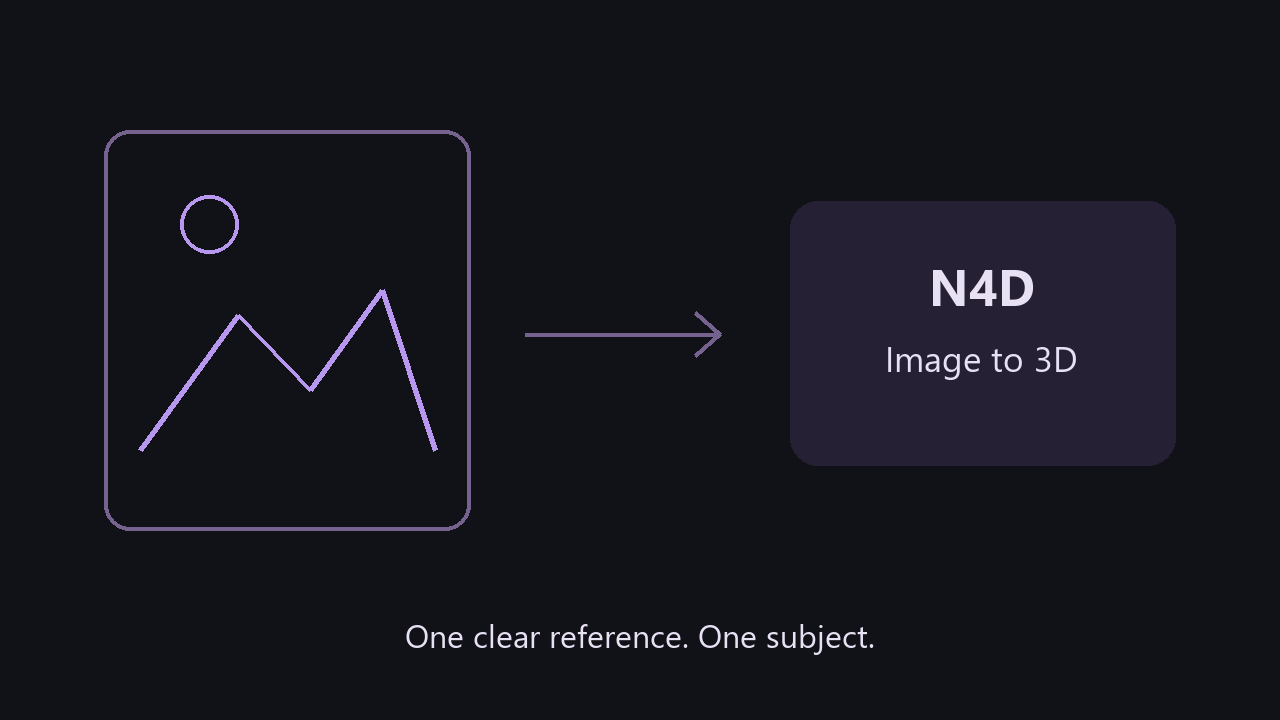
選擇一件你熟悉、能夠判斷效果的物品。清楚的參考圖有助於你評估生成的素材是否適用於專案。
1. 匯入參考圖
開啟 N4D 圖片轉 3D。點擊、拖曳或貼上 JPG、JPEG、PNG 或 WebP 圖片,檔案大小上限為 20
MB。建議從輪廓和主要部位清晰可見的單一主體開始。如果想法是從文字描述開始,請改用 文字轉 3D。
工作流程示意圖。
2. 選擇生成設定
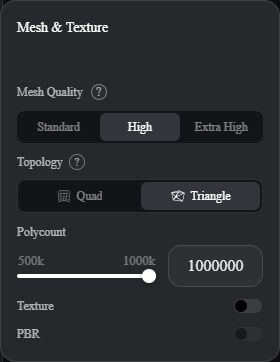
設定拓樸和目標面數,為專案下一階段做好準備。預設選取三角面。若需要包含材質的輸出,請加入貼圖和 PBR,並在送出前確認顯示的能量點數。
N4D Studio 實際設定,擷取於 2026 年 10 月 28 日。顯示的數值屬於本次工作階段。檢視完整尺寸。
3. 檢查結果
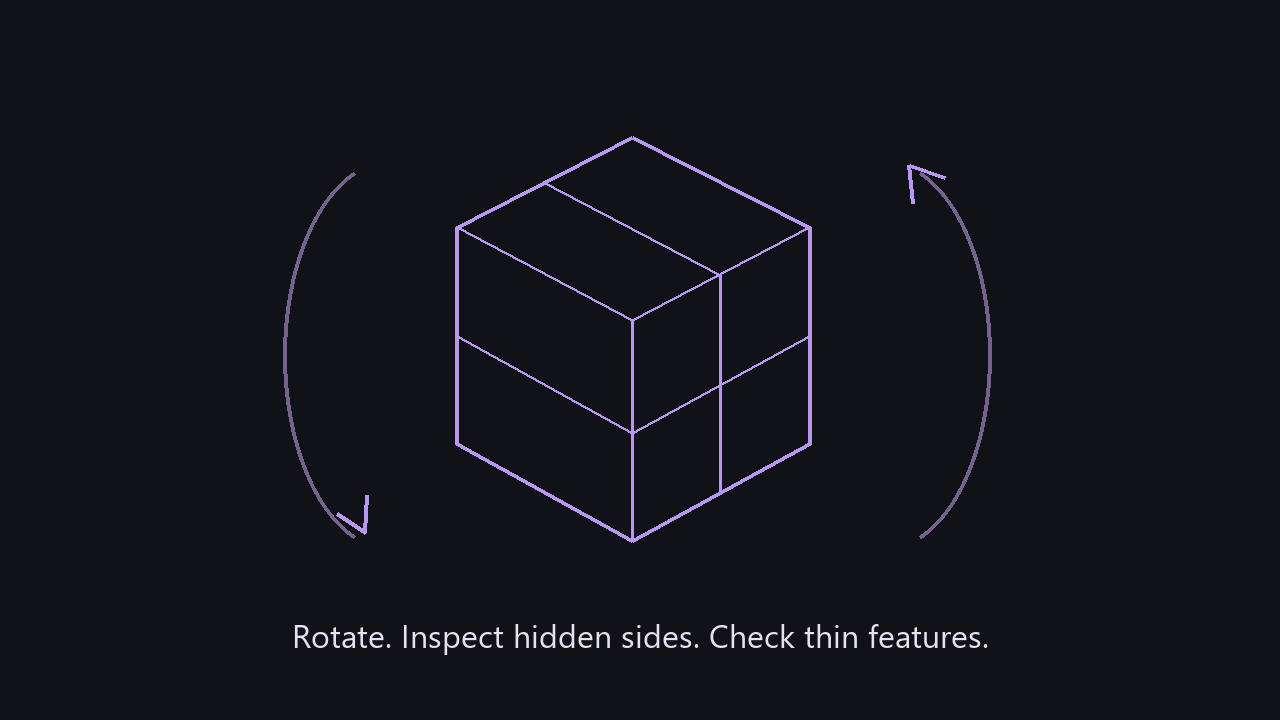
旋轉模型,檢視隱藏面、細薄結構和主要表面。確認模型與參考圖的相符程度。若需要重新生成,請調整輸入內容或設定。若要透過對話方式進一步修改,請一開始就在
N4D-2o 建立新專案。
工作流程示意圖。
4. 下載並測試匯出檔
依照編輯器、檢視器或列印準備工具選擇匯出格式。用相應工具開啟下載的素材,檢查工作所需的幾何形狀、比例和材質。若要比較不同平台,請使用相同參考圖重複操作,並記錄取得可用檔案所需的步驟。
工作流程示意圖。
依所需輸出比較方案
先確認你需要取得的素材。可生成預覽的方案,在模型下載、作品隱私或特定生成模式方面,可能有不同條件。
N4D 提供 Free 方案,以及 Go、Plus 和 Pro 訂閱方案。請查看目前方案對貼圖下載、非公開作品和能量點數的詳細規定。使用 Meshy
時,也請確認所選模型的存取與下載條件,以及方案額度。
| 選擇前 |
確認事項 |
| 所需檔案 |
方案是否包含後續工具所需的模型、材質和匯出格式 |
| 修改 |
再次生成、貼圖或後續編輯所需的能量點數 |
| 非公開作品 |
方案是否允許非公開生成,以及共享素材的使用方式 |
| 商業用途 |
素材適用的授權,以及是否有署名要求 |
查看 N4D 方案 · 查看
Meshy 方案
在 N4D 開始製作下一個 3D 素材
準備一張參考圖,選擇適合專案的設定,並在自己的工作流程中檢查結果。
使用 N4D
建立模型
N4D 與 Meshy 常見問題
如果你想在 Studio 生成素材、選擇網格設定,並繼續處理材質和匯出,建議先試用 N4D。若想透過對話方式修改,請從 N4D-2o
開始。如果目前的任務是為外部網格加上貼圖,請查看 Meshy 以模型上傳為基礎的貼圖流程。比較兩者時,請使用相同的參考圖和所需輸出。
本文介紹的 N4D 工作流程不支援一般性的 Meshy 模型上傳,以進行對話式編輯或 AI 貼圖。N4D-2o 可編輯目前工作階段中生成的模型;AI
貼圖 則適用於 3D Studio 生成的模型。若要在 N4D 建立新版本,請從文字描述或參考圖片開始。
文字轉 3D 和 圖片轉 3D 都提供 PBR
選用步驟。選擇所需的材質選項,並在生成前確認相應能量點數。材質處理會增加幾何處理步驟,因此估算整個工作所需資源時也請納入考量。
請確認方案和素材適用的條件。N4D 目前的條款授予付費訂閱者其生成內容的商業使用權。Meshy 免費和付費方案的授權條件不同。將素材用於商業用途前,請查看 N4D 方案詳情 和 Meshy 方案詳情。
請選擇目的軟體支援的格式,以及能保留所需內容的格式。N4D 的 文字轉 3D 和 圖片轉 3D 工具支援
GLB、OBJ、FBX、USDZ、STL 和 BLEND。若現有 Meshy 素材匯入後缺少材質,請參閱 Meshy 色彩匯出疑難排解指南。