

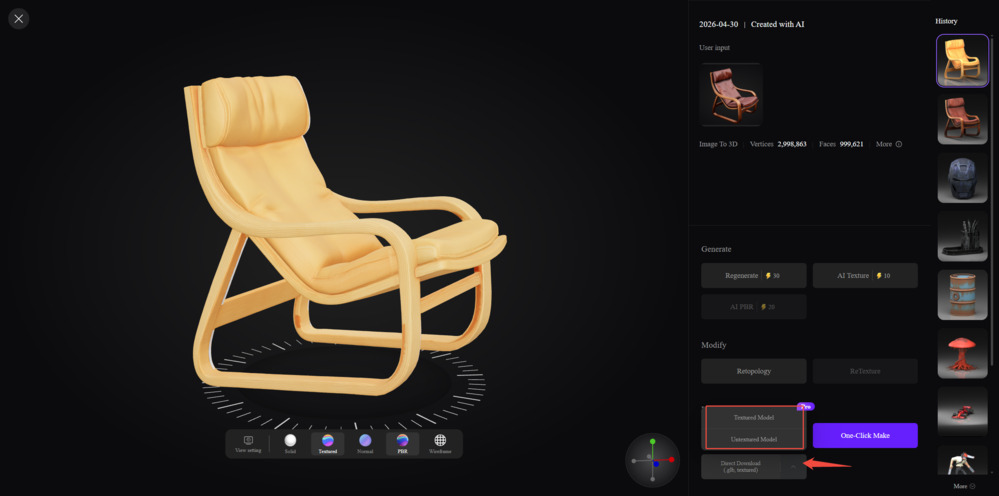
在匯入 Unity 前,你需要一個可直接用於遊戲的 3D 模型。Neural4D Studio 可讓你透過文字提示或參考圖片,在幾分鐘內生成完整貼圖且可匯出的 3D 資產,不需要建模經驗。
生成模型後,前往 Assets,選取要匯出的模型,接著按一下 Download,並選擇 .fbx 作為匯出格式。 你會收到一個 .zip 壓縮檔,請先將其解壓縮再繼續操作。FBX 是建議使用的格式,因為它能在單一檔案中包含網格資料與材質連結。壓縮檔包含以下檔案:
| 檔案 | 用途 |
|---|---|
| modelToUsed.fbx | 3D 網格檔案。這就是你要匯入的檔案。 |
| fbx_base_color.png | 基礎色彩(Albedo)紋理圖。 |
| fbx_normal.png | 用於呈現表面細節的法線貼圖。 |
| fbx_roughness.png | 控制表面反射程度的粗糙度貼圖。 |
| fbx_metallic.png | 定義材質金屬度的金屬度貼圖。 |
| Image_0.jpg / Image_1.jpg / Image_2.jpg | 預覽渲染圖片。不會用於匯入流程。 |
開啟 Unity 專案。將解壓縮資料夾中的 modelToUsed.fbx 直接拖放到 Project 視窗。我們建議建立專用的 Models 資料夾,以便整理資產。
Unity 會自動匯入網格。模型會顯示在 Project 視窗中,之後可拖曳到任何 Scene。
在 Project 視窗中選取已匯入的模型。在右側的 Inspector 面板中,前往 Materials 分頁,接著按一下 Extract Materials,並選擇儲存材質的資料夾。
Unity 不會自動將紋理檔案連結到材質插槽。開啟擷取出的材質,然後將 Project 視窗中的各個檔案手動拖曳到對應的插槽:
| Neural4D 紋理 | Unity 材質插槽 |
|---|---|
| fbx_base_color.png | Albedo (Base Map) |
| fbx_normal.png | Normal Map |
| fbx_roughness.png | Smoothness(將來源設為 Roughness) |
| fbx_metallic.png | Metallic |
| 問題 | 解決方案 |
|---|---|
| 模型顯示為白色或沒有紋理 | 擷取出的材質尚未指派任何紋理。請在 Inspector 中開啟材質,並按照步驟 2 的說明,將每個 Neural4D 紋理檔案手動拖曳至正確的插槽。 |
| 模型比例不正確 | 在 Project 視窗中選取模型,開啟 Inspector 的 Model 分頁,然後調整 Scale Factor(可嘗試輸入 1 或 0.01)。接著點選 Apply。 |
| 模型在 URP/HDRP 中看起來扁平或陰影不正確 | 材質尚未轉換為您的渲染管線。請執行 Window > Rendering > Render Pipeline Converter,將內建材質轉換為目標渲染管線。 |
有任何問題,或遇到這裡未涵蓋的狀況嗎?請前往我們的 意見回饋頁面告訴我們——我們會閱讀每一則訊息。
%22%3E%3Cg%3E%3Cpath%20d%3D%22M14.22126%2C2L16.980341%2C2L10.922359%2C8.365314L18%2C17.000000999999997L12.44585%2C17.000000999999997L8.0973005%2C11.7527676L3.1189604%2C17.000000999999997L0.35988006%2C17.000000999999997L6.7777414%2C10.1918821L0%2C2L5.6921029%2C2L9.6207924%2C6.7933583L14.22126%2C2ZM13.255582%2C15.505536L14.785071%2C15.505536L4.88837%2C3.4391145L3.2449181%2C3.4391145L13.255582%2C15.505536Z%22%20fill%3D%22%23ffffff%22%20fill-opacity%3D%221%22%20style%3D%22mix-blend-mode%3Apassthrough%22%2F%3E%3C%2Fg%3E%3C%2Fg%3E%3C%2Fsvg%3E)
%22%3E%3Cg%3E%3Cg%3E%3Cpath%20d%3D%22M17.776579953674315%2C4.238972914697266C18.530987953674316%2C2.8357112146972656%2C17.668764953674316%2C1.0000038146972656%2C17.668764953674316%2C1.0000038146972656C15.728984953674317%2C1.0000038146972656%2C14.327326953674316%2C2.2953194146972655%2C14.327326953674316%2C2.2953194146972655C13.572919953674317%2C1.8635447646972656%2C11.093512553674316%2C1.8635447646972656%2C11.093512553674316%2C1.8635447646972656C11.093512553674316%2C1.8635447646972656%2C8.614197253674316%2C1.8635447646972656%2C7.859790753674316%2C2.2953194146972655C7.859790753674316%2C2.2953194146972655%2C6.4587898536743165%2C1.0000038146972656%2C4.518257353674317%2C1.0000038146972656C4.518257353674317%2C1.0000038146972656%2C3.6561312536743165%2C2.8350313146972654%2C4.410538953674316%2C4.238972914697266C4.410538953674316%2C4.238972914697266%2C2.6862124236743163%2C5.858135714697266%2C3.332825653674316%2C9.312969214697265C3.9408041536743164%2C12.559363814697265%2C6.782133553674316%2C13.415479814697266%2C8.614197253674316%2C13.415479814697266C8.614197253674316%2C13.415479814697266%2C7.859790753674316%2C14.063154814697265%2C7.967603653674316%2C15.142524814697266C7.967603653674316%2C15.142524814697266%2C6.889853453674316%2C15.790198814697266%2C5.812196053674317%2C15.358415814697265C4.734538553674316%2C14.926723814697265%2C4.1956536536743165%2C13.847263814697266%2C4.1956536536743165%2C13.847263814697266C4.1956536536743165%2C13.847263814697266%2C3.1179590536743165%2C12.443964814697265%2C2.0402743556743164%2C12.983694814697266C2.0402743556743164%2C12.983694814697266%2C1.7169677936743164%2C13.307532814697266%2C2.9024282136743165%2C13.847263814697266C2.9024282136743165%2C13.847263814697266%2C3.7645722536743165%2C15.142524814697266%2C4.087878753674316%2C15.898144814697266C4.411195253674316%2C16.653767814697268%2C6.135446553674316%2C17.301444814697266%2C7.860446953674316%2C16.869661814697267L7.860446953674316%2C19.352327814697265C7.860446953674316%2C19.352327814697265%2C7.860446953674316%2C19.568219814697265%2C7.4293847536743165%2C19.676166814697265C6.998322453674317%2C19.784110814697264%2C6.998322453674317%2C20.000003814697266%2C7.213853853674316%2C20.000003814697266L14.974576953674317%2C20.000003814697266C15.190109953674316%2C20.000003814697266%2C15.190109953674316%2C19.784110814697264%2C14.759046953674316%2C19.676166814697265C14.327983953674316%2C19.568219814697265%2C14.327983953674316%2C19.352327814697265%2C14.327983953674316%2C19.352327814697265L14.327983953674316%2C16.869661814697267C14.327983953674316%2C16.869661814697267%2C14.337451953674316%2C15.575053814697265%2C14.327983953674316%2C15.142524814697266C14.304263953674317%2C14.057753814697266%2C13.573576953674316%2C13.415479814697266%2C13.573576953674316%2C13.415479814697266C15.405640953674316%2C13.415479814697266%2C18.246925953674317%2C12.559363814697265%2C18.854893953674317%2C9.312969214697265C19.501579953674316%2C5.858135714697266%2C17.777234953674316%2C4.238972914697266%2C17.776579953674315%2C4.238972914697266L17.776579953674315%2C4.238972914697266Z%22%20fill%3D%22%23ffffff%22%20fill-opacity%3D%221%22%20style%3D%22mix-blend-mode%3Apassthrough%22%2F%3E%3C%2Fg%3E%3C%2Fg%3E%3C%2Fg%3E%3C%2Fsvg%3E)


%22%2F%3E%3C%2Fsvg%3E)

%22%2F%3E%3C%2Fsvg%3E)