

QUATRO FERRAMENTAS DE IA PARA 3D, COMPARADAS POR FLUXO DE TRABALHO
N4D vs Tripo vs Meshy vs Rodin
Compare modos de geração, topologia, materiais, formatos de exportação e condições de acesso do N4D, Tripo, Meshy e Rodin. Comece pela tarefa de edição ou entrega que precisa concluir e, em seguida, teste o fluxo de trabalho escolhido com seus próprios dados.
QUATRO GERADORES DE 3D COM IA
- N4D
- Tripo
- Meshy
- Rodin
RecursosPreçosFluxos de trabalho
N4D, Tripo, Meshy e Rodin em resumo
Os quatro oferecem opções para gerar modelos 3D a partir de texto e imagens. As diferenças ficam mais claras quando você separa a geração do processamento posterior da malha, da texturização e dos downloads.
N4D
Escolha Triângulos ou Quadriláteros antes de gerar a partir de texto ou imagem. Adicione as etapas opcionais de Textura e PBR, ou use Remesh e Edit Texture em recursos do Studio elegíveis. O N4D-2o permite refinamento por conversa durante a sessão atual.
Tripo
Escolha o caminho de alta definição da série H ou o caminho Smart Mesh da série P. A documentação do P2.0 apresenta opções nativas de quadriláteros e triângulos; Retopo, segmentação e texturização são ferramentas separadas. O acesso aos modelos e as exportações dependem do plano.
Meshy
Diferencie a geração High Detail da Smart Topology do T2 ou T2.5. A Smart Topology gera malhas triangulares, enquanto as ferramentas Remesh separadas oferecem outras opções de topologia. AI Texturing, Texture Edit e 3D Agent atendem a diferentes tarefas posteriores.
Rodin by Hyper3D
Avalie a geração com pré-visualização antes da confirmação e os controles disponíveis no nível selecionado. A API Gen-2.5 documenta opções de malha e materiais; não presuma que essas configurações sejam iguais em todos os fluxos de trabalho da versão web.
Precisa decidir entre dois produtos? Leia a comparação de recursos entre N4D e Meshy para uma análise completa das duas marcas ou continue abaixo para ver uma seleção entre quatro ferramentas.
Tripo vs Meshy: compare os modos selecionados
Tripo e Meshy oferecem mais de um caminho de geometria. Comparar uma opção padrão não especificada de um serviço com um modo de topologia selecionado do outro pode ocultar a diferença relevante para o seu projeto.
Tripo: série H ou série P
O Tripo separa a geração de modelos HD do Smart Mesh da série P. O P2.0 oferece opções de quadriláteros ou triângulos com uma contagem de polígonos desejada; o P1.0, mais antigo, gera apenas triângulos. A documentação recomenda FBX quando é importante preservar a topologia de quadriláteros. Antes de gerar, confira a versão disponível e as permissões de exportação.
Meshy: High Detail ou Smart Topology
O Meshy separa o modo High Detail da Smart Topology da família T2. O T2 e o T2.5 geram malhas triangulares. Uma ação Remesh separada oferece opções de quadriláteros ou triângulos depois da geração. Registre o modelo exato e mantenha os modelos originais separados dos que passaram por remalhamento (Remesh).
Para objetos que serão editados, compare a seleção de partes, o fluxo de arestas e as faces importadas no editor. Para impressão, compare os arquivos reais no fatiador. Nem a indicação de quadriláteros nem uma pré-visualização com mais detalhes comprovam qual recurso exigirá menos trabalho.
Para uma análise mais específica sobre topologia, consulte nossa comparação da topologia e edição do Meshy T2. O artigo detalha as limitações do T2 e do T2.5 e explica um procedimento repetível para verificar as exportações.
Comparação de funcionalidades: entradas, topologia, materiais e formatos de exportação
Estas são opções de fluxo de trabalho documentadas, não avaliações da qualidade dos resultados. Aplicam-se restrições de modelo, modo, recurso de origem e plano.
Deslize na horizontal para comparar as quatro ferramentas. A coluna de decisão permanece visível.
| Critério de decisão | N4D | Tripo | Meshy | Rodin |
|---|---|---|---|---|
| Escopo da geração | Texto para 3D, imagem para 3D e geração multivista em fluxo separado. | H Series HD Model e P Series Smart Mesh são fluxos diferentes. | High Detail e Smart Topology da família T2 são fluxos diferentes. | Geração a partir de texto/imagem; os controles da API Gen-2.5 são identificados separadamente aqui. |
| Entrada e escolha do modelo | Texto ou imagem em ferramentas específicas; use o fluxo multivista separado quando necessário. | Fluxos a partir de texto, imagem única e multivista. Verifique a compatibilidade com o modelo selecionado. | Fluxos a partir de texto e imagem; a disponibilidade de várias imagens depende do modelo. | Texto ou imagens, incluindo várias imagens na API Gen-2.5 documentada. |
| Topologia e processamento posterior | Triângulos são o padrão de geração; solicite Quad antes de gerar. A ferramenta Remesh separada aceita fontes geradas em Triângulos elegíveis, mas não fontes em Quad. | P2.0 oferece Quad ou Triângulos nativos. P1.0 aceita apenas Triângulos. Retopo é uma ação separada. | A geração T2/T2.5 aceita apenas Triângulos. A ferramenta Remesh web separada oferece Quad ou Triângulos. | A API Gen-2.5 oferece Raw (Triângulos) ou Quad. O padrão e a densidade dependem do nível e das configurações selecionadas. |
| PBR e fontes de textura | As etapas de textura/PBR são opcionais. AI Texture usa modelos gerados no Studio, não malhas externas enviadas pelo usuário. | Os fluxos de textura e PBR aceitam modelos gerados ou enviados. A resolução e o acesso às ferramentas dependem do plano. | AI Texturing aceita malhas geradas ou enviadas. Os controles de PBR e iluminação dependem do modelo de textura. | A API Gen-2.5 diferencia as opções de material PBR, Shaded, Hybrid e sem textura. |
| Edição e limites das fontes | Edit Texture requer um modelo já texturizado. N4D-2o aprimora modelos gerados na sessão atual. | Ferramentas separadas de edição de textura, Retopo e segmentação; verifique o acesso e as entradas compatíveis com a ação escolhida. | Texture Edit permite edições com máscara e pincel; para salvar, é necessário um plano pago. O 3D Agent também documenta o pós-processamento por chat. | Controles de geometria e materiais durante a geração; consulte a ferramenta web ou API escolhida, sem presumir que permite editar qualquer modelo. |
| Formatos de exportação 3D documentados | OBJ, FBX, GLB, USDZ, STL, BLEND para fluxos padrão de texto/imagem. | FBX, OBJ, GLB, USDZ, STL, 3MF; a permissão para baixar depende do modelo e do plano. | GLB, FBX, OBJ, USDZ, STL, BLEND, 3MF, DXF; a disponibilidade depende do recurso e do plano. | API Gen-2.5: GLB, USDZ, FBX, OBJ, STL. Verifique separadamente o fluxo web selecionado. |
| Verifique após a exportação | Confira a disposição das faces, a estrutura das peças, a escala, as UVs e as conexões dos materiais. Os downloads específicos para impressão têm regras próprias. | Topologia importada, vínculos de materiais e dados de rigging/animação. FBX é o fluxo documentado para preservar quads. | Confirme qual versão do recurso, original ou processada, foi exportada. Inspecione a topologia e os materiais no aplicativo de destino. | Confirme o modo da malha, o tipo de material e a escala no arquivo entregue. As configurações da API, por si só, não validam um recurso finalizado. |
Não compare pixels de textura, resolução geométrica e contagem de polígonos como se fossem uma única métrica. Geradores separados de imagem ou vídeo não fazem parte desta comparação de fluxos de trabalho de malha.
Preços e acesso gratuito: compare o mesmo resultado
Compare o custo de um arquivo que você possa usar, não apenas da primeira prévia gerada. Geometria, texturas, edições e downloads podem ter condições distintas, e os créditos não são equivalentes entre plataformas.
Role horizontalmente para comparar o acesso gratuito, os downloads e as condições de cobrança.
| Critério de decisão | N4D | Tripo | Meshy | Rodin |
|---|---|---|---|---|
| Avaliação gratuita | Plano gratuito com créditos de boas-vindas. Confira o limite exibido atualmente na sua conta. | 200 créditos mensais. O acesso a modelos e ferramentas mais recentes não significa que as exportações sejam gratuitas. | 100 créditos mensais. Os direitos de download no plano gratuito são mais limitados que o acesso à geração. | Exploração gratuita antes da confirmação do resultado; a página de preços lista separadamente as exportações de modelos antigos. |
| Limite de download | A página de preços lista downloads de modelos com textura nos planos pagos. Confirme o acesso ao arquivo e aos materiais de que precisa. | A documentação oficial limita as exportações gratuitas ao H2.5. Confira o limite da conta; as páginas oficiais divergem quanto ao número. | Para novos resultados do plano Free: 10 downloads mensais de modelos Meshy 6 Lite sem textura. Os resultados do T2.5, com textura e do 3D Agent não estão incluídos. | Confirme o resultado selecionado e o custo em créditos. Uma prévia gratuita não garante a exportação gratuita de um modelo novo. |
| Estrutura dos planos pagos | Go, Plus e Pro, com preços personalizados para Team. Confira os créditos, os limites de download e as condições atuais para modelos privados. | Pro, Max e Team estão listados na página de preços. Confirme o valor total da cobrança e os direitos relativos ao modelo selecionado. | Assinaturas individuais e planos para equipes. Confira o plano disponível na sua região e os respectivos limites de download. | Opções Creator, Business e Enterprise personalizado; as condições de cobrança e os limites de geração e repetição variam. |
| Cobrança e custo total | Compare os valores totais na finalização da compra, mensal ou anual, e os custos de geometria, texturas e operações posteriores. | Diferencie os compromissos anuais dos valores mensais equivalentes. Verifique a textura, o processamento e as condições de exportação. | Confirme a moeda, o ciclo de cobrança e o preço da renovação, em vez de comparar uma oferta do primeiro mês com o preço normal de outro fornecedor. | Compare a cobrança mensal ou anual, a confirmação do resultado, os créditos pagos e as tentativas adicionais incluídas. |
| Licença e privacidade | A visibilidade pública ou privada e os direitos comerciais dependem do plano. Consulte os termos aplicáveis ao recurso selecionado. | As páginas de preços e a documentação do produto divergem quanto ao uso comercial gratuito. Antes de usar o produto, obtenha termos claros para a finalidade pretendida. | Os modelos gratuitos usam CC BY 4.0, com atribuição; os planos pagos incluem licenciamento privado. Consulte os direitos aplicáveis ao recurso. | Os direitos de uso e exportação dependem do plano. Consulte a assinatura selecionada e a licença do recurso. |
| Detalhes oficiais dos planos | Preços do N4D | Preços do Tripo | Preços do Meshy | Preços do Rodin |
Atenção ao plano gratuito do Tripo: a página de preços lista 15 exportações H2.5, enquanto a seção de perguntas frequentes sobre exportação e DCC informa 25 por mês. A página de preços descreve os resultados gratuitos como não comerciais; a documentação de preços e créditos descreve o uso comercial com atribuição. Confirme o limite e a licença aplicáveis antes de planejar uma entrega.
Defina a mesma moeda e o mesmo ciclo de cobrança antes de comparar os totais dos planos pagos. Inclua novas tentativas e pós-processamento; depois, confira se é possível baixar o modelo escolhido. A página oficial de preços do N4D é a referência para as ofertas atuais.
Para uma lista mais ampla, organizada por critérios de avaliação e limites de download, leia nosso guia sobre alternativas ao Meshy e limites do plano gratuito.
Qual fluxo de trabalho atende ao seu projeto?
Você pretende editar a malha
Compare a geração Quad do N4D e o Remesh quando disponível, o Tripo P2.0, a geração do Meshy com o Remesh separado ou o modo de malha adequado do Rodin. Selecione uma parte e faça a alteração de forma pretendida no seu editor. Para refinar por conversa no N4D, gere o modelo na sessão atual do N4D-2o.
Você já tem uma malha externa
O Tripo Standalone Texture e o Meshy AI Texturing documentam fluxos de trabalho com modelos enviados. Confira os formatos aceitos e as permissões da conta. O N4D AI Texture é destinado a modelos gerados no Studio; não permite importar uma malha externa qualquer para aplicar novas texturas.
Você está preparando uma impressão 3D
Verifique o fechamento, a espessura das paredes, as dimensões e os detalhes pequenos no seu fatiador. O N4D oferece suporte a STL e fluxos de trabalho separados para Multicolor e Part Split em recursos compatíveis. Eles preparam os arquivos do modelo; configuração da impressora, suportes, fatiamento e validação física são tarefas distintas.
Você precisa de visualização para web ou produtos
Confira o arquivo GLB ou USDZ final no visualizador, incluindo resposta dos materiais, escala e tamanho do arquivo. As quatro ferramentas documentam esses formatos dentro dos escopos acima. A compatibilidade com uma extensão, por si só, não garante que o recurso final atenda aos requisitos do visualizador ou do cliente.

GUIA OFICIAL DE FLUXO DE TRABALHO DO N4D
Como criar impressões 3D úteis com IA | N4D
Demonstração do N4D de um fluxo de trabalho da IA à impressão. Ela mostra um fluxo de trabalho de produto, mas não compara as quatro ferramentas em condições equivalentes. Verifique seus próprios arquivos antes de imprimir.
Teste um fluxo de trabalho do N4D com seus próprios dados
Comece com uma imagem de referência que facilite identificar o objeto pretendido e, em seguida, escolha as configurações para a próxima tarefa, em vez de optar pela pré-visualização mais detalhada.
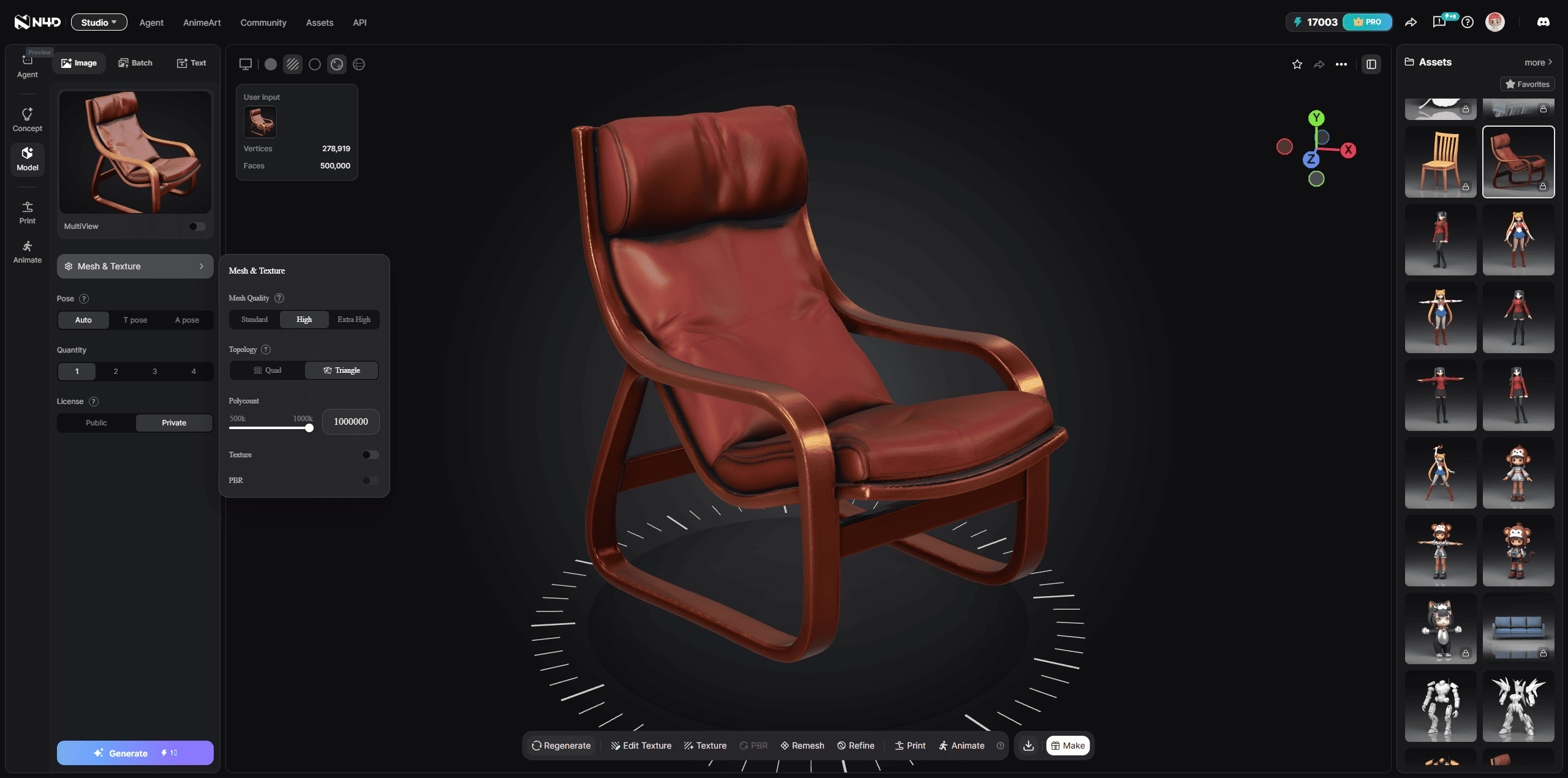
- Comece com a entrada adequadaUse Imagem para 3D para uma imagem de referência ou Texto para 3D para uma descrição. Use entradas consistentes ao comparar fornecedores.
- Escolha a geometria e os materiaisSelecione os controles de topologia e densidade disponíveis. Adicione textura e PBR quando necessário e confira os créditos exibidos antes de enviar.
- Confira a exportação finalRevise a geometria, a estrutura das peças, as UVs e os materiais no software de destino. Anote o formato, qualquer limpeza necessária e se a edição planejada funciona.
Sobre esta comparação
Esta página é publicada pela N4D. Ela compara a documentação oficial dos produtos e as condições públicas dos planos consultadas em 29 de outubro de 2026. Não apresenta um teste controlado dos resultados dos quatro produtos nem um ranking geral de qualidade.
Para fazer sua própria avaliação, registre a entrada, o modelo exato, o objetivo de topologia, as etapas de aplicação de materiais e texturas, as permissões da conta, o total de créditos e as tentativas. Compare os arquivos depois de importá-los no mesmo aplicativo. Os controles da web e da API podem ser diferentes, e a existência de uma opção na documentação não significa que ela esteja disponível em todos os planos.
Dúvidas sobre como escolher uma ferramenta de IA para 3D
Tripo ou Meshy: qual gerador de modelos 3D com IA escolher?
Compare o processo exato de geração e a próxima operação de que você precisa. O Tripo P2.0 oferece topologia nativa em quadriláteros ou triângulos, enquanto o Smart Topology da família Meshy T2 gera triângulos e tem um fluxo separado de remalhamento. Ambos oferecem texturização e pós-processamento. Confira as permissões de exportação e examine seus próprios arquivos antes de escolher.
Meshy ou Rodin: o que devo comparar?
Compare a escolha do modelo, os controles de geometria e materiais, a confirmação do resultado, os formatos de exportação e o plano aplicável. As configurações do Rodin Gen-2.5 apresentadas aqui são explicitamente configurações da API. O Meshy também oferece fluxos distintos de High Detail, Smart Topology e Agent. Essas opções não determinam qual ferramenta gera os melhores resultados no geral.
A geração gratuita inclui o download gratuito de modelos com textura?
Não necessariamente. Para novos resultados no plano Free, o Meshy limita os downloads gratuitos a uma cota mensal de modelos Meshy 6 Lite sem textura. O Tripo restringe as exportações gratuitas ao H2.5, mas as fontes oficiais informam limites diferentes. No Rodin, a exploração gratuita é separada da confirmação do resultado. A N4D informa créditos de boas-vindas e benefícios de download de modelos com textura nos planos pagos. Confira o recurso selecionado e o plano atual antes de contar com a exportação.
Qual ferramenta é melhor para impressão 3D?
Teste o modelo exportado no seu fatiador. Verifique se está fechado, a espessura das paredes, a escala, as folgas e os detalhes finos. A N4D oferece STL e fluxos separados de Multicolor e Part Split para recursos compatíveis. Nenhuma dessas opções substitui o fatiamento, os suportes ou um teste físico, e uma malha estanque, por si só, não garante uma impressão bem-sucedida.
Posso editar qualquer modelo existente na N4D?
Não. O AI Texture se aplica a modelos gerados no Studio, o Edit Texture exige um modelo que já tenha textura, e o Remesh exige uma malha triangular gerada e compatível. O N4D-2o refina modelos criados na sessão atual. Esses fluxos não garantem que seja possível enviar e editar qualquer malha externa.
Quais formatos de exportação as quatro ferramentas oferecem?
Os fluxos padrão de texto e imagem da N4D listam OBJ, FBX, GLB, USDZ, STL e BLEND. O Tripo lista FBX, OBJ, GLB, USDZ, STL e 3MF. O Meshy lista GLB, FBX, OBJ, USDZ, STL, BLEND, 3MF e DXF. A API do Rodin Gen-2.5 lista GLB, USDZ, FBX, OBJ e STL. Confirme a disponibilidade para o modelo, a ferramenta e o plano específicos.
Como devo comparar o custo total?
Use a mesma moeda e o mesmo ciclo de cobrança e compare o custo de uma exportação disponível com os materiais necessários. Inclua geometria, texturização, edições e novas tentativas. Confira o preço da renovação, os limites de download, a privacidade e as condições de uso comercial. Não considere os créditos ou a quantidade estimada de modelos de um fornecedor equivalentes aos de outro.
Veja uma comparação mais específica
Comece com seu próprio projeto 3D
Traga uma imagem de referência para a N4D, escolha as configurações adequadas à próxima tarefa e confira o resultado exportado no seu próprio software. Antes de começar, consulte os créditos atuais e as permissões de download.