

O Neural4D-2o é uma ferramenta conversacional de geração 3D. Você pode começar com um prompt de texto ou uma imagem de referência, gerar um modelo e depois solicitar alterações na mesma sessão de chat.
Limite de edição: o Neural4D-2o só pode editar um modelo gerado na sessão atual do Neural4D-2o. Ele não pode editar um resultado comum de Texto para 3D ou Imagem para 3D, um modelo da comunidade, um modelo externo enviado por upload ou um modelo de outra sessão.
Abra o Neural4D Estúdio 3D e selecione Neural4D-2o entre as ferramentas disponíveis.
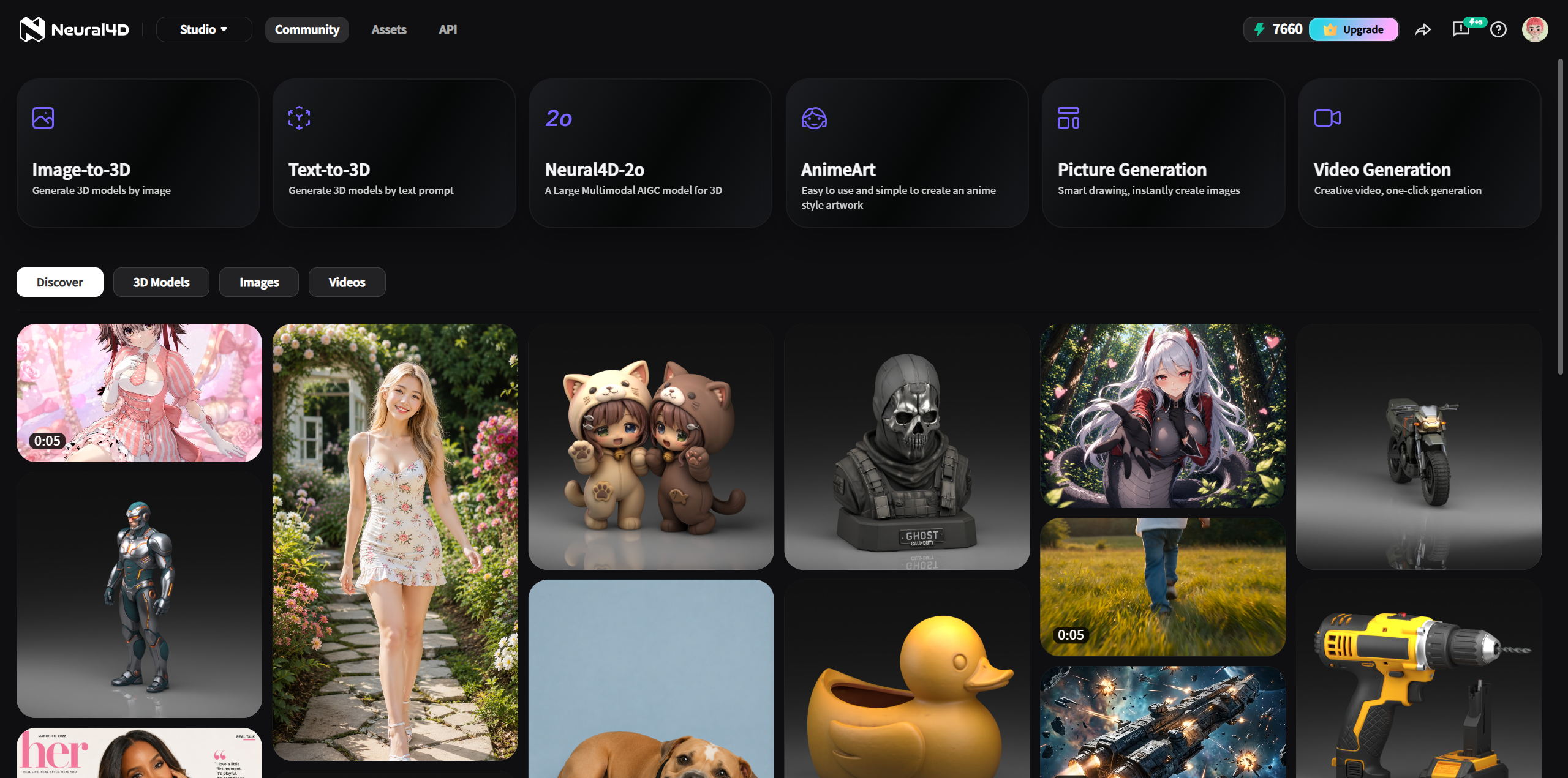
Use texto ou uma imagem para criar o primeiro modelo da sua conversa.
| Entrada | Como usar | Exemplo |
|---|---|---|
| Texto | Descreva um objeto e inclua sua forma, proporções, material e partes importantes. | "Uma luminária de mesa compacta, com base redonda, braço curvo e acabamento preto fosco." |
| Imagem | Insira uma imagem de referência nítida e adicione uma instrução curta que identifique o objeto e o resultado desejado. | "Crie um modelo 3D que corresponda a esta referência de luminária." |
Clique em Enviar. Mantenha a conversa aberta depois que o modelo aparecer, pois as edições posteriores dependem do contexto da sessão atual.
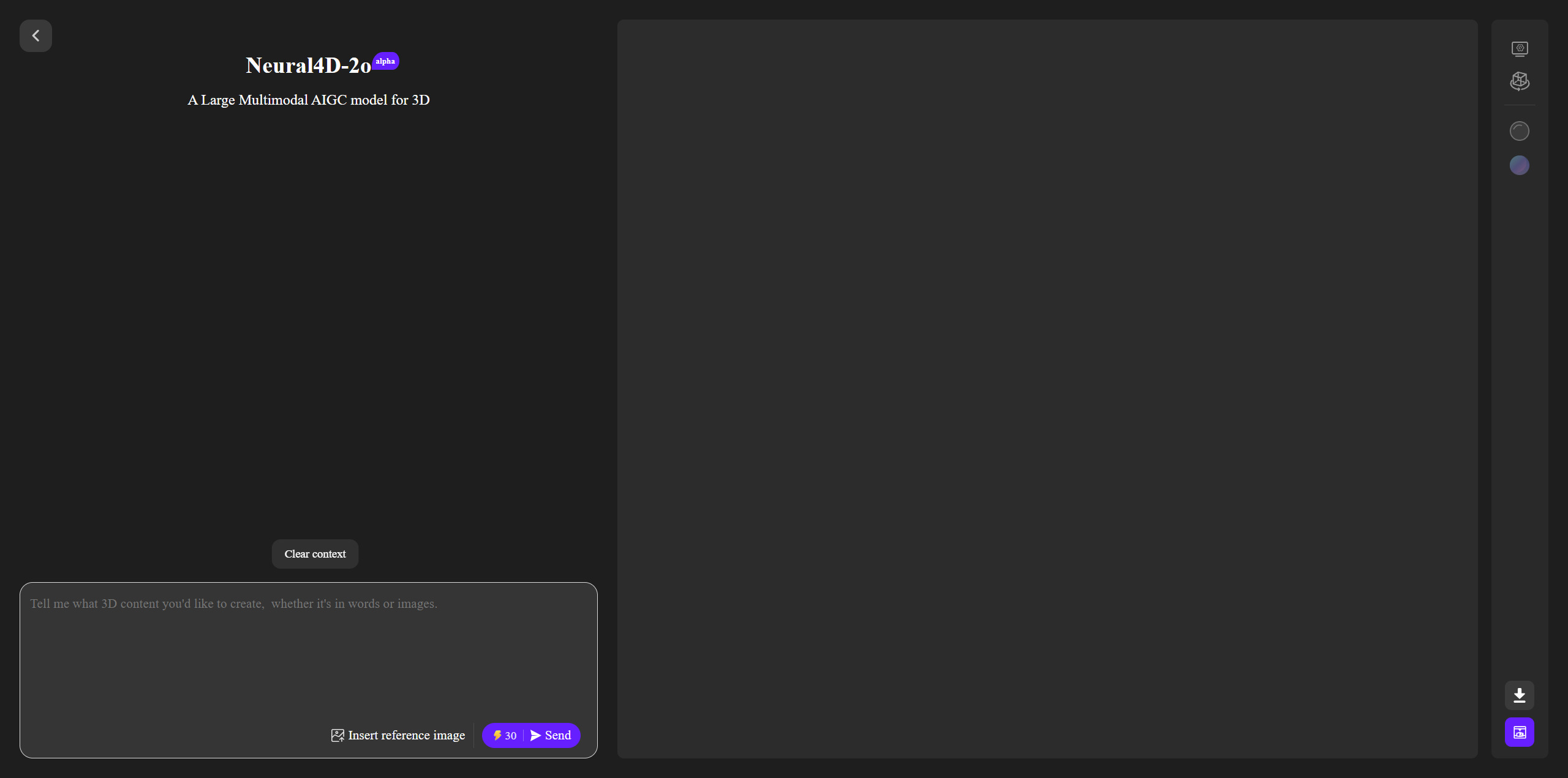
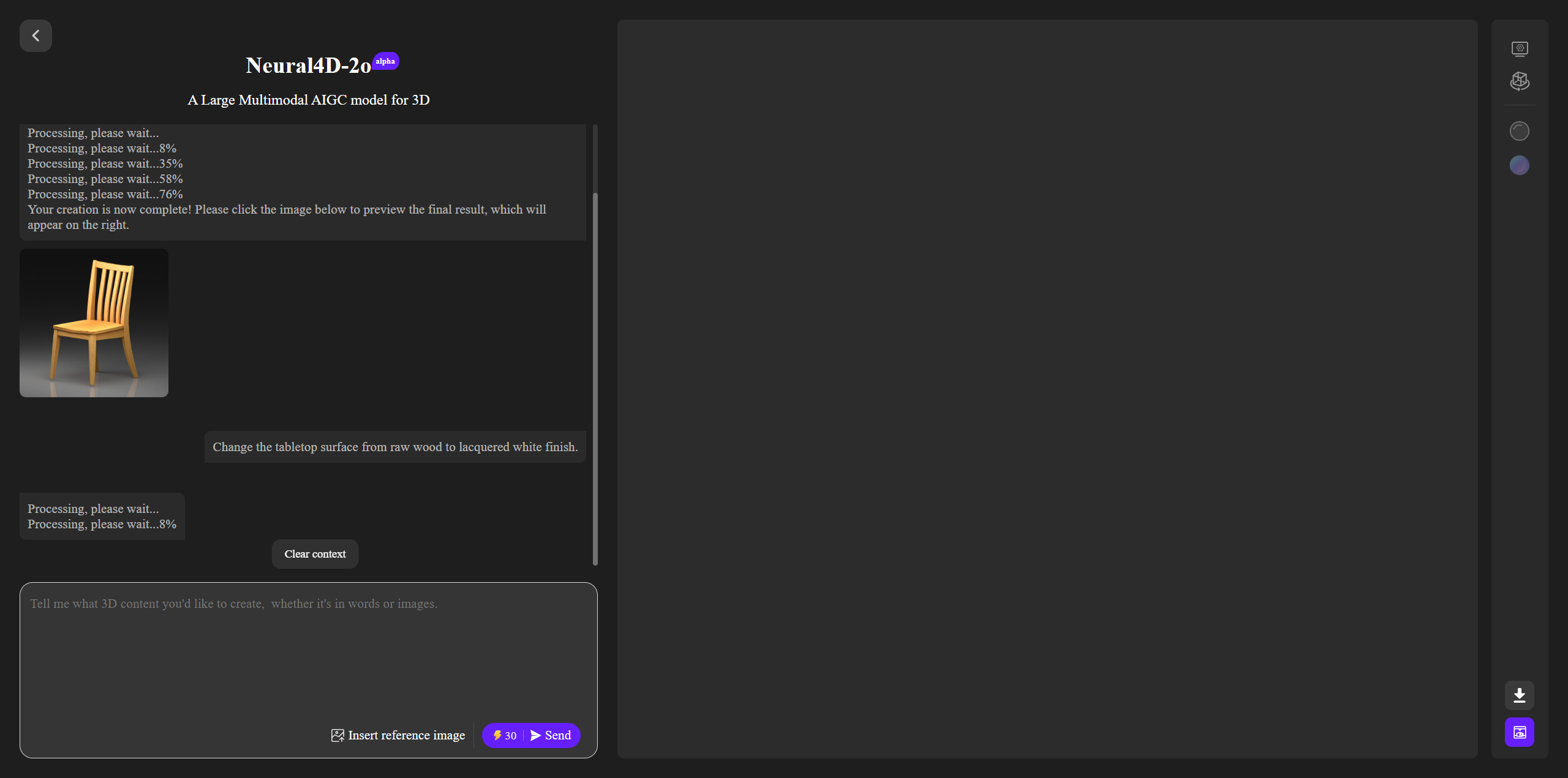
Descreva uma alteração por vez. Informe a parte que deseja alterar, a ação e o resultado esperado. Manter cada solicitação objetiva facilita a avaliação da nova versão.
| Objetivo | Exemplo de prompt |
|---|---|
| Alterar proporções | "Deixe a cúpula da luminária 20% mais larga, mantendo a base inalterada." |
| Adicionar uma parte | "Adicione um interruptor pequeno ao lado direito da base." |
| Alterar aparência | "Altere o acabamento principal para prata escovada e mantenha o cabo preto." |
Cada edição enviada custa 30 Créditos. Se uma tarefa enviada falhar devido a um erro no servidor, os Créditos serão devolvidos automaticamente.
| Origem do modelo | O Neural4D-2o pode editá-lo? |
|---|---|
| Gerado na sessão atual do Neural4D-2o | Sim |
| Resultado comum de Texto para 3D | Não |
| Resultado comum de Imagem para 3D | Não |
| Modelo da comunidade | Não |
| Modelo externo carregado pelo usuário | Não |
| Modelo de outra sessão | Não |
Se precisar de um recurso inicial diferente, inicie uma nova sessão do Neural4D-2o e gere o modelo nela. Um recurso comum de Texto para 3D ou Imagem para 3D não pode ser transferido para o Neural4D-2o para edição.
Use Limpar contexto quando quiser parar de trabalhar no objeto atual e começar um modelo não relacionado. Os próximos prompts pertencerão a um novo contexto de sessão; por isso, gere o novo modelo base antes de solicitar edições.
Gire e amplie o modelo para verificar a silhueta, as proporções, as partes separadas e a aparência da superfície. Se algo precisar de revisão, envie um prompt de edição específico enquanto ainda estiver na mesma sessão.
Quando o resultado estiver pronto, clique no ícone Baixar. Para obter ajuda na escolha de um tipo de exportação, consulte Quais formatos de arquivo 3D são compatíveis com o Neural4D?
Posso editar um modelo criado com Imagem para 3D ou Texto para 3D?
Não. O
Neural4D-2o edita apenas modelos gerados na sessão atual do Neural4D-2o.
Posso carregar um arquivo OBJ, FBX ou GLB e editá-lo?
Não. Modelos
externos carregados não são compatíveis com a edição no Neural4D-2o.
Quanto custa uma edição?
Cada edição do Neural4D-2o enviada custa 30
Créditos.
%22%3E%3Cg%3E%3Cpath%20d%3D%22M14.22126%2C2L16.980341%2C2L10.922359%2C8.365314L18%2C17.000000999999997L12.44585%2C17.000000999999997L8.0973005%2C11.7527676L3.1189604%2C17.000000999999997L0.35988006%2C17.000000999999997L6.7777414%2C10.1918821L0%2C2L5.6921029%2C2L9.6207924%2C6.7933583L14.22126%2C2ZM13.255582%2C15.505536L14.785071%2C15.505536L4.88837%2C3.4391145L3.2449181%2C3.4391145L13.255582%2C15.505536Z%22%20fill%3D%22%23ffffff%22%20fill-opacity%3D%221%22%20style%3D%22mix-blend-mode%3Apassthrough%22%2F%3E%3C%2Fg%3E%3C%2Fg%3E%3C%2Fsvg%3E)
%22%3E%3Cg%3E%3Cg%3E%3Cpath%20d%3D%22M17.776579953674315%2C4.238972914697266C18.530987953674316%2C2.8357112146972656%2C17.668764953674316%2C1.0000038146972656%2C17.668764953674316%2C1.0000038146972656C15.728984953674317%2C1.0000038146972656%2C14.327326953674316%2C2.2953194146972655%2C14.327326953674316%2C2.2953194146972655C13.572919953674317%2C1.8635447646972656%2C11.093512553674316%2C1.8635447646972656%2C11.093512553674316%2C1.8635447646972656C11.093512553674316%2C1.8635447646972656%2C8.614197253674316%2C1.8635447646972656%2C7.859790753674316%2C2.2953194146972655C7.859790753674316%2C2.2953194146972655%2C6.4587898536743165%2C1.0000038146972656%2C4.518257353674317%2C1.0000038146972656C4.518257353674317%2C1.0000038146972656%2C3.6561312536743165%2C2.8350313146972654%2C4.410538953674316%2C4.238972914697266C4.410538953674316%2C4.238972914697266%2C2.6862124236743163%2C5.858135714697266%2C3.332825653674316%2C9.312969214697265C3.9408041536743164%2C12.559363814697265%2C6.782133553674316%2C13.415479814697266%2C8.614197253674316%2C13.415479814697266C8.614197253674316%2C13.415479814697266%2C7.859790753674316%2C14.063154814697265%2C7.967603653674316%2C15.142524814697266C7.967603653674316%2C15.142524814697266%2C6.889853453674316%2C15.790198814697266%2C5.812196053674317%2C15.358415814697265C4.734538553674316%2C14.926723814697265%2C4.1956536536743165%2C13.847263814697266%2C4.1956536536743165%2C13.847263814697266C4.1956536536743165%2C13.847263814697266%2C3.1179590536743165%2C12.443964814697265%2C2.0402743556743164%2C12.983694814697266C2.0402743556743164%2C12.983694814697266%2C1.7169677936743164%2C13.307532814697266%2C2.9024282136743165%2C13.847263814697266C2.9024282136743165%2C13.847263814697266%2C3.7645722536743165%2C15.142524814697266%2C4.087878753674316%2C15.898144814697266C4.411195253674316%2C16.653767814697268%2C6.135446553674316%2C17.301444814697266%2C7.860446953674316%2C16.869661814697267L7.860446953674316%2C19.352327814697265C7.860446953674316%2C19.352327814697265%2C7.860446953674316%2C19.568219814697265%2C7.4293847536743165%2C19.676166814697265C6.998322453674317%2C19.784110814697264%2C6.998322453674317%2C20.000003814697266%2C7.213853853674316%2C20.000003814697266L14.974576953674317%2C20.000003814697266C15.190109953674316%2C20.000003814697266%2C15.190109953674316%2C19.784110814697264%2C14.759046953674316%2C19.676166814697265C14.327983953674316%2C19.568219814697265%2C14.327983953674316%2C19.352327814697265%2C14.327983953674316%2C19.352327814697265L14.327983953674316%2C16.869661814697267C14.327983953674316%2C16.869661814697267%2C14.337451953674316%2C15.575053814697265%2C14.327983953674316%2C15.142524814697266C14.304263953674317%2C14.057753814697266%2C13.573576953674316%2C13.415479814697266%2C13.573576953674316%2C13.415479814697266C15.405640953674316%2C13.415479814697266%2C18.246925953674317%2C12.559363814697265%2C18.854893953674317%2C9.312969214697265C19.501579953674316%2C5.858135714697266%2C17.777234953674316%2C4.238972914697266%2C17.776579953674315%2C4.238972914697266L17.776579953674315%2C4.238972914697266Z%22%20fill%3D%22%23ffffff%22%20fill-opacity%3D%221%22%20style%3D%22mix-blend-mode%3Apassthrough%22%2F%3E%3C%2Fg%3E%3C%2Fg%3E%3C%2Fg%3E%3C%2Fsvg%3E)


%22%2F%3E%3C%2Fsvg%3E)

%22%2F%3E%3C%2Fsvg%3E)