

Crie um modelo 3D, uma imagem ou um vídeo no Neural4D Studio e escolha o próximo passo para o seu recurso. Este guia começa com um primeiro modelo 3D e mostra onde refinar, animar, preparar para impressão e exportar seu trabalho.
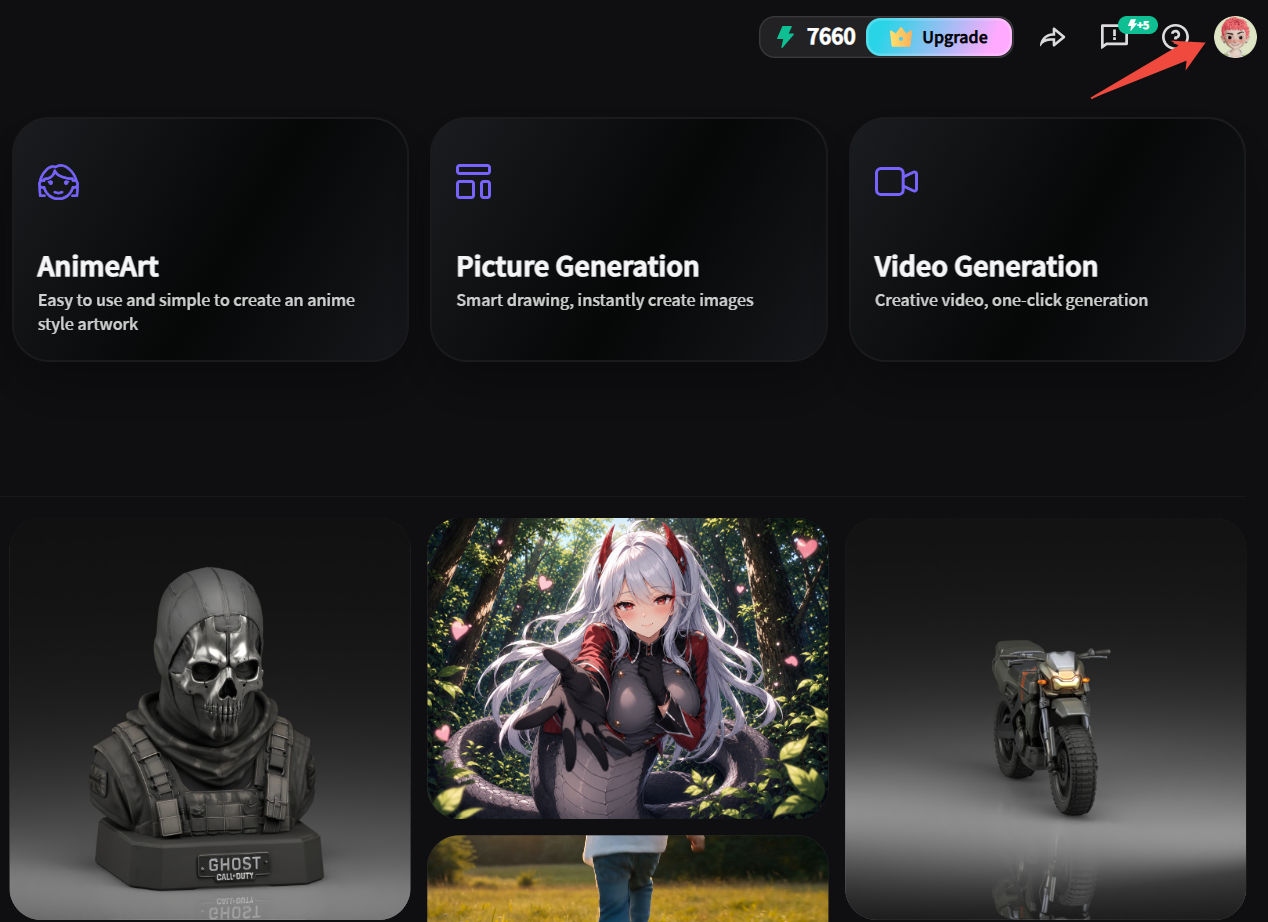
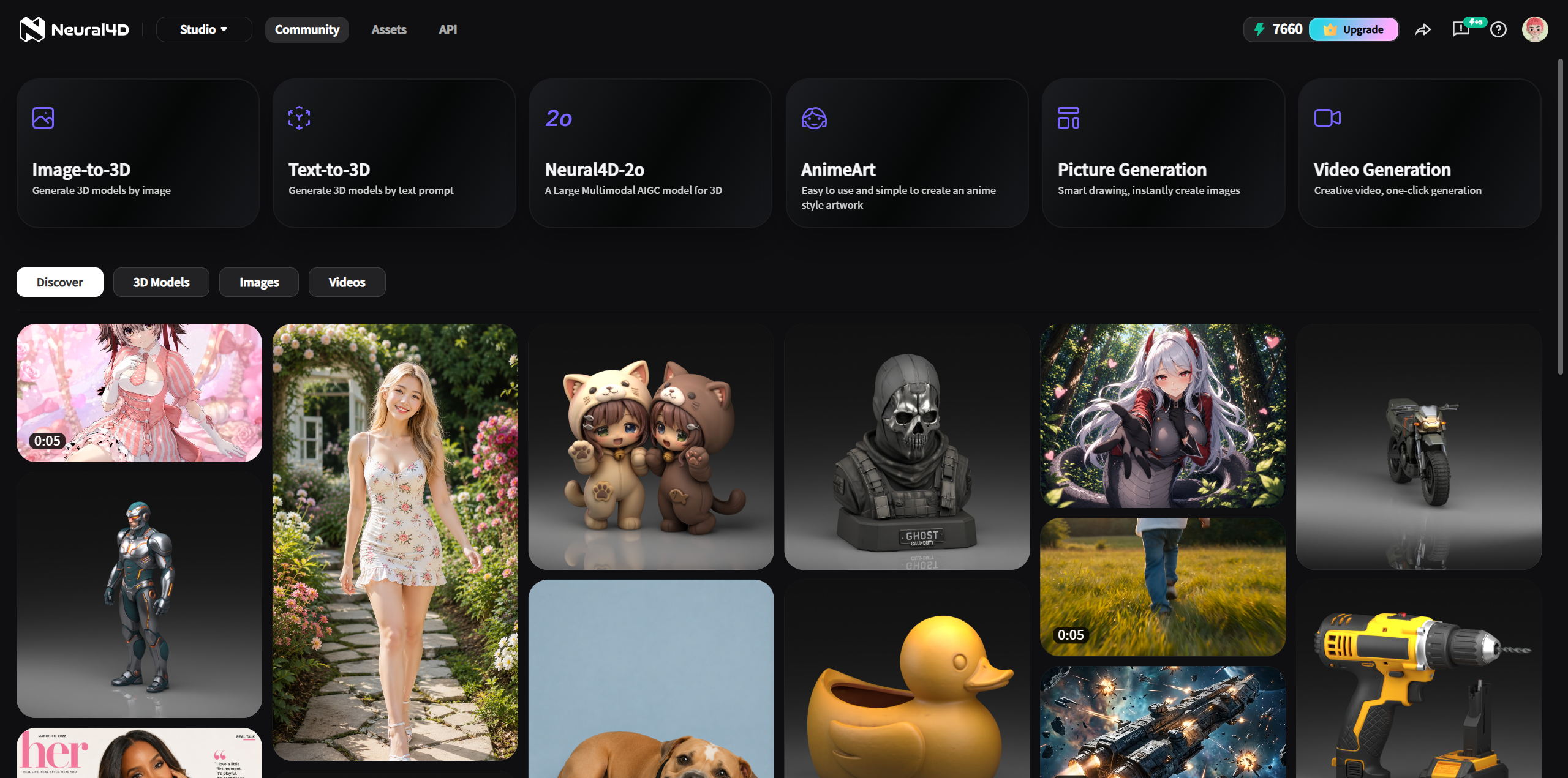
Escolha o tipo de entrada que você tem e o resultado que deseja. A geração de imagens e vídeos é separada do fluxo de trabalho 3D. Uma imagem gerada pode posteriormente se tornar a entrada para Imagem para 3D.
| Por onde começar | Use | Resultado e condição principal |
|---|---|---|
| Uma descrição escrita | Texto para 3D | Gere um modelo 3D a partir de um prompt. |
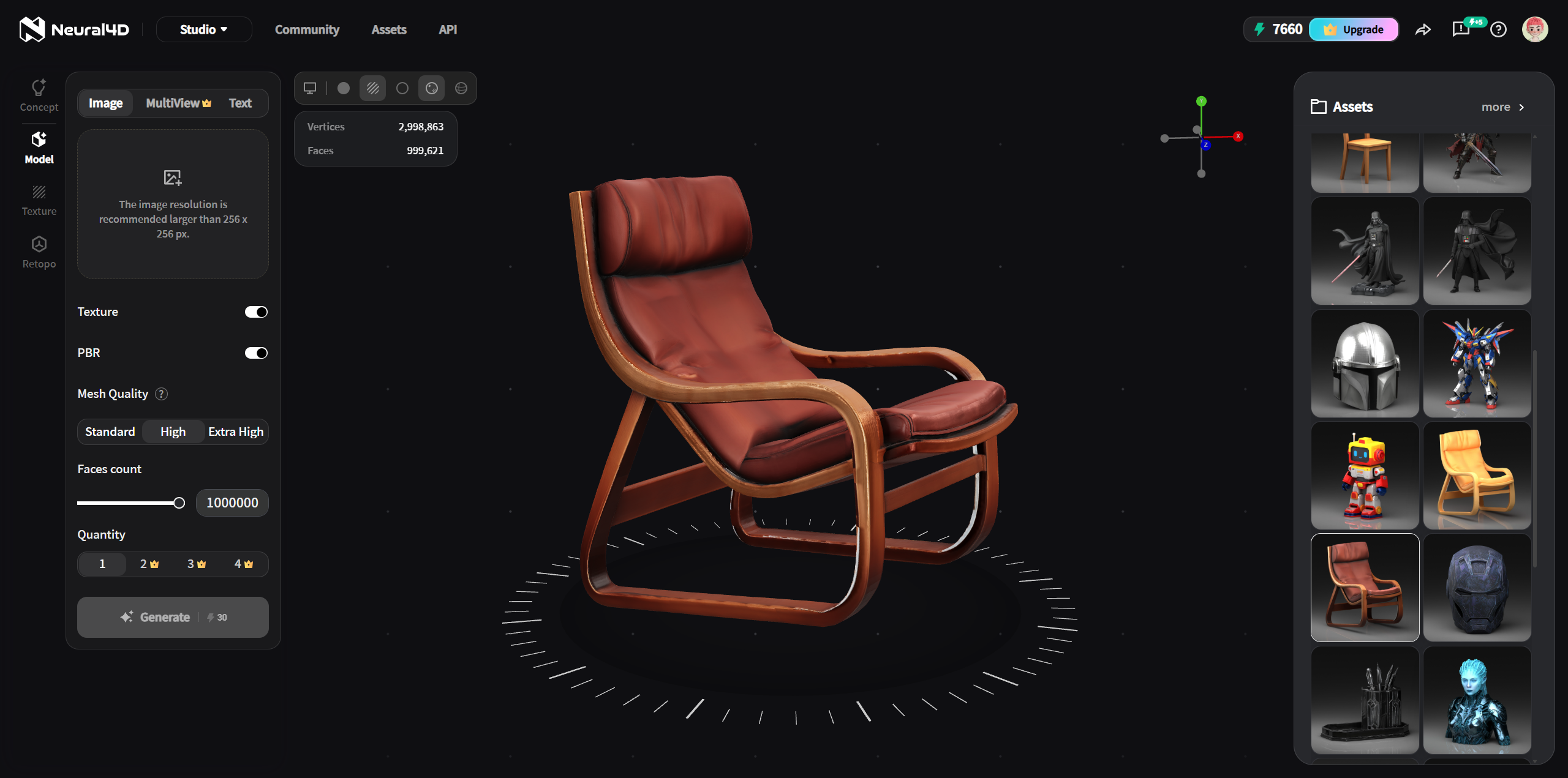
| Uma imagem de referência | Imagem para 3D | Gere um modelo 3D a partir de uma foto ou ilustração. O modo em lote aceita até 10 imagens e produz um modelo separado para cada uma. |
| Uma ideia 3D que você quer refinar por meio de uma conversa | Neural4D-2o | Gere um modelo dentro do 2o a partir de texto ou imagem e refine-o nessa sessão. Modelos das ferramentas separadas Texto para 3D e Imagem para 3D não podem ser transferidos para o 2o para edição. Cada edição custa 30 Créditos. |
| Seis vistas ortográficas | Multivista para 3D | Reconstrua um modelo usando seis vistas do mesmo objeto. |
| Uma ideia ou imagem de referência de um personagem de anime | AnimeArt | Crie um personagem 3D personalizável no estilo anime a partir de texto ou imagem e exporte-o como VRM. |
| Um conceito ou uma imagem de referência | Geração de imagens | Crie uma imagem 2D. É necessário usar um prompt de texto, mesmo quando você envia uma imagem de referência. |
| Um conceito ou uma imagem de referência para vídeo | Geração de vídeo | Crie um vídeo. É necessário um prompt de texto; revise o prompt ou a imagem de referência e gere novamente para alterar o resultado. |
| Uma peça com dimensões exatas | Coala | Crie um modelo CAD industrial a partir de texto, uma imagem de referência ou um desenho. A exportação atual é em STL. |
Para explorar mais ferramentas e ver as descrições dos recursos mais recentes, acesse o diretório de recursos do Neural4D.
Para Imagem para 3D e Multivistas para 3D, são aceitos uploads em PNG, JPG, JPEG e WebP, de até 20 MB por imagem.
Para um personagem em estilo anime, abra o AnimeArt. Descreva o personagem ou adicione uma imagem de referência, personalize sua aparência e expressão, depois gere e exporte um avatar VRM. Este é um fluxo de trabalho separado das configurações de Texto para 3D e Imagem para 3D acima.
AI Texture aplica texturas compatíveis com PBR a um modelo gerado no 3D Studio. Use um prompt de texto ou uma imagem de referência 2D. Não há suporte para upload de malhas externas. Cada geração custa 20 Créditos.
Em Animate, selecione um recurso existente do Studio, faça o rigging, aplique um movimento predefinido e baixe um GLB animado. Modelos com mais de 300K polígonos precisam de remalhagem antes do rigging. O Animate não aceita uploads de modelos locais nem movimentos personalizados.
Multicolor começa com um modelo Neural4D texturizado. Ele detecta regiões de cor e permite ajustar uma paleta de 1 a 8 cores. Gere por 30 Créditos e baixe o modelo colorido em 3MF ou GLB. O formato de download padrão é 3MF.
Model Segmentation começa com seu modelo Neural4D concluído, com ou sem textura. O Smart Split cria um conjunto de peças separadas para impressão. Este recurso de assinatura custa 40 Créditos por geração; o download padrão é um 3MF com todas as peças como geometria sem textura.
Navegue pela Comunidade no Studio para visualizar modelos, imagens e vídeos compartilhados. Selecione Recriar para abrir o espaço de trabalho relevante com o prompt e as configurações originais preenchidos e, depois, criar sua própria versão.
O Multicolor prepara regiões de cor e o Model Segmentation prepara peças separadas. Nenhum dos dois realiza fatiamento, geração de suportes, criação de código G ou uma tarefa de impressão.
Abra a Biblioteca de Recursos para navegar por seus Modelos, Imagens e Vídeos. Pesquise um recurso ou marque-o como favorito. Ações em Lote permite selecionar vários recursos para favoritar, baixar como ZIP ou excluir. Recursos excluídos não podem ser recuperados.
Abra um recurso para analisá-lo e escolher um formato de download compatível. Os formatos dependem da ferramenta que criou o resultado:
| Recurso ou fluxo de trabalho | Formato de download compatível |
|---|---|
| Texto para 3D, Imagem para 3D, AI Texture | OBJ, FBX, GLB, USDZ, STL, BLEND |
| Animate | GLB |
| AnimeArt | VRM |
| Multicolor | 3MF, GLB |
| Model Segmentation | 3MF por padrão, contendo todas as peças atuais como geometria sem textura |
| Coala | STL |
| Geração de imagens | PNG |
| Geração de vídeos | MP4 |
O Neural4D usa créditos para geração e algumas ações posteriores. Usuários gratuitos recebem 50 créditos por semana. Para consultar os planos Go, Plus e Pro atuais, acesse Preços. Abra Conta para ver o Histórico de uso, incluindo a data, o tipo, os detalhes e a quantidade de créditos deduzidos ou devolvidos.
O Histórico de uso atualmente não oferece opções de pesquisa, filtro ou exportação. Uma tarefa de servidor com falha pode aparecer como uma tarefa incompleta, seguida de uma entrada de devolução de créditos.
Posso enviar um modelo para o AI Texture ou o Animate?
O AI Texture usa
modelos gerados no 3D Studio. O Animate começa com um recurso do Studio; não aceita o envio de um
modelo local no espaço de trabalho do Animate.
O Neural4D-2o pode editar um modelo de outra ferramenta?
Não. Comece um
modelo dentro do Neural4D-2o usando texto ou uma imagem e, em seguida, refine-o na mesma
sessão do 2o. Não é possível transferir modelos das ferramentas separadas Texto para 3D e Imagem
para 3D para o 2o para edição.
Como altero um vídeo gerado?
Edite o prompt de texto ou substitua a
imagem de referência e gere novamente.
Onde encontro minhas criações?
Abra a Biblioteca de Recursos e selecione Modelos,
Imagens ou Vídeos. Você pode pesquisar, adicionar aos favoritos ou baixar seus recursos em
lote.
%22%3E%3Cg%3E%3Cpath%20d%3D%22M14.22126%2C2L16.980341%2C2L10.922359%2C8.365314L18%2C17.000000999999997L12.44585%2C17.000000999999997L8.0973005%2C11.7527676L3.1189604%2C17.000000999999997L0.35988006%2C17.000000999999997L6.7777414%2C10.1918821L0%2C2L5.6921029%2C2L9.6207924%2C6.7933583L14.22126%2C2ZM13.255582%2C15.505536L14.785071%2C15.505536L4.88837%2C3.4391145L3.2449181%2C3.4391145L13.255582%2C15.505536Z%22%20fill%3D%22%23ffffff%22%20fill-opacity%3D%221%22%20style%3D%22mix-blend-mode%3Apassthrough%22%2F%3E%3C%2Fg%3E%3C%2Fg%3E%3C%2Fsvg%3E)
%22%3E%3Cg%3E%3Cg%3E%3Cpath%20d%3D%22M17.776579953674315%2C4.238972914697266C18.530987953674316%2C2.8357112146972656%2C17.668764953674316%2C1.0000038146972656%2C17.668764953674316%2C1.0000038146972656C15.728984953674317%2C1.0000038146972656%2C14.327326953674316%2C2.2953194146972655%2C14.327326953674316%2C2.2953194146972655C13.572919953674317%2C1.8635447646972656%2C11.093512553674316%2C1.8635447646972656%2C11.093512553674316%2C1.8635447646972656C11.093512553674316%2C1.8635447646972656%2C8.614197253674316%2C1.8635447646972656%2C7.859790753674316%2C2.2953194146972655C7.859790753674316%2C2.2953194146972655%2C6.4587898536743165%2C1.0000038146972656%2C4.518257353674317%2C1.0000038146972656C4.518257353674317%2C1.0000038146972656%2C3.6561312536743165%2C2.8350313146972654%2C4.410538953674316%2C4.238972914697266C4.410538953674316%2C4.238972914697266%2C2.6862124236743163%2C5.858135714697266%2C3.332825653674316%2C9.312969214697265C3.9408041536743164%2C12.559363814697265%2C6.782133553674316%2C13.415479814697266%2C8.614197253674316%2C13.415479814697266C8.614197253674316%2C13.415479814697266%2C7.859790753674316%2C14.063154814697265%2C7.967603653674316%2C15.142524814697266C7.967603653674316%2C15.142524814697266%2C6.889853453674316%2C15.790198814697266%2C5.812196053674317%2C15.358415814697265C4.734538553674316%2C14.926723814697265%2C4.1956536536743165%2C13.847263814697266%2C4.1956536536743165%2C13.847263814697266C4.1956536536743165%2C13.847263814697266%2C3.1179590536743165%2C12.443964814697265%2C2.0402743556743164%2C12.983694814697266C2.0402743556743164%2C12.983694814697266%2C1.7169677936743164%2C13.307532814697266%2C2.9024282136743165%2C13.847263814697266C2.9024282136743165%2C13.847263814697266%2C3.7645722536743165%2C15.142524814697266%2C4.087878753674316%2C15.898144814697266C4.411195253674316%2C16.653767814697268%2C6.135446553674316%2C17.301444814697266%2C7.860446953674316%2C16.869661814697267L7.860446953674316%2C19.352327814697265C7.860446953674316%2C19.352327814697265%2C7.860446953674316%2C19.568219814697265%2C7.4293847536743165%2C19.676166814697265C6.998322453674317%2C19.784110814697264%2C6.998322453674317%2C20.000003814697266%2C7.213853853674316%2C20.000003814697266L14.974576953674317%2C20.000003814697266C15.190109953674316%2C20.000003814697266%2C15.190109953674316%2C19.784110814697264%2C14.759046953674316%2C19.676166814697265C14.327983953674316%2C19.568219814697265%2C14.327983953674316%2C19.352327814697265%2C14.327983953674316%2C19.352327814697265L14.327983953674316%2C16.869661814697267C14.327983953674316%2C16.869661814697267%2C14.337451953674316%2C15.575053814697265%2C14.327983953674316%2C15.142524814697266C14.304263953674317%2C14.057753814697266%2C13.573576953674316%2C13.415479814697266%2C13.573576953674316%2C13.415479814697266C15.405640953674316%2C13.415479814697266%2C18.246925953674317%2C12.559363814697265%2C18.854893953674317%2C9.312969214697265C19.501579953674316%2C5.858135714697266%2C17.777234953674316%2C4.238972914697266%2C17.776579953674315%2C4.238972914697266L17.776579953674315%2C4.238972914697266Z%22%20fill%3D%22%23ffffff%22%20fill-opacity%3D%221%22%20style%3D%22mix-blend-mode%3Apassthrough%22%2F%3E%3C%2Fg%3E%3C%2Fg%3E%3C%2Fg%3E%3C%2Fsvg%3E)


%22%2F%3E%3C%2Fsvg%3E)

%22%2F%3E%3C%2Fsvg%3E)