
Unity
Importe o modelo, associe os materiais e crie um prefab reutilizável para o seu jogo.
Guia de importação para Unity →

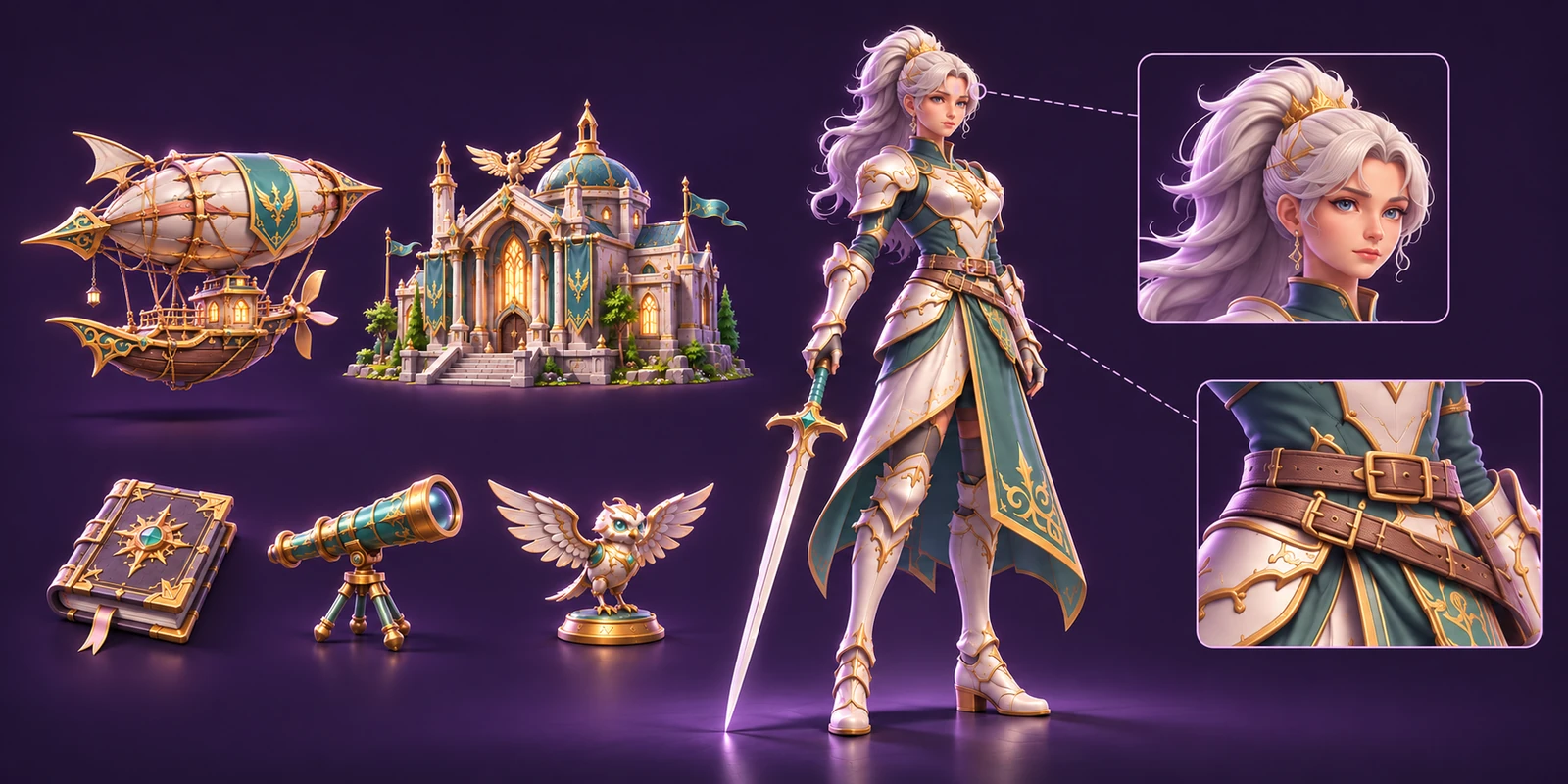
Crie personagens, objetos e modelos de cenários para jogos indie com o gerador de assets de jogos com IA da N4D. Comece com uma imagem de referência ou um texto, refine a topologia e as texturas e prepare os seus assets 3D para Unity, Unreal Engine ou Godot.
 Unity
 Unreal Engine
 Godot

 Maya
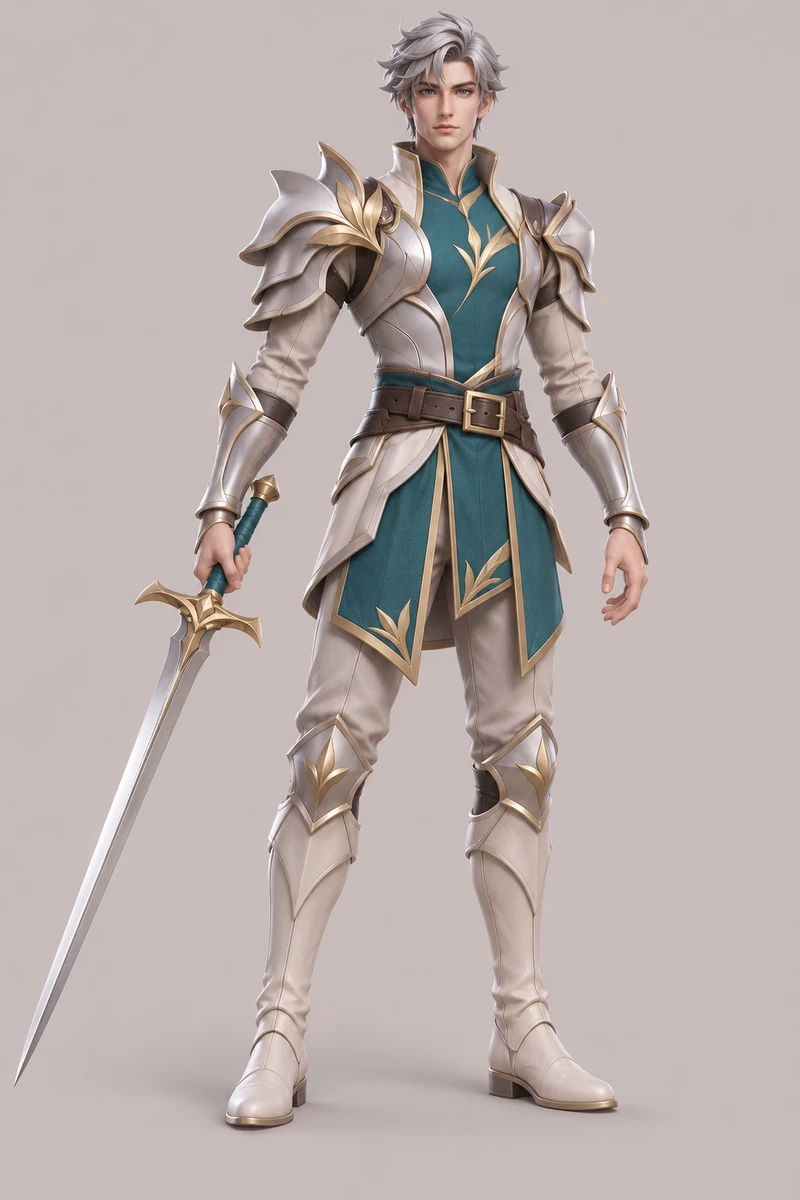
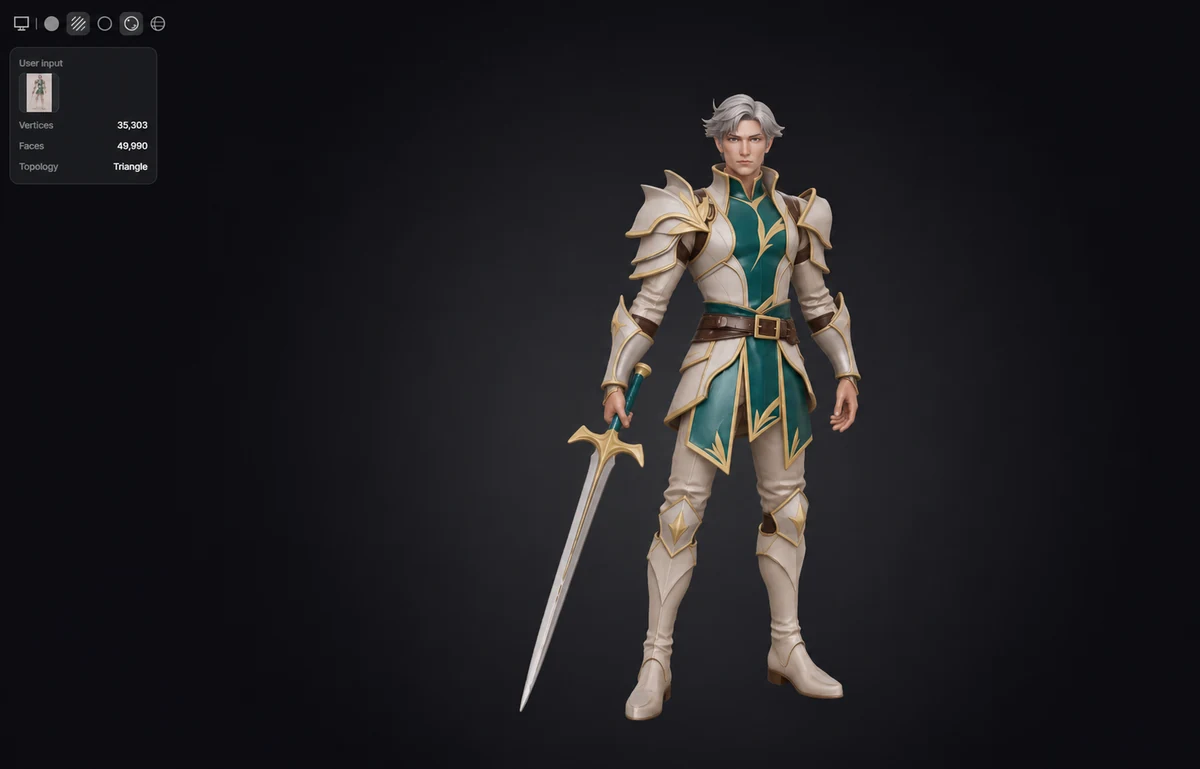
Acompanhe a transformação de um espadachim de cabelo prateado, da arte conceptual a uma personagem 3D, e veja como o Remesh reduz o número de faces e o Edit Texture altera a cor do punho da espada. A personagem combina armadura em tom marfim, detalhes dourados e tecido azul-petróleo.
Use uma referência de corpo inteiro que mostre claramente o rosto, a armadura em camadas, a roupa e a espada. Este conceito combina uma armadura leve com um painel azul-petróleo no peito e um tabardo com abertura, dando à personagem uma silhueta e uma paleta de cores distintas.
Carregue o conceito em Image to 3D e gere a personagem com topologia Triangle para a etapa de Remesh abaixo. Rode o modelo resultante para analisar o rosto, as mãos, as camadas da armadura e o espaço entre a espada e o corpo.
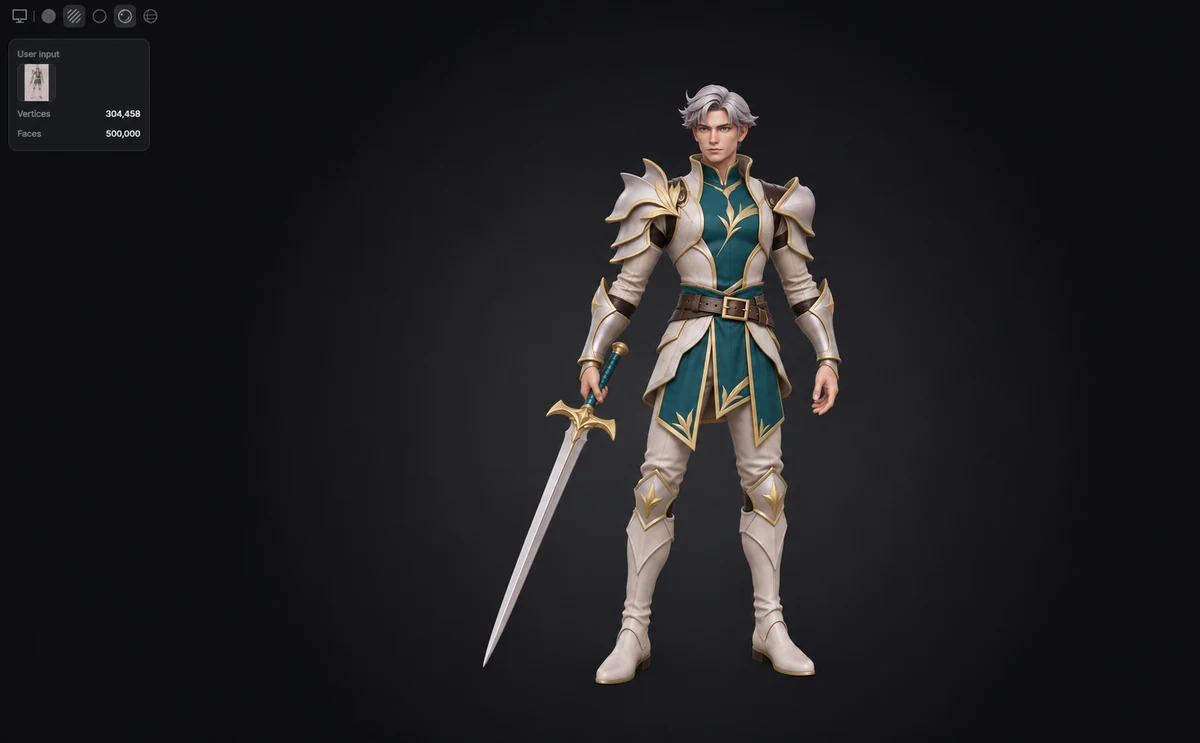
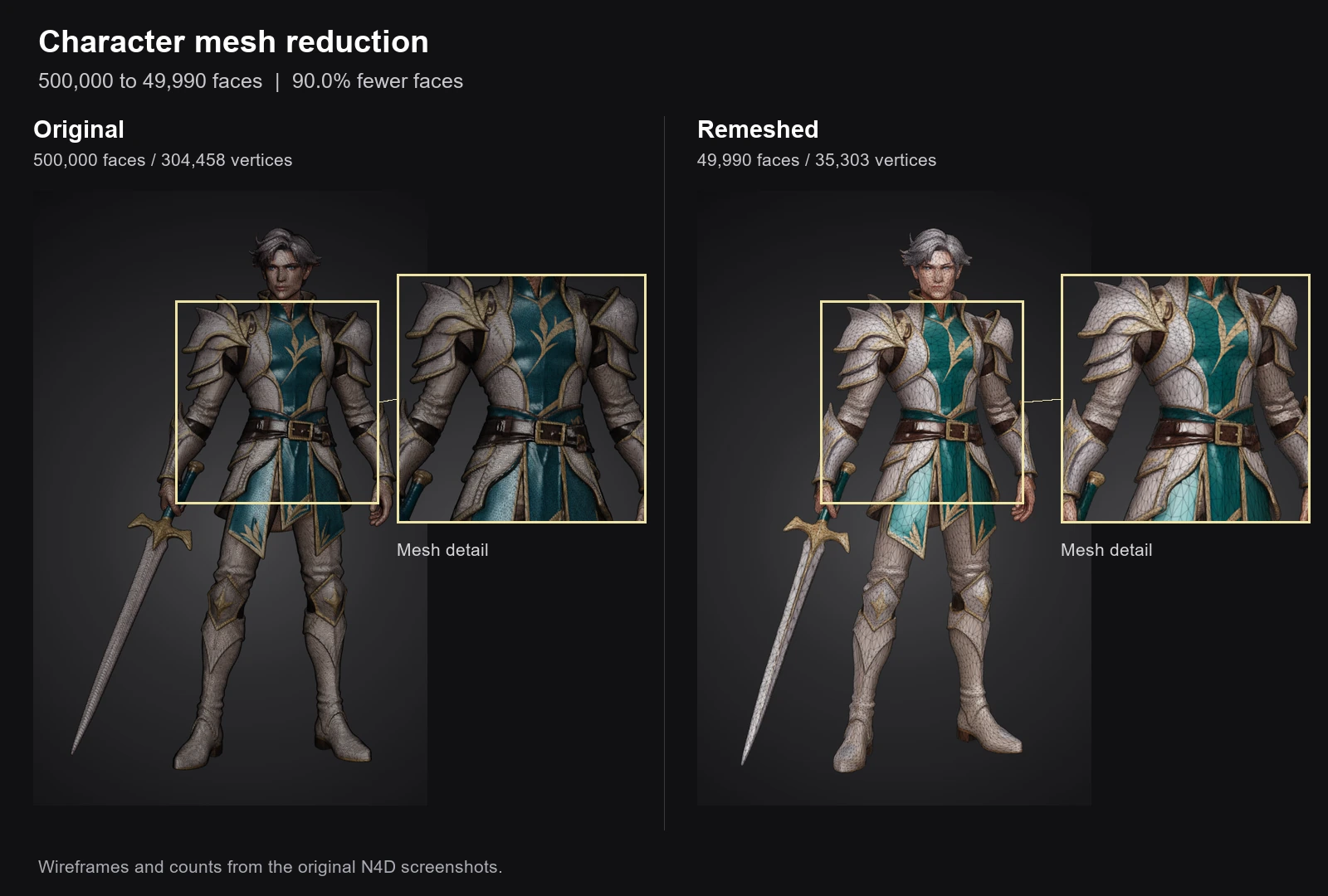
Abra o Remesh no modelo gerado e escolha um número de faces Triangle adequado ao limite de geometria do seu projeto. Compare o rosto, as placas dos ombros, os dedos e a silhueta da espada antes e depois da alteração.
Use vistas correspondentes do modelo com textura e da malha de arame para observar as alterações na malha. Defina o limite final de geometria em função do tamanho da personagem no ecrã e do seu papel no jogo. Depois, ao avançar para o rigging e a animação, analise o movimento e a deformação.
Esta personagem passou de 500,000 para 49,990 faces triangulares, uma redução de aproximadamente 90%. O número de vértices passou de 304,458 para 35,303.
Na personagem com textura e malha refeita, selecione o punho azul-petróleo da espada no Edit Texture e peça uma variação em vermelho-bordô. Analise a cor à volta dos dedos e ao longo das bordas do punho, mantendo a guarda dourada, o pomo e a lâmina prateada inalterados.
Exemplo de prompt para editar a texturaAltere apenas a cor do punho azul-petróleo selecionado para vermelho-bordô. Preserve o padrão do revestimento, a textura e o sombreado. Mantenha a guarda dourada, o pomo, a lâmina prateada, a mão e todas as outras áreas inalterados.
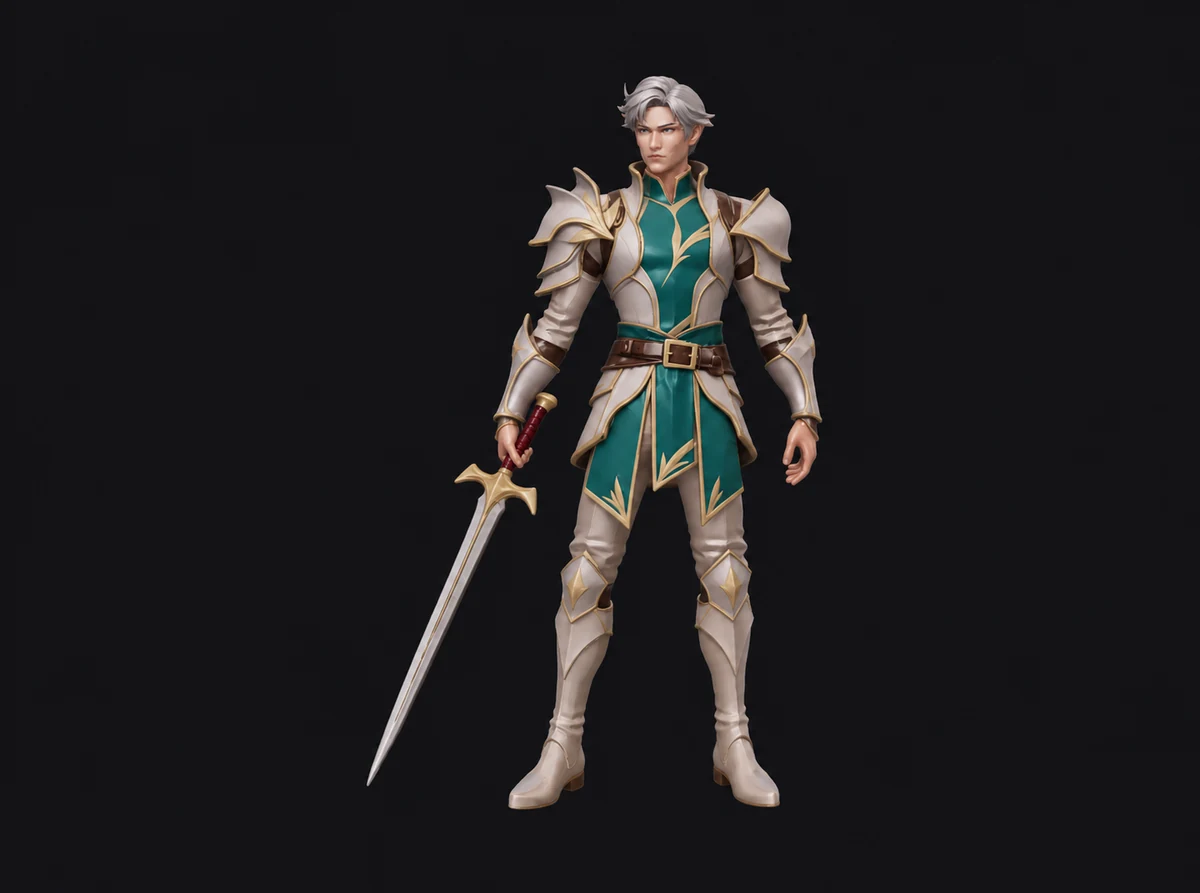
Avalie a nova cor do punho em conjunto com a armadura em tom marfim e a roupa azul-petróleo da personagem. Para explorar outras opções de materiais, experimente o AI Texture no mesmo modelo gerado pela N4D.
Veja como transformar uma imagem de referência num modelo 3D neste guia em vídeo da N4D.
O exemplo da personagem reúne geometria, topologia e materiais. A N4D combina a geração de geometria Direct3D-S2 com Spatial Sparse Attention (SSA) e materiais PBR para apoiar estas etapas do desenvolvimento de assets. Escolha uma estrutura de malha para a sua próxima tarefa e atribua características de superfície distintas à armadura, ao tecido, à madeira ou ao couro.
Escolha a topologia Quad ou Triangle antes de gerar o modelo. Quad oferece um ponto de partida para continuar a editar a superfície; Triangle privilegia o detalhe geométrico. Adeque a estrutura da malha à sua próxima tarefa, seja refinar uma forma ou criar um objeto detalhado.
O Direct3D-S2 permite gerar geometria com resolução até 2048³ para representar pequenos detalhes e silhuetas bem definidas. Use esse detalhe ao criar armaduras, objetos esculpidos ou equipamento visto de perto e, depois, prepare a malha para a função que terá no seu jogo.
Gere materiais PBR com mapas de normal, metalicidade e rugosidade. Dê características de superfície distintas a um objeto, desde tábuas de madeira ásperas até ferragens de metal refletoras, e integre esses mapas de materiais no seu fluxo de trabalho no motor de jogo.
Aplique estes controlos aos recursos de que precisa na fase atual: itens fáceis de identificar num protótipo, objetos de cenário para um nível, equipamento para um jogador ou conceitos de personagens para uma revisão artística. Mantenha uma direção artística comum enquanto escolhe o detalhe e a geometria de cada objeto.

Crie rochas, caixas, destroços e objetos de fundo que dão identidade a um nível. Um pátio em ruínas pode precisar de colunas partidas e pedras espalhadas; uma pequena aldeia pode precisar de barris, placas de sinalização e produtos de mercado. Gere recursos de cenário individuais e organize-os no editor de níveis.

Desenvolva objetos 3D para jogos, como baús de saque, equipamento e armas, de acordo com a sua função no jogo. Use uma silhueta bem definida para um item fácil de reconhecer ou mais detalhe de superfície para um objeto visto na primeira pessoa. As instruções de texto e as imagens de referência permitem explorar diferentes designs antes de escolher um para o jogo.

Transforme uma ideia de uma game jam em objetos que a sua equipa possa discutir e usar num protótipo. Uma chave, uma caixa de mantimentos ou um colecionável dão uma identidade visual a uma mecânica. Explore alternativas enquanto o jogo ganha forma e depois desenvolva os objetos que decidir manter.

Prepare recursos para projetos móveis e XR com a preparação de recursos low poly e os controlos de topologia. Use malhas mais leves nos pequenos objetos de fundo que se repetem e reserve o detalhe para os objetos em destaque. Uma silhueta simples pode preservar a identidade de um objeto à medida que reduz a geometria.
Explore as proporções, o vestuário e os acessórios de uma personagem num modelo 3D antes de avançar com todo o processo de criação da personagem. O gerador de personagens 3D aborda esta tarefa de modelação com mais detalhe.
Use um conceito 3D para comunicar a silhueta e a identidade visual aos seus colaboradores. É mais fácil discutir um traje, um penteado ou um acessório quando a equipa consegue ver a forma de vários ângulos. Após a fase de modelação, prossiga com o seu fluxo de trabalho de rigging e animação da personagem.
Crie uma direção coerente com proporções e materiais comuns e uma paleta de cores reduzida. Por exemplo, uma caixa, um barril e uma placa de sinalização podem usar formas robustas e madeira envelhecida sem serem objetos idênticos.
Repita essas características de design nas instruções e referências e, depois, observe os modelos como uma coleção. Altere os materiais para aproximar cada objeto da paleta escolhida. Defina o estilo visual e o limite de polígonos separadamente: os recursos estilizados também podem ter geometria detalhada.
Ao rever uma personagem, um objeto ou uma coleção, decida o que precisa de alterar a seguir. O exemplo da personagem acima usa Remesh e uma edição localizada da textura. Os controlos abaixo também abrangem as escolhas iniciais de topologia e alterações mais amplas dos materiais, para que possa escolher o ajuste adequado ao seu recurso.
| A sua tarefa | Opção do N4D | Como se aplica ao recurso |
|---|---|---|
| Escolher a malha inicial | Quad ou Triangle antes da geração | Crie uma malha adequada à fase seguinte. Escolha Quad para continuar a editar a superfície ou Triangle para obter detalhe geométrico. |
| Definir o nível de detalhe da geração | Mesh Quality e número de polígonos pretendido | Desenvolva um modelo de origem detalhado para um objeto em destaque ou escolha menos detalhe para um objeto mais simples. Ajuste o limite de geometria da malha final à sua função no jogo. |
| Alterar o limite de geometria de uma malha existente | Retopologia com IA através de Remesh | Reconstrua um modelo Triangle do N4D com uma nova topologia e o número de faces pretendido. Remesh permite definir entre 1,000 e 100,000 faces para Quad e entre 10,000 e 100,000 para Triangle. |
| Explorar um material diferente | AI Texture | Experimente um acabamento pintado, metálico ou envelhecido no mesmo modelo gerado pelo N4D, usando texto ou uma referência de material. |
| Alterar uma área com textura | Edit Texture | Volte a pintar uma região selecionada de um modelo que já tenha textura. Altere a cor de uma pega, o acabamento de um painel ou outro detalhe localizado da superfície. |
| Continuar noutra ferramenta | OBJ, FBX, GLB, USDZ, STL ou BLEND | Escolha o formato adequado à aplicação em que vai usar o modelo. Os fluxos de trabalho para jogos usam habitualmente FBX, GLB ou OBJ; o suporte a materiais e os passos de importação dependem do motor ou editor escolhido. |
Para um modelo Triangle existente, abra Remesh nos detalhes do modelo para definir uma nova topologia e um número-alvo de faces. Para um novo modelo, escolha Quad ou Triangle nas definições de geração.
Depois de gerar e aperfeiçoar o seu asset, leve-o para o motor de jogo. Siga o guia correspondente para importar o modelo, associar os materiais e verificar o resultado na sua cena.
Importe o modelo, associe os materiais e crie um prefab reutilizável para o seu jogo.
Guia de importação para Unity →Adicione o seu asset a um nível e configure os materiais, a escala e as colisões para o jogo.
Guia de importação para Unreal Engine →Importe o modelo para uma cena, associe os materiais e adicione os nós de interação de que precisa.
Guia de importação para Godot →Saiba mais: Orçamentos de polígonos · Retopologia no Blender
Unity é uma marca comercial da Unity Technologies. Unreal® e Unreal Engine® são marcas comerciais ou marcas registadas da Epic Games, Inc. nos Estados Unidos da América e noutros países. Logótipo do Godot de Andrea Calabró, utilizado ao abrigo da licença CC BY 4.0.
Para criar o seu asset, escolha um ponto de partida com base no material que já tem. O exemplo do espadachim começa com arte conceptual. Um gerador de assets 3D com IA também pode partir de uma descrição escrita, enquanto a geração por conversa permite desenvolver uma forma através de pedidos sucessivos.
Use Texto para 3D para explorar uma ideia para um novo objeto. Descreva a forma, os materiais e o estilo e, depois, compare propostas para o seu protótipo.
Carregue uma ilustração de personagem ou uma referência de objeto em Imagem para 3D. Gere um modelo a partir da sua orientação visual e analise-o de todos os ângulos.
Gere um modelo no N4D-2o e, depois, ajuste a forma através de uma conversa. Os ajustes aplicam-se aos modelos criados na mesma sessão.
Carregue um desenho de personagem, um conceito de arma ou uma referência de objeto de cenário em Imagem para 3D. Gere o modelo, analise-o de vários ângulos e aperfeiçoe-o para o seu jogo.
Criar a partir de uma imagem →
A N4D gera objetos 3D individuais, equipamento, elementos de cenário e conceitos de personagens a partir de texto ou imagens de referência. Use-a para explorar um design original, criar objetos para um protótipo ou desenvolver assets com uma direção artística comum. Combine os modelos resultantes em níveis no seu motor de jogo.
Use texto para explorar uma ideia para um novo objeto ou comparar propostas de design. Use uma imagem quando já tiver arte conceptual ou uma referência clara do objeto. O texto descreve a finalidade, os materiais e o estilo do objeto; a imagem fornece um ponto de partida visual para a silhueta e as proporções.
Sim. A N4D disponibiliza definições de topologia e de número-alvo de polígonos durante a geração de modelos, além de Remesh para alterar a topologia e o número-alvo de faces de modelos Triangle existentes. Ajuste a geometria ao orçamento do seu projeto. O estilo visual low poly descreve a aparência; o número real de faces do modelo determina o seu orçamento de geometria.
Use uma linguagem visual comum nos seus prompts e referências: proporções semelhantes, uma paleta limitada e tratamentos de materiais recorrentes. Compare os objetos à mesma escala e sob a mesma iluminação. O AI Texture e as alterações locais com o Edit Texture podem ajudar a aproximar cada superfície da direção artística escolhida.
Sim. Use o AI Texture para explorar materiais num modelo gerado pelo N4D ou o Edit Texture para repintar uma área selecionada de um modelo já texturizado. O Remesh altera a topologia e o número de faces pretendido para modelos de origem Triangle. Para alterar a forma através de uma conversa, gere e aperfeiçoe o modelo na mesma sessão do N4D-2o.
Sim. Exporte um modelo do N4D num formato compatível com o seu motor de jogo, importe-o e configure as ligações dos materiais. O Unity, o Unreal Engine e o Godot têm os seus próprios processos de importação e configuração de materiais. Siga os guias indicados nos links para realizar esses passos e, depois, configure a escala, as colisões e as interações do objeto para o seu projeto.
Escolha um formato compatível com o motor ou editor que vai usar a seguir. FBX, GLB e OBJ são opções comuns nos fluxos de trabalho com recursos 3D, com diferentes formas de gerir materiais e requisitos de importação. O N4D também disponibiliza USDZ, STL e BLEND. Consulte o guia do motor indicado no link antes de escolher o formato para um projeto específico.
Sim. O N4D gera materiais PBR com mapas de normais, metalicidade e rugosidade para modelos 3D. Estes mapas definem o detalhe da superfície, a resposta metálica e a rugosidade. Depois de importar o recurso, ligue os mapas às entradas de material adequadas no Unity, Unreal Engine ou Godot e veja o resultado sob a iluminação da sua cena.