

Como usar o Remesh no Neural4D Studio
Antes de começar
Encontre o Remesh na barra de ferramentas inferior do modelo, configure um trabalho de remesh e confira o resultado antes de fazer o download. Siga este guia no Neural4D Studio.
Abra o modelo em que deseja trabalhar e decida o que você vai conferir no resultado, como o contorno ou peças pequenas. Para uma visão geral mais ampla do recurso e de seus usos, consulte a visão geral do recurso Remesh.
Confira sua entrada: o Remesh requer um modelo com topologia de triângulos. Se o modelo atual já tiver topologia Quad, escolha um modelo com topologia de triângulos na sua biblioteca.
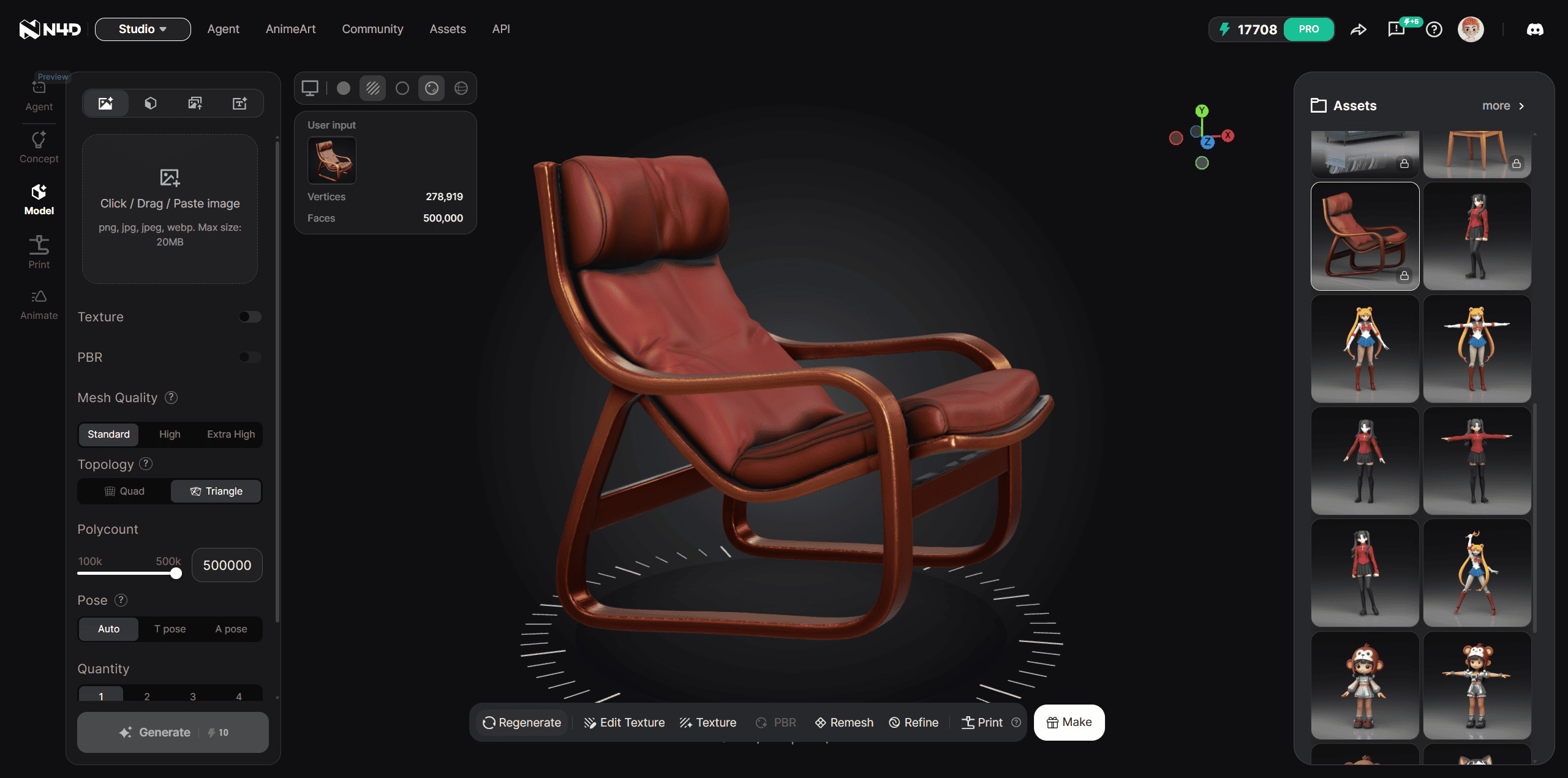
Etapa 1: encontre o Remesh na visualização do modelo
No Neural4D Studio, abra seu modelo na biblioteca. Procure a barra de ferramentas inferior abaixo do modelo e selecione Remesh para abrir os controles.
Etapa 2: configure o trabalho
- Selecione a topologia de saída: Quad ou Triangle. Se a próxima etapa for editar ou criar um rig, considere Quad e inspecione a topologia resultante no seu aplicativo 3D.
- Defina a contagem de faces desejada usando o controle. Use o orçamento de malha do seu projeto como ponto de partida e avalie se o resultado mantém detalhes suficientes do formato.
- Confira as duas configurações antes de começar. Se você trocar a opção de topologia, confira novamente a meta, pois os intervalos disponíveis são diferentes.
Metas disponíveis: Quad aceita de 1,000 a 100,000 faces; Triangle aceita de 10,000 a 100,000 faces. Esses valores são metas para o trabalho.
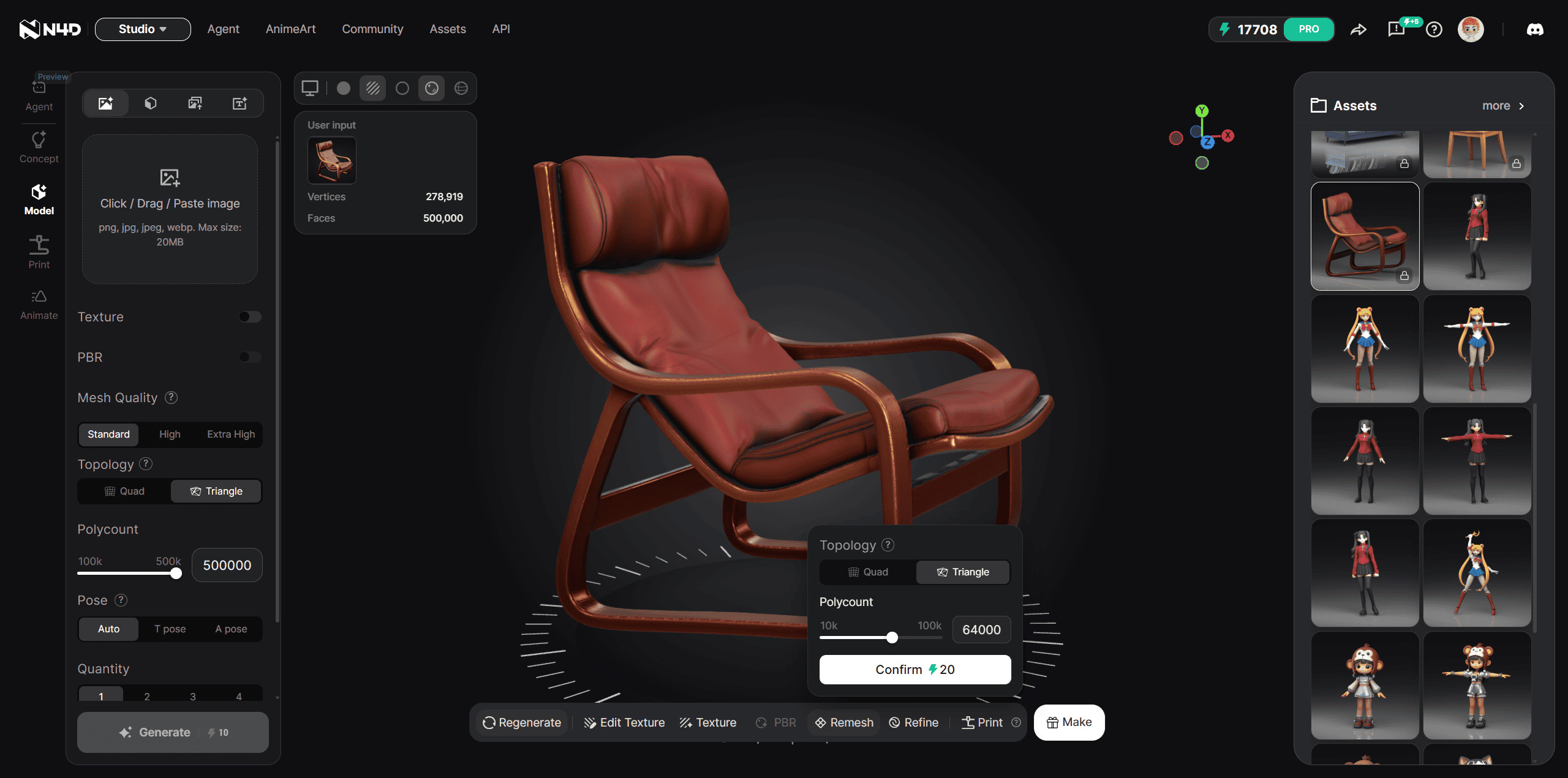
Etapa 3: execute o Remesh e confira o resultado
Clique em Remesh na barra de ferramentas inferior para iniciar o trabalho. Quando o resultado estiver pronto, gire e amplie o modelo antes de fazer o download.
- Confira o contorno: compare as curvas e os cantos com o original a partir de ângulos semelhantes.
- Confira as peças pequenas: observe atentamente as bordas finas e as peças estreitas importantes para o seu projeto.
- Confira na distância de visualização pretendida: avalie se o formato visível é adequado à maneira como o modelo será usado.
Se uma contagem menor de faces deixar áreas importantes muito irregulares, tente uma meta maior usando o modelo original com topologia de triângulos como entrada. Compare o novo resultado antes de escolher qual versão usar.
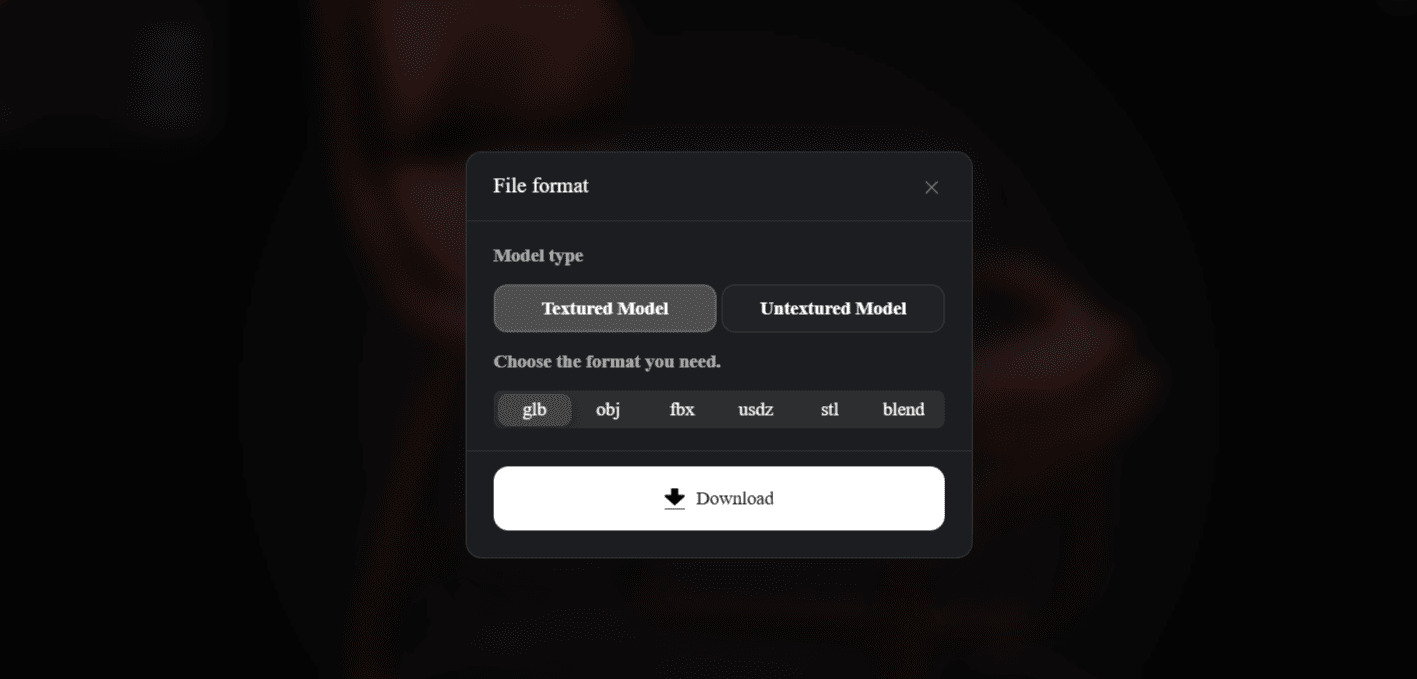
Etapa 4: faça o download e confira o arquivo importado
Baixe a versão que deseja usar em um formato aceito pelo próximo aplicativo 3D. Abra esse arquivo e compare o contorno e as peças pequenas com o resultado conferido no Studio.
Antes de editar ou configurar a animação, inspecione a malha nesse aplicativo. A saída Quad é predominantemente formada por quads, portanto confira a topologia ao redor das áreas em que pretende trabalhar.
Perguntas sobre o fluxo de trabalho do Remesh
Preciso sair da visualização do modelo para usar o Remesh?
Não. Abra seu modelo e use o Remesh na barra de ferramentas inferior. Confira se o modelo de entrada tem topologia de triângulos antes de configurar o trabalho.
O que devo fazer se a contagem de faces desejada estiver fora do intervalo disponível?
Confira primeiro a topologia de saída selecionada, pois Quad e Triangle têm intervalos diferentes. Use uma meta dentro do intervalo exibido para essa opção; se mudar a topologia, confira novamente a meta antes de começar.
O que devo fazer se as peças pequenas ficarem irregulares após o Remesh?
Compare essas áreas com o modelo original à mesma distância de visualização. Se a redução for excessiva para o seu projeto, tente uma contagem de faces desejada maior usando o modelo original com topologia de triângulos como entrada.
O que devo conferir depois de importar o modelo baixado?
Abra o arquivo exportado no próximo aplicativo 3D. Compare a silhueta e as peças pequenas com o resultado analisado no Studio e inspecione a topologia antes de editar ou configurar a animação.