

Vá além de simples sobreposições. Nosso mecanismo Direct3D-S2 utiliza a Spatial Sparse Attention (SSA) para extrair a lógica dos materiais das suas fotos 2D e projetá-la em modelos 3D base com alinhamento perfeito.

Desenvolvida especificamente para superfícies complexas. A SSA garante que as propriedades de iluminação, metalidade e rugosidade da sua fonte 2D sejam sintetizadas nativamente no destino 3D.
Extraia a “essência” de qualquer superfície a partir de uma imagem 2D. A IA aprende as regras de granulação, reflexão e subsuperfície da sua foto para projetá-las com precisão em objetos 3D.

A Neural4D lida automaticamente com o desdobramento UV complexo, garantindo que suas texturas sintetizadas envolvam curvas 3D sem emendas visíveis ou distorções.

Gere variações complexas de materiais para armaduras de ficção científica ou personagens de fantasia. A Direct3D-S2 permite que artistas de look development criem protótipos de estilos PBR em segundos, em vez de horas.
Defina acabamentos de superfície complexos, como “metal oxidado” ou “mármore envelhecido”, para criar ambientes 3D. Ideal para visualização arquitetônica que exige texturas exclusivas.

Transforme descrições funcionais de materiais em protótipos PBR de alta fidelidade. Acelere o design industrial com texturas prontas para produção e simulações mecânicas realistas.

Amplie conjuntos de materiais de alta qualidade para apresentações de produtos em VR/AR. Gere em massa acabamentos de superfície exclusivos e sem repetição para móveis do metaverso, na velocidade de produção.
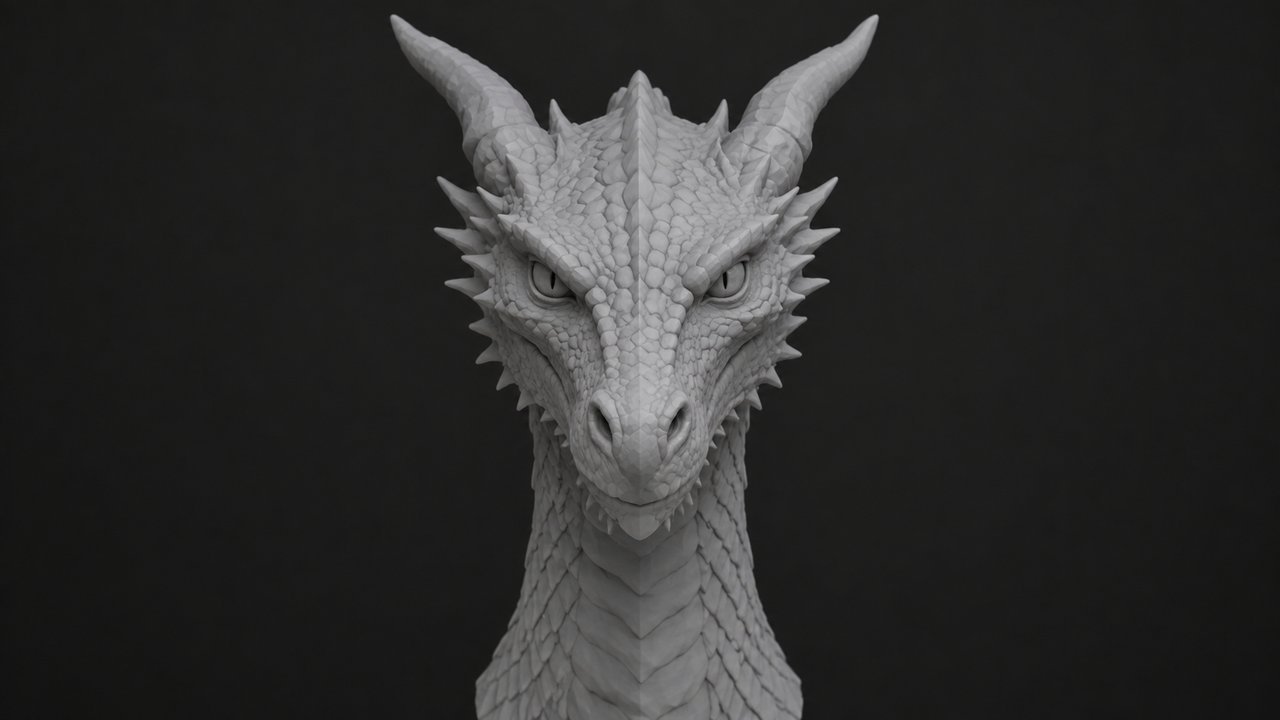
Crie no Neural4D Estúdio 3D a malha que deseja estilizar, abra-a na página de geração e clique em Textura. Só é possível texturizar modelos criados ali, portanto malhas importadas de outras ferramentas não são compatíveis.
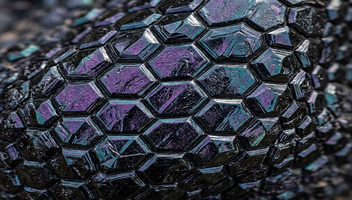
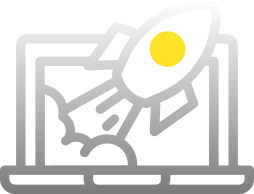
Envie uma foto 2D ou um padrão complexo, ou descreva a superfície em texto. As duas opções definem a “essência” do material e o DNA visual que você deseja transferir.
A IA aplica o padrão e a lógica dos materiais da sua referência ao modelo 3D, criando um asset PBR impressionante.
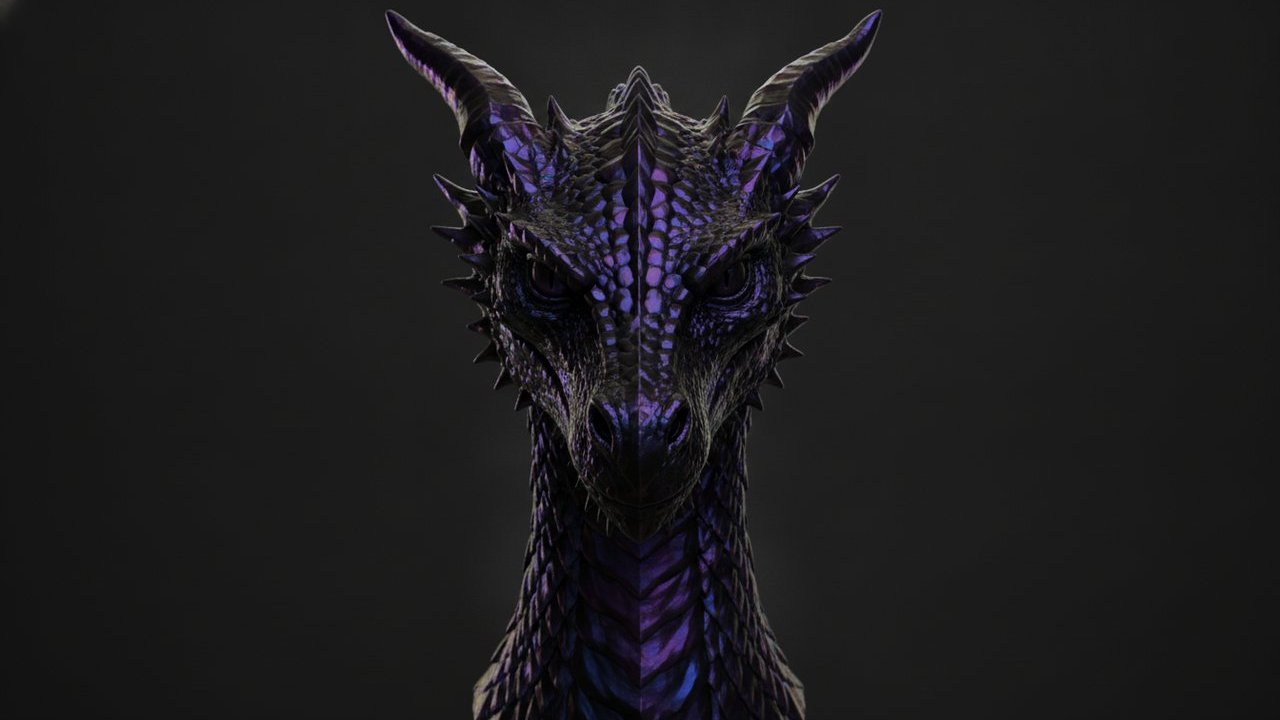
Uma passagem completa de textura IA dá ao modelo um material coerente. Quando só uma parte precisa mudar, Editar textura repinta a área que você pinta e deixa o resto da superfície intacto. Abra na página de geração, ao lado da entrada Textura.
Pinte diretamente no modelo a área que deseja alterar. Apagar, tamanho do pincel e Desfazer ou Refazer permitem ajustar a seleção antes de confirmar.
Escreva o resultado desejado no prompt de textura ou anexe uma imagem de referência. Apenas a área pintada é retexturizada.
Cada aplicação adiciona uma versão a uma única linha do tempo do Histórico. Editar a partir de uma versão anterior substitui as versões seguintes, e os candidatos que você não aplicar são descartados.
Editar textura funciona em modelos que já têm uma textura IA, então faça primeiro uma passagem completa de textura.

A IA extrai as características de materiais sofisticados, como cromo, vidro e tecido, e os padrões da foto 2D enviada, aplicando-os diretamente à geometria do seu modelo 3D para criar uma fusão estilizada.
Sim. Cada pixel do padrão sintetizado é calculado para atender aos requisitos PBR, o que significa que interagirá de forma realista com luzes, sombras e reflexos em qualquer engine.
Você pode exportar formatos padrão do setor, incluindo .obj, .fbx, .glb e .usdz para renderização de alta fidelidade, além de .stl para impressão 3D. Nos formatos compatíveis, a Neural4D fornece um conjunto completo de texturas PBR (Normal, Metallic, Roughness) para garantir uma integração perfeita em fluxos de trabalho profissionais.
Assinantes pagos mantêm 100% da propriedade comercial de todos os assets sintetizados. Usuários gratuitos recebem 50 power por semana para exploração não comercial.
Sim. Nosso mecanismo de AI-Upsampling aprimora padrões 2D durante a síntese para garantir que permaneçam em alta resolução, mesmo quando incorporados em texturas 4K.
Sim. Editar textura repinta apenas a região que você seleciona em um modelo que já tem uma textura IA. Pinte a área, descreva a mudança no prompt de textura e clique em Aplicar. Cada aplicação adiciona uma versão a uma única linha do tempo do Histórico, e editar a partir de uma versão anterior substitui as versões seguintes.
%22%3E%3Cg%3E%3Cpath%20d%3D%22M14.22126%2C2L16.980341%2C2L10.922359%2C8.365314L18%2C17.000000999999997L12.44585%2C17.000000999999997L8.0973005%2C11.7527676L3.1189604%2C17.000000999999997L0.35988006%2C17.000000999999997L6.7777414%2C10.1918821L0%2C2L5.6921029%2C2L9.6207924%2C6.7933583L14.22126%2C2ZM13.255582%2C15.505536L14.785071%2C15.505536L4.88837%2C3.4391145L3.2449181%2C3.4391145L13.255582%2C15.505536Z%22%20fill%3D%22%23ffffff%22%20fill-opacity%3D%221%22%20style%3D%22mix-blend-mode%3Apassthrough%22%2F%3E%3C%2Fg%3E%3C%2Fg%3E%3C%2Fsvg%3E)
%22%3E%3Cg%3E%3Cg%3E%3Cpath%20d%3D%22M17.776579953674315%2C4.238972914697266C18.530987953674316%2C2.8357112146972656%2C17.668764953674316%2C1.0000038146972656%2C17.668764953674316%2C1.0000038146972656C15.728984953674317%2C1.0000038146972656%2C14.327326953674316%2C2.2953194146972655%2C14.327326953674316%2C2.2953194146972655C13.572919953674317%2C1.8635447646972656%2C11.093512553674316%2C1.8635447646972656%2C11.093512553674316%2C1.8635447646972656C11.093512553674316%2C1.8635447646972656%2C8.614197253674316%2C1.8635447646972656%2C7.859790753674316%2C2.2953194146972655C7.859790753674316%2C2.2953194146972655%2C6.4587898536743165%2C1.0000038146972656%2C4.518257353674317%2C1.0000038146972656C4.518257353674317%2C1.0000038146972656%2C3.6561312536743165%2C2.8350313146972654%2C4.410538953674316%2C4.238972914697266C4.410538953674316%2C4.238972914697266%2C2.6862124236743163%2C5.858135714697266%2C3.332825653674316%2C9.312969214697265C3.9408041536743164%2C12.559363814697265%2C6.782133553674316%2C13.415479814697266%2C8.614197253674316%2C13.415479814697266C8.614197253674316%2C13.415479814697266%2C7.859790753674316%2C14.063154814697265%2C7.967603653674316%2C15.142524814697266C7.967603653674316%2C15.142524814697266%2C6.889853453674316%2C15.790198814697266%2C5.812196053674317%2C15.358415814697265C4.734538553674316%2C14.926723814697265%2C4.1956536536743165%2C13.847263814697266%2C4.1956536536743165%2C13.847263814697266C4.1956536536743165%2C13.847263814697266%2C3.1179590536743165%2C12.443964814697265%2C2.0402743556743164%2C12.983694814697266C2.0402743556743164%2C12.983694814697266%2C1.7169677936743164%2C13.307532814697266%2C2.9024282136743165%2C13.847263814697266C2.9024282136743165%2C13.847263814697266%2C3.7645722536743165%2C15.142524814697266%2C4.087878753674316%2C15.898144814697266C4.411195253674316%2C16.653767814697268%2C6.135446553674316%2C17.301444814697266%2C7.860446953674316%2C16.869661814697267L7.860446953674316%2C19.352327814697265C7.860446953674316%2C19.352327814697265%2C7.860446953674316%2C19.568219814697265%2C7.4293847536743165%2C19.676166814697265C6.998322453674317%2C19.784110814697264%2C6.998322453674317%2C20.000003814697266%2C7.213853853674316%2C20.000003814697266L14.974576953674317%2C20.000003814697266C15.190109953674316%2C20.000003814697266%2C15.190109953674316%2C19.784110814697264%2C14.759046953674316%2C19.676166814697265C14.327983953674316%2C19.568219814697265%2C14.327983953674316%2C19.352327814697265%2C14.327983953674316%2C19.352327814697265L14.327983953674316%2C16.869661814697267C14.327983953674316%2C16.869661814697267%2C14.337451953674316%2C15.575053814697265%2C14.327983953674316%2C15.142524814697266C14.304263953674317%2C14.057753814697266%2C13.573576953674316%2C13.415479814697266%2C13.573576953674316%2C13.415479814697266C15.405640953674316%2C13.415479814697266%2C18.246925953674317%2C12.559363814697265%2C18.854893953674317%2C9.312969214697265C19.501579953674316%2C5.858135714697266%2C17.777234953674316%2C4.238972914697266%2C17.776579953674315%2C4.238972914697266L17.776579953674315%2C4.238972914697266Z%22%20fill%3D%22%23ffffff%22%20fill-opacity%3D%221%22%20style%3D%22mix-blend-mode%3Apassthrough%22%2F%3E%3C%2Fg%3E%3C%2Fg%3E%3C%2Fg%3E%3C%2Fsvg%3E)


%22%2F%3E%3C%2Fsvg%3E)

%22%2F%3E%3C%2Fsvg%3E)