

O Neural4D pode gerar uma malha Quad a partir de um prompt de texto ou de uma imagem de referência. Comece em Texto para 3D quando quiser descrever o objeto ou use Imagem para 3D quando já tiver uma referência visual.
Você deve escolher Quad antes de enviar a tarefa de geração. Triangle é a opção padrão. Uma malha Quad é útil quando o modelo será usado em um fluxo de edição ou animação, enquanto uma malha Triangle pode preservar muitos detalhes da superfície com eficiência.
| Configuração | Valor da malha Quad | O que ela altera |
|---|---|---|
| Entrada | Prompt de texto ou imagem de referência | Define o objeto que o Neural4D irá gerar. |
| Topologia | Quad | Solicita uma superfície baseada em quads em vez da topologia Triangle padrão. |
| Número de faces | 1,000 a 100,000 | Controla a densidade-alvo da malha para edição, animação, renderização ou fabricação posteriores. |
| Custo da malha base | 15 Créditos | Gera a malha base branca sem Textura ou PBR. |
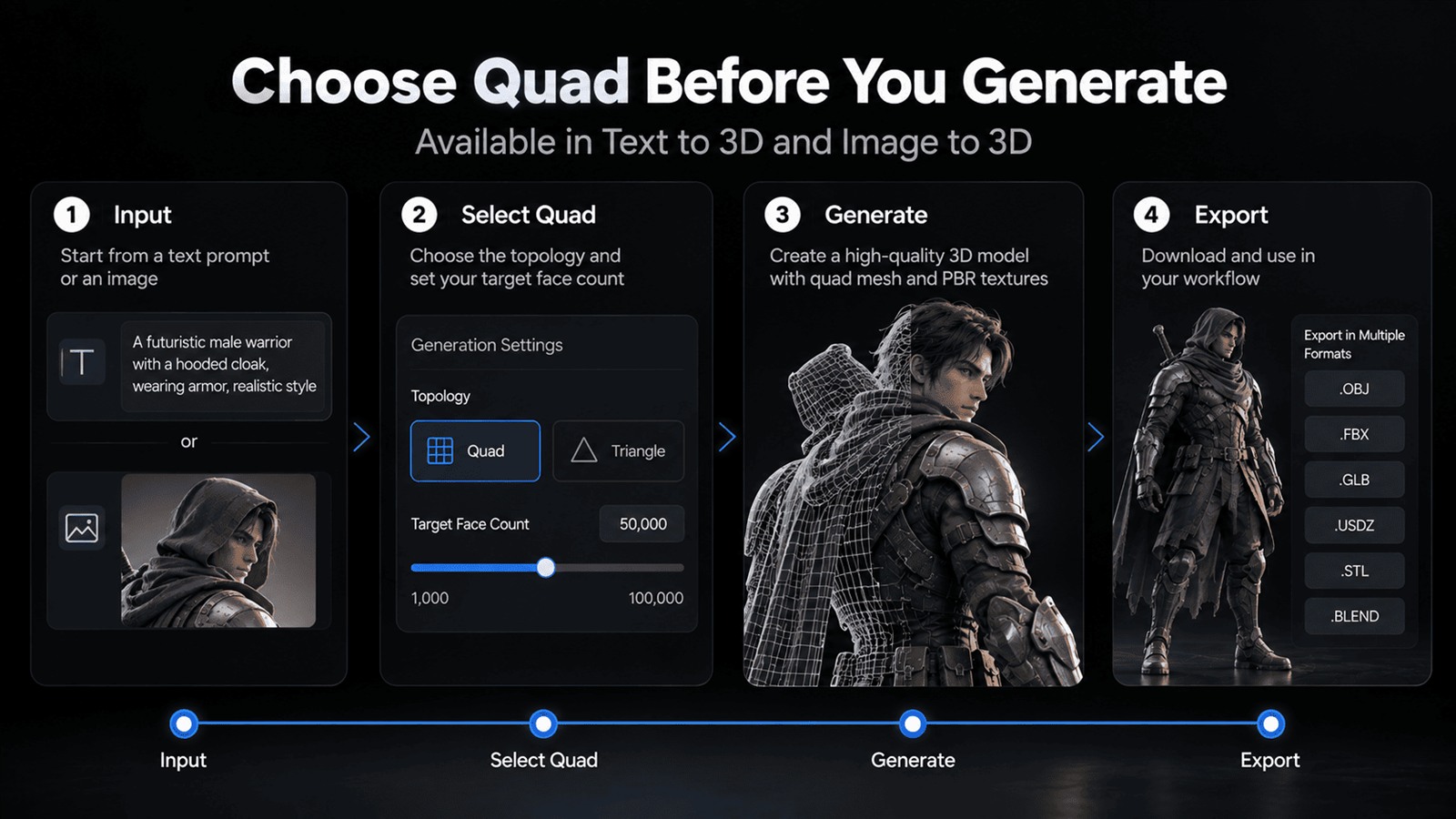
A ilustração mostra o fluxo de trabalho completo. Textura e PBR são adições opcionais com custos separados em Créditos.
Escolha o modo de entrada, a topologia e o número de faces antes da geração. A verificação mais importante é garantir que Quad continue selecionado ao enviar a tarefa. Se você mantiver a opção padrão, o Neural4D gerará uma topologia Triangle.
Defina o número de faces de acordo com a próxima etapa da produção. Um número menor pode facilitar a edição e agilizar o processamento em uma estação de trabalho modesta. Um número maior pode preservar mais informações da forma para visualizações aproximadas, escultura detalhada ou impressão SLA de alta resolução. O intervalo disponível para Quad é de 1,000 a 100,000 faces.
A geometria resultante é estanque, o que permite fluxos de trabalho como impressão FDM ou SLA depois que você realizar as verificações habituais de escala, espessura das paredes e fatiador para sua máquina e material.
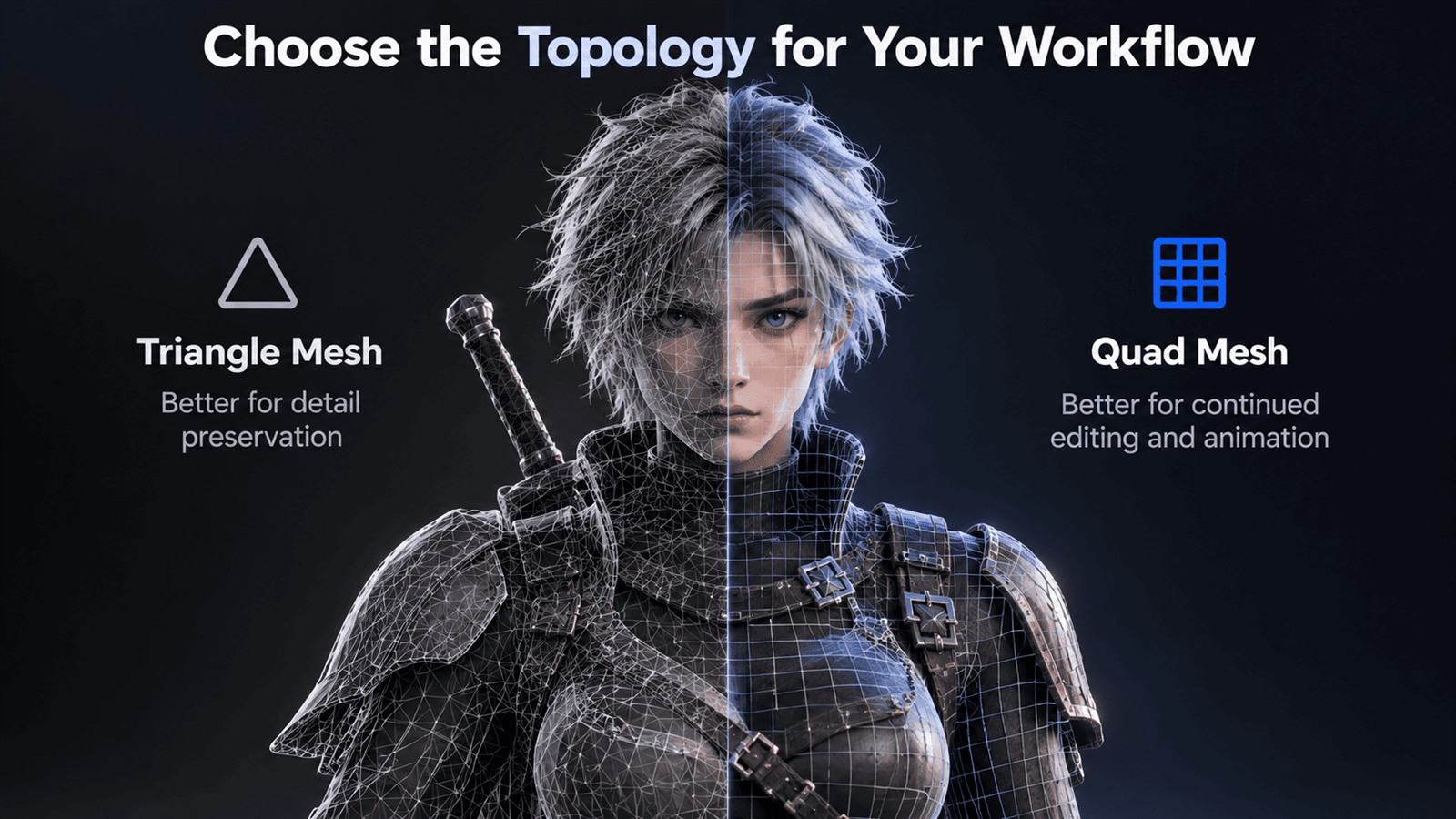
As topologias Quad e Triangle organizam a mesma superfície de maneiras diferentes. A topologia Quad costuma ser preferida quando os artistas pretendem continuar editando o fluxo das arestas, deformar o modelo ou prepará-lo para animação. A topologia Triangle é a opção padrão e pode representar superfícies detalhadas com eficiência.
Selecione a topologia de acordo com a próxima ferramenta e tarefa, e não apenas pela aparência no visualizador do Neural4D. Uma disposição Quad organizada pode facilitar o trabalho em softwares de modelagem, enquanto um resultado triangulado pode ser mais adequado para renderização direta, mecanismos de jogos ou fluxos de preparação para impressão.
Uma malha base Quad branca usa 15 Créditos. Textura e PBR são adições separadas, portanto o total depende das etapas de saída solicitadas.
| Saída | Créditos | Total de créditos |
|---|---|---|
| Malha base Quad | 15 | 15 |
| Malha base Quad mais Textura | 15 mais 10 | 25 |
| Malha base Quad mais Textura mais PBR | 15 mais 10 mais 10 | 35 |
Se você precisa apenas da geometria para retoques, escultura ou um teste de impressão, gere e avalie primeiro a malha base. Adicione textura e PBR somente quando o uso posterior exigir informações de materiais.
A seleção padrão não limita o resultado a .obj. Escolha o formato compatível com seu aplicativo de modelagem, mecanismo, fluxo de trabalho de AR ou fatiador.
| Formato | Uso típico |
|---|---|
| .obj | Um formato de intercâmbio de geometria amplamente compatível e a opção padrão na caixa de diálogo de download. |
| .fbx | Transferência para diversas ferramentas de criação de conteúdo digital e pipelines de produção em tempo real. |
| .glb | Um recurso glTF binário compacto para visualizadores web e aplicações em tempo real. |
| .usdz | Entrega de recursos para fluxos de trabalho de realidade aumentada compatíveis com USDZ. |
| .stl | Exportação de geometria para fluxos de trabalho comuns de fatiamento FDM e SLA. |
| .blend | Um formato de projeto do Blender para continuar a edição no Blender. |
Abra o recurso baixado no aplicativo de destino e confirme a escala, a orientação, a densidade das faces, as normais e a atribuição de materiais. Para animação ou deformação, examine o fluxo de arestas ao redor das articulações e de outras áreas móveis. Para fabricação, verifique as dimensões, a espessura das paredes, a necessidade de suportes e as configurações do fatiador antes de imprimir.
Se o resultado estiver denso demais para edição, gere outra versão Quad com uma contagem de faces-alvo menor. Se a silhueta ou os detalhes pequenos precisarem de mais geometria, aumente a contagem de faces dentro do limite de 100,000 faces e compare o novo resultado.
Não. Triângulo é a topologia padrão, portanto você precisa selecionar Quad antes de gerar o modelo.
Sim. Você pode selecionar Quad antes da geração tanto no Texto para 3D quanto no Imagem para 3D.
A quantidade de faces da malha Quad pode ser definida entre 1.000 e 100.000 faces.
Uma malha base Quad usa 15 Créditos. A Textura adiciona 10 Créditos e o PBR adiciona mais 10 Créditos, totalizando 35 Créditos quando as duas opções são incluídas.
Não. A janela de download usa .obj por padrão, mas você também pode escolher .fbx, .glb, .usdz, .stl ou .blend.
%22%3E%3Cg%3E%3Cpath%20d%3D%22M14.22126%2C2L16.980341%2C2L10.922359%2C8.365314L18%2C17.000000999999997L12.44585%2C17.000000999999997L8.0973005%2C11.7527676L3.1189604%2C17.000000999999997L0.35988006%2C17.000000999999997L6.7777414%2C10.1918821L0%2C2L5.6921029%2C2L9.6207924%2C6.7933583L14.22126%2C2ZM13.255582%2C15.505536L14.785071%2C15.505536L4.88837%2C3.4391145L3.2449181%2C3.4391145L13.255582%2C15.505536Z%22%20fill%3D%22%23ffffff%22%20fill-opacity%3D%221%22%20style%3D%22mix-blend-mode%3Apassthrough%22%2F%3E%3C%2Fg%3E%3C%2Fg%3E%3C%2Fsvg%3E)
%22%3E%3Cg%3E%3Cg%3E%3Cpath%20d%3D%22M17.776579953674315%2C4.238972914697266C18.530987953674316%2C2.8357112146972656%2C17.668764953674316%2C1.0000038146972656%2C17.668764953674316%2C1.0000038146972656C15.728984953674317%2C1.0000038146972656%2C14.327326953674316%2C2.2953194146972655%2C14.327326953674316%2C2.2953194146972655C13.572919953674317%2C1.8635447646972656%2C11.093512553674316%2C1.8635447646972656%2C11.093512553674316%2C1.8635447646972656C11.093512553674316%2C1.8635447646972656%2C8.614197253674316%2C1.8635447646972656%2C7.859790753674316%2C2.2953194146972655C7.859790753674316%2C2.2953194146972655%2C6.4587898536743165%2C1.0000038146972656%2C4.518257353674317%2C1.0000038146972656C4.518257353674317%2C1.0000038146972656%2C3.6561312536743165%2C2.8350313146972654%2C4.410538953674316%2C4.238972914697266C4.410538953674316%2C4.238972914697266%2C2.6862124236743163%2C5.858135714697266%2C3.332825653674316%2C9.312969214697265C3.9408041536743164%2C12.559363814697265%2C6.782133553674316%2C13.415479814697266%2C8.614197253674316%2C13.415479814697266C8.614197253674316%2C13.415479814697266%2C7.859790753674316%2C14.063154814697265%2C7.967603653674316%2C15.142524814697266C7.967603653674316%2C15.142524814697266%2C6.889853453674316%2C15.790198814697266%2C5.812196053674317%2C15.358415814697265C4.734538553674316%2C14.926723814697265%2C4.1956536536743165%2C13.847263814697266%2C4.1956536536743165%2C13.847263814697266C4.1956536536743165%2C13.847263814697266%2C3.1179590536743165%2C12.443964814697265%2C2.0402743556743164%2C12.983694814697266C2.0402743556743164%2C12.983694814697266%2C1.7169677936743164%2C13.307532814697266%2C2.9024282136743165%2C13.847263814697266C2.9024282136743165%2C13.847263814697266%2C3.7645722536743165%2C15.142524814697266%2C4.087878753674316%2C15.898144814697266C4.411195253674316%2C16.653767814697268%2C6.135446553674316%2C17.301444814697266%2C7.860446953674316%2C16.869661814697267L7.860446953674316%2C19.352327814697265C7.860446953674316%2C19.352327814697265%2C7.860446953674316%2C19.568219814697265%2C7.4293847536743165%2C19.676166814697265C6.998322453674317%2C19.784110814697264%2C6.998322453674317%2C20.000003814697266%2C7.213853853674316%2C20.000003814697266L14.974576953674317%2C20.000003814697266C15.190109953674316%2C20.000003814697266%2C15.190109953674316%2C19.784110814697264%2C14.759046953674316%2C19.676166814697265C14.327983953674316%2C19.568219814697265%2C14.327983953674316%2C19.352327814697265%2C14.327983953674316%2C19.352327814697265L14.327983953674316%2C16.869661814697267C14.327983953674316%2C16.869661814697267%2C14.337451953674316%2C15.575053814697265%2C14.327983953674316%2C15.142524814697266C14.304263953674317%2C14.057753814697266%2C13.573576953674316%2C13.415479814697266%2C13.573576953674316%2C13.415479814697266C15.405640953674316%2C13.415479814697266%2C18.246925953674317%2C12.559363814697265%2C18.854893953674317%2C9.312969214697265C19.501579953674316%2C5.858135714697266%2C17.777234953674316%2C4.238972914697266%2C17.776579953674315%2C4.238972914697266L17.776579953674315%2C4.238972914697266Z%22%20fill%3D%22%23ffffff%22%20fill-opacity%3D%221%22%20style%3D%22mix-blend-mode%3Apassthrough%22%2F%3E%3C%2Fg%3E%3C%2Fg%3E%3C%2Fg%3E%3C%2Fsvg%3E)


%22%2F%3E%3C%2Fsvg%3E)

%22%2F%3E%3C%2Fsvg%3E)