Comece com uma imagem de referência ou uma descrição em texto. Compare os controles de malha, as
opções de edição,
os materiais e as condições de download que vão orientar sua próxima etapa. Use esta página para
escolher uma
plataforma e, em seguida, experimente-a com um recurso que queira criar.
Três maneiras de definir seu fluxo de trabalho no N4D
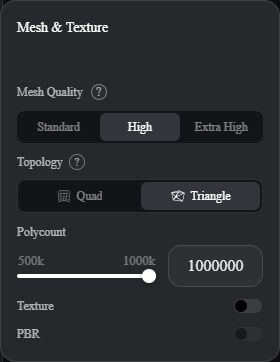
Configure a malha para sua próxima tarefa
Escolha a topologia e a quantidade de faces desejada antes de gerar no Texto para 3D ou no
Imagem para 3D.
Triângulos são o padrão; quadriláteros são uma opção se você pretende continuar editando
a
superfície. Comece com os controles adequados ao seu projeto e analise o resultado antes
de
avançar.
Crie e aperfeiçoe em uma sessão do N4D-2o
Se quiser desenvolver uma ideia 3D por meio de uma conversa, comece no N4D-2o. Descreva
uma alteração
na forma, nas proporções ou no material de um modelo gerado nessa sessão. Esse fluxo de
edição
se aplica aos modelos da sessão atual, então escolha-o no início do projeto.
Adicione materiais e escolha o formato de exportação
Gere a geometria, adicione textura e PBR quando necessário e, em seguida, baixe o recurso
para usar na
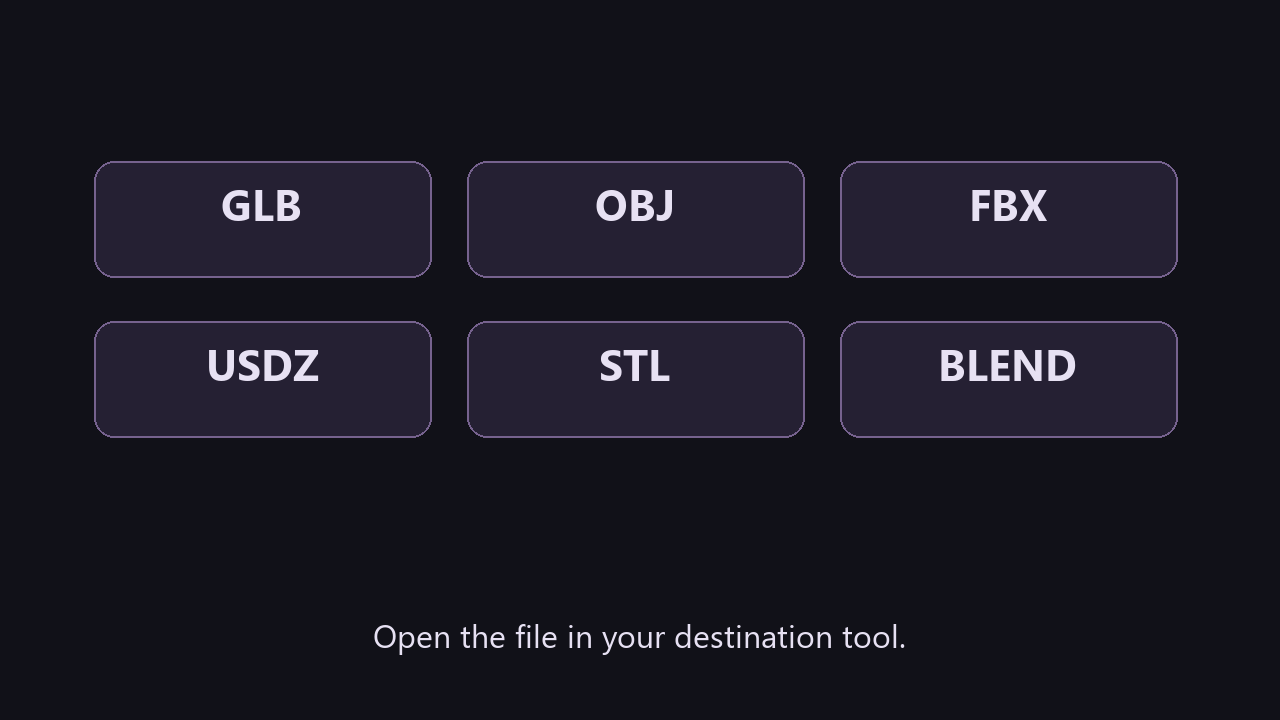
próxima ferramenta. Os fluxos Texto para 3D e Imagem para 3D do N4D são compatíveis com GLB,
OBJ, FBX, USDZ, STL
e BLEND. Selecione o formato adequado e confira o arquivo no programa de destino.
N4D e Meshy atendem a diferentes fluxos de criação
As duas plataformas permitem começar com texto ou imagem. A escolha fica
mais específica quando você considera o que acontece após a primeira geração: como alterar o
modelo,
onde adicionar materiais e quais arquivos baixar.
01
Decida como quer fazer alterações
N4D
O N4D oferece diferentes fluxos para começar. Use Texto para 3D ou Imagem para 3D para
uma
geração configurada, ou comece no N4D-2o se pretende
fazer alterações
por meio de uma conversa. Não é possível transferir para o N4D-2o um resultado
comum do Studio para editá-lo.
Meshy
O Meshy também oferece um Agente 3D para criação por conversa. Compare as ações
disponíveis no fluxo que pretende usar, especialmente se quiser continuar
desenvolvendo
um único recurso em vez de gerar variações separadas.
02
Escolha a ferramenta de texturização adequada ao modelo
N4D
No N4D, o AI Texture funciona em modelos gerados no 3D Studio. Para um modelo do
Studio que já tenha
textura, o Edit Texture permite selecionar uma área e descrever a alteração
desejada
no material. Essas ferramentas fazem parte do fluxo de criação de recursos do
N4D; não são
um serviço para carregar e reparar malhas externas.
Meshy
O AI Texturing do Meshy aceita modelos carregados e modelos gerados na própria
plataforma. Se sua tarefa começa com uma malha criada em outro lugar e você quer
aplicar materiais gerados por IA, inclua essa diferença na sua lista de opções.
Consulte o fluxo de
texturização do Meshy.
03
Compare a entrega final
Lista de verificação da entrega
Uma prévia da geometria, um modelo com textura e uma importação bem-sucedida são
etapas
diferentes. Ao comparar tempo e custo, considere as fases necessárias ao seu
projeto:
geração, revisões, materiais, download e qualquer trabalho no
software de destino.
Fluxo de trabalho do N4D
O N4D separa a geração da geometria das etapas opcionais de textura e PBR.
Compare um resultado semelhante no Meshy antes de decidir qual opção se encaixa
melhor no seu orçamento
e processo.
Comparação de recursos: N4D vs. Meshy
Use esta visão geral para escolher um fluxo de trabalho inicial. As configurações do modelo e as
condições dos planos podem mudar;
por isso, confira a ferramenta selecionada antes de iniciar um projeto.
Critério de decisão
N4D
Meshy
Entrada inicial
Texto para 3D e Imagem para 3D, com ferramentas de geração separadas
Texto para 3D e imagem para 3D, além de criação por conversa
com o 3D Agent
Controles de malha
Escolha a topologia e o número de faces desejado antes da
geração;
Triângulos é a opção padrão
High Detail (também chamado de Standard em alguns guias) e Smart Topology oferecem diferentes ajustes de geometria e topologia.
Criação por conversa
O N4D-2o pode refinar modelos gerados na sessão atual
O 3D Agent oferece um fluxo de criação por conversa
Geração de materiais
Etapas opcionais de textura e PBR; o AI Texture funciona em
modelos gerados no Studio
O AI Texturing é compatível com modelos gerados e malhas
enviadas
Exportação de modelos
GLB, OBJ, FBX, USDZ, STL e BLEND para Texto para 3D e Imagem
para
3D
Os formatos incluem GLB, OBJ, FBX, USDZ, STL, BLEND, 3MF e DXF. Confira a disponibilidade para a ferramenta e o recurso selecionados.
Trabalho privado
A geração privada está disponível para assinantes
Assinantes pagos mantêm a propriedade privada, sujeita às condições de publicação e aos direitos sobre os materiais de origem.
Planejamento de custos
Consulte os créditos necessários para a geração e as operações
seguintes de que
precisa
Verifique os créditos, o acesso ao modelo e as condições de
download do
resultado de que precisa
Qual ferramenta é ideal para o seu próximo projeto?
N4DCRIE E DESENVOLVA NO STUDIO
Escolha o N4D para um projeto que pretende desenvolver no Studio
Comece pelo N4D se quiser escolher as configurações da malha antes da geração, trabalhar
num
recurso gerado no Studio e adicionar materiais antes de exportar. Se o refinamento por
conversa
for importante, comece pelo N4D-2o para criar o modelo na mesma sessão em que vai
editá-lo.
Considere o Meshy se as ferramentas dele forem adequadas ao seu ponto de partida
Vale a pena avaliar o Meshy se já tiver uma malha externa para aplicar textura, quiser
experimentar
o 3D Agent ou preferir um modelo específico e os respectivos controles de saída. Teste
esse fluxo de trabalho
com os seus próprios dados de entrada e requisitos de download. Uma comparação útil
termina com um arquivo
com que possa trabalhar.
Desenvolva o projeto em torno do recurso que pretende criar
Adereços para um projeto independente
Transforme uma imagem conceitual em um adereço que possa analisar na sua cena. Compare a
silhueta,
o aspecto do material e o nível de detalhe necessário à distância de visualização
prevista. Escolha um
número de faces adequado ao seu projeto e teste o arquivo exportado no seu motor.
Impressões e colecionáveis pessoais
Gere um modelo a partir da sua ideia ou referência e, em seguida, analise-o no seu
software de preparação
para impressão. Verifique a escala, a espessura das paredes, os detalhes pequenos e os
suportes antes de imprimir. Uma
malha gerada é um ponto de partida para essa preparação, e o resultado final depende
dessas escolhas.
Conceitos de móveis e produtos
Explore a forma geral de uma cadeira, luminária ou objeto decorativo antes de aperfeiçoar
o
design. Analise o resultado de vários ângulos e experimente os materiais numa
renderização. Use
este fluxo de trabalho para conceitos visuais; as peças que exigem dimensões exatas
precisam de um
processo de design com controle dimensional.
Experimente o N4D com uma imagem de referência
Use um objeto que conheça bem o suficiente para o avaliar. Uma referência
nítida facilita
a decisão sobre a utilidade do recurso gerado para o seu projeto.
1. Adicione a sua referência
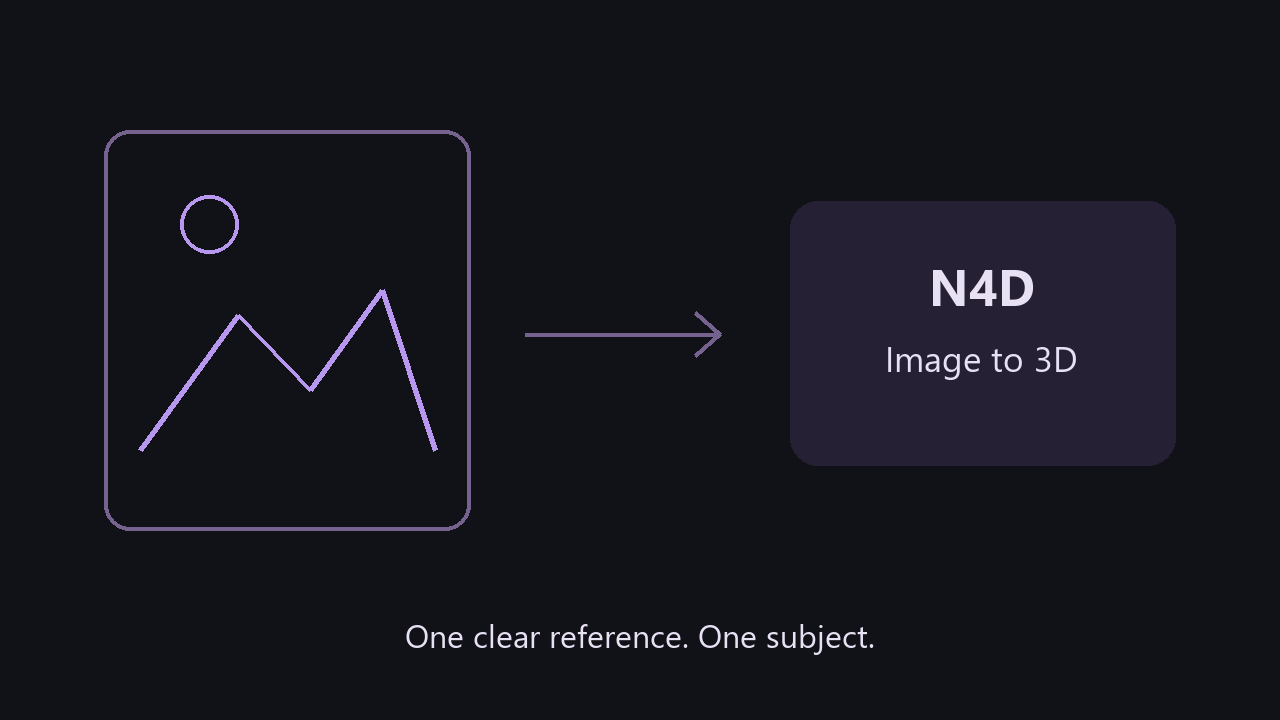
Abra N4D Imagem para 3D.
Clique, arraste ou cole uma imagem JPG, JPEG, PNG ou WebP de até 20 MB.
Comece com
um único objeto, com contorno e partes principais fáceis de distinguir. Se a
sua
ideia começa com palavras, use Texto para 3D
em vez disso.
Ilustração do fluxo de trabalho.
2. Escolha as configurações de geração
Defina a topologia e o número de faces para a próxima etapa do seu projeto.
Triângulos vêm selecionados por padrão. Adicione Textura e PBR se precisar
de
um resultado com materiais e confira os créditos exibidos antes de enviar.
Configurações reais do N4D Studio, capturadas em 28 de outubro de 2026.
Os valores exibidos
são desta sessão. Ver em tamanho
completo.
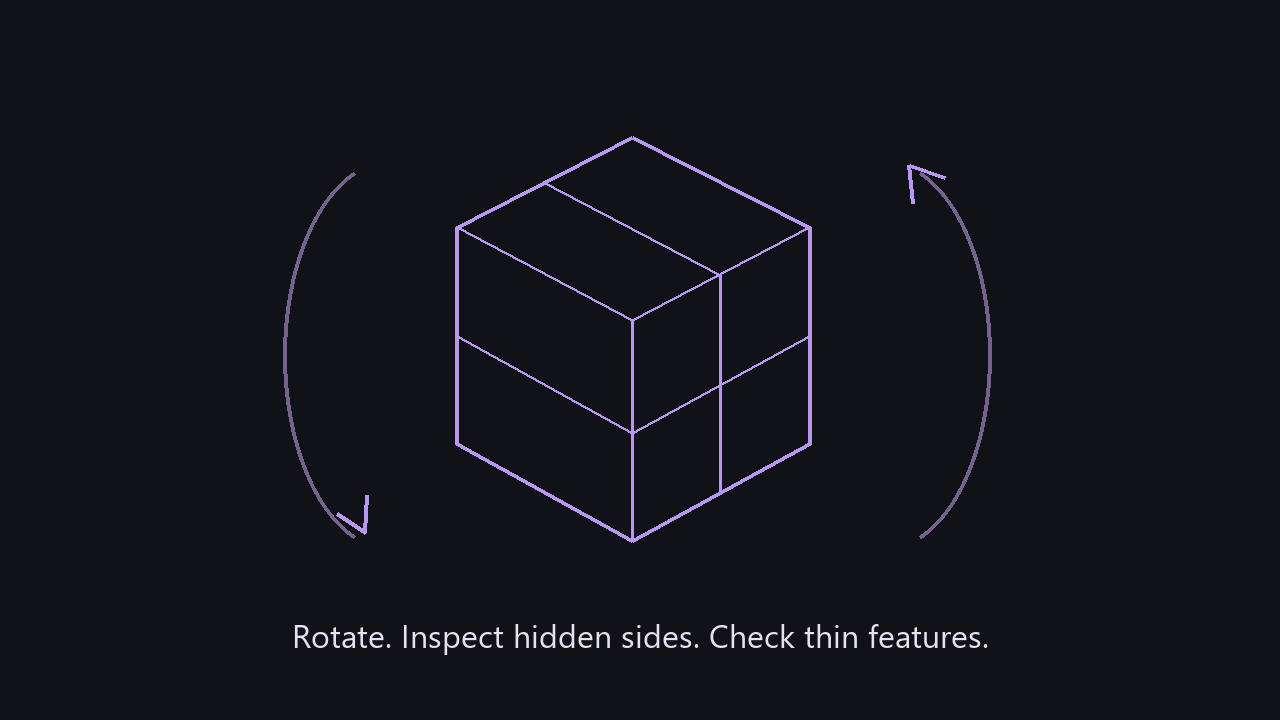
3. Inspecione o resultado
Gire o modelo e observe os lados ocultos, os detalhes estreitos e as
principais
superfícies. Confira se ele corresponde à referência. Se precisar gerar
outra
versão, ajuste a entrada ou as configurações. Para refinamento por conversa,
comece um projeto separado no N4D-2o.
Ilustração do fluxo de trabalho.
4. Baixe e teste o arquivo
Escolha o formato de exportação adequado ao seu editor, visualizador ou
ferramenta de preparação para impressão.
Abra o arquivo baixado e confira a geometria, a escala e os materiais
necessários para a sua tarefa. Se estiver comparando plataformas, repita o
teste com
a mesma referência e registre as etapas necessárias para obter um arquivo
utilizável.
Ilustração do fluxo de trabalho.
Compare os planos conforme o resultado de que precisa
Comece pelo arquivo que precisa obter. Um plano que permite gerar uma prévia pode ter
condições diferentes para baixar um modelo, manter o trabalho privado ou usar um determinado
modo de geração.
A N4D oferece os planos Free e as assinaturas Go, Plus e Pro. Consulte os detalhes atuais dos
planos para
downloads com textura, trabalhos privados e créditos. No Meshy, confira o acesso ao modelo
selecionado e
as condições de download, além dos limites do plano.
Antes de escolher
O que conferir
O arquivo de que precisa
Se o plano inclui o modelo, os materiais e o
formato de exportação exigidos pela ferramenta seguinte
Revisões
Os créditos usados em outra geração, na aplicação de
texturas ou
em uma edição posterior
Trabalho privado
Se o plano permite gerar conteúdo em privado e como
os arquivos compartilhados podem ser usados
Uso comercial
A licença do arquivo e quaisquer condições de
atribuição
Experimente primeiro a N4D se quiser gerar um recurso no Studio, escolher as
configurações da malha
e seguir com materiais e exportação. Comece no N4D-2o se quiser
refiná-lo por conversa. Se sua tarefa imediata é aplicar textura a uma malha
externa,
consulte o fluxo de trabalho do Meshy para aplicar texturas a arquivos enviados.
Use a mesma referência e
o mesmo resultado esperado para comparar os dois.
A N4D consegue editar um modelo que baixei do
Meshy?
Os fluxos de trabalho da N4D descritos aqui não permitem, de forma geral, enviar
um modelo do Meshy
para edição por conversa ou com AI Texture. O N4D-2o edita modelos gerados
na sessão atual. O AI Texture funciona com modelos gerados no 3D Studio. Para
criar uma nova versão na N4D, comece com uma descrição de texto ou uma imagem de
referência.
A N4D inclui materiais PBR?
O PBR está disponível como etapa opcional em Texto para 3D e Imagem para 3D. Selecione
as
opções de material necessárias e confira os créditos antes de gerar. O
processamento dos materiais
é uma etapa adicional à geração da geometria, então inclua-o ao estimar o
trabalho completo.
Posso usar os modelos em um projeto
comercial?
Confira as condições vinculadas ao seu plano e ao arquivo. Os termos atuais da
N4D concedem
direitos comerciais sobre o conteúdo gerado aos assinantes pagos. Os planos
gratuitos e
pagos do Meshy têm condições de licenciamento diferentes. Consulte os detalhes dos planos da
N4D e os
detalhes dos planos do
Meshy
antes de usar um arquivo comercialmente.
Qual formato devo baixar?
Escolha um formato compatível com o software de destino e com o conteúdo que
precisa
preservar. As ferramentas Texto para 3D e Imagem para 3D da N4D oferecem GLB, OBJ,
FBX, USDZ, STL e
BLEND. Se um arquivo do Meshy importado não tiver os materiais, siga o
guia de solução de
problemas de exportação de cores do
Meshy.
Onde encontro a comparação detalhada entre N4D e Meshy T2?
O guia de topologia e edição de N4D vs Meshy T2
aborda configurações e verificações específicas do modelo. Esta página se
concentra em escolher uma plataforma e iniciar o fluxo de criação adequado.