

Prepare um ativo do Studio para movimentos 3D predefinidos dentro do Neural4D Animate
Use o rigging automático com IA dentro do Neural4D Animate para preparar um ativo do Studio para movimentos predefinidos e depois baixe o modelo animado como um arquivo GLB.

Uma etapa de rigging focada para ativos do Studio elegíveis antes da aplicação de um movimento predefinido.

Escolha um modelo existente em Studio Assets. O upload direto de modelos locais não está disponível no fluxo de trabalho atual do Animate.

Modelos com mais de 300K polígonos devem passar por remesh antes do rigging. Essa verificação acontece antes de o modelo continuar pelo Animate.

Conclua o rigging do modelo como uma etapa integrada do Animate e depois continue para a biblioteca de movimentos predefinidos para animação.
Use o rigging automático integrado para preparar ativos do Studio elegíveis para testes de movimento e conteúdo animado.

Prepare um modelo de personagem para um teste de movimento predefinido antes de avançar para um fluxo de trabalho mais amplo de produção de assets de jogo.

Leve um ativo do Studio estático para um fluxo de trabalho de animação predefinida para conteúdo curto e conceitos visuais iniciais.

Prepare um avatar ou personagem digital para movimento sem sair do fluxo de trabalho do Neural4D Studio.

Aplique os movimentos predefinidos disponíveis após o rigging para avaliar como o design de um personagem funciona em movimento.
Prepare um ativo do Studio para movimento predefinido em três etapas claras.
Abra o Animate e escolha um modelo existente em Studio Assets. O fluxo de trabalho atual não aceita upload direto de um modelo local.
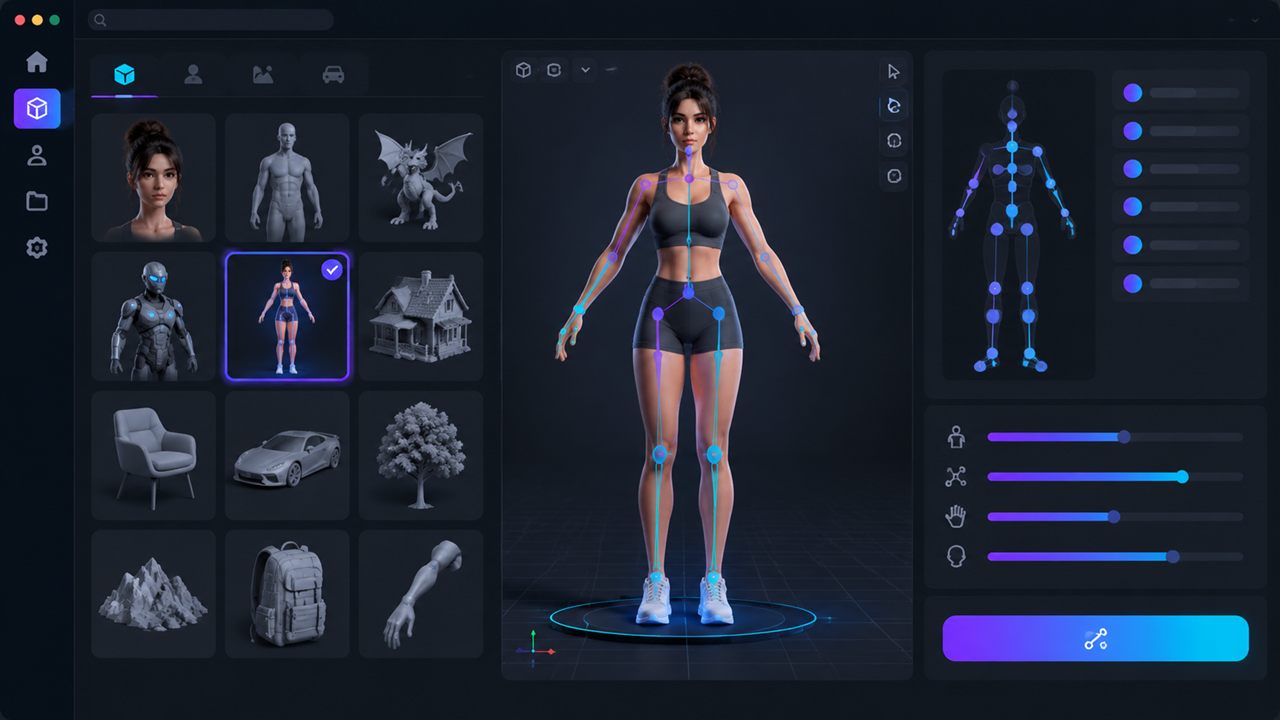
Se o modelo exceder o limite, o Neural4D exibirá: The polycount is over 300K. Please remesh before rigging. Reduza a contagem de polígonos e depois volte ao Animate.
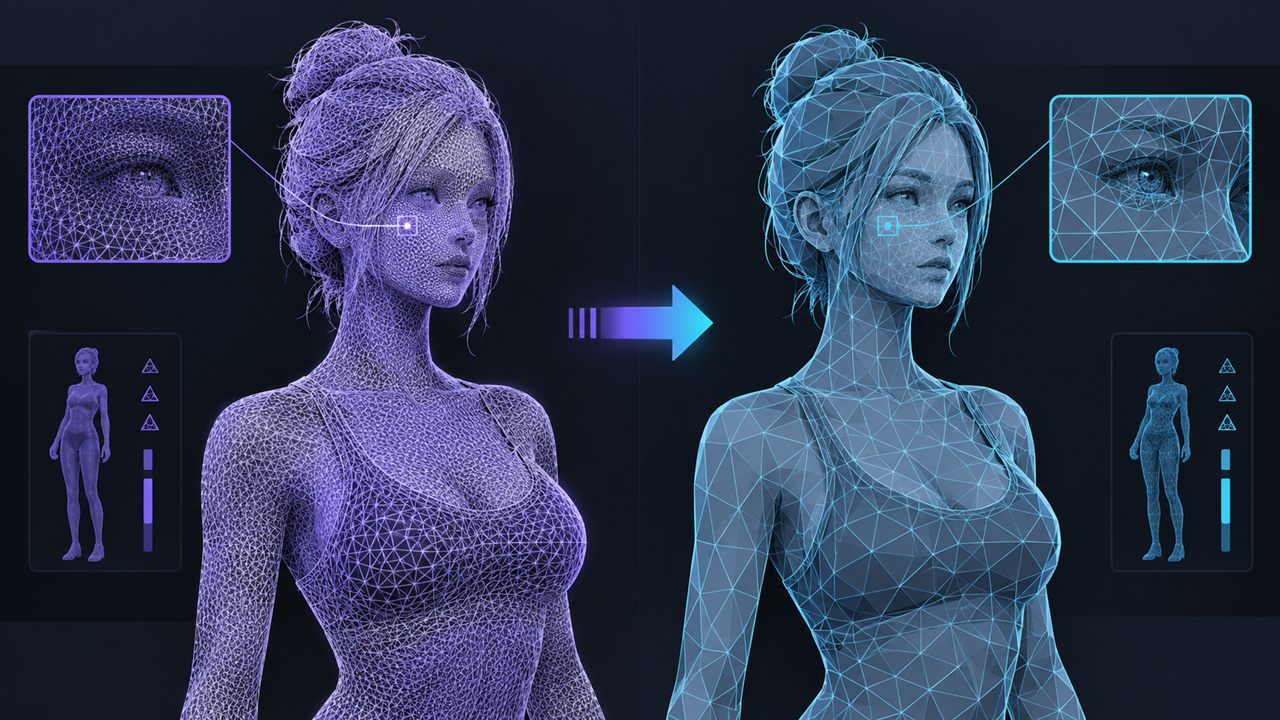
Inicie o rigging para preparar o modelo para movimento. Após o rigging, escolha um movimento predefinido disponível e continue para baixar um GLB animado.
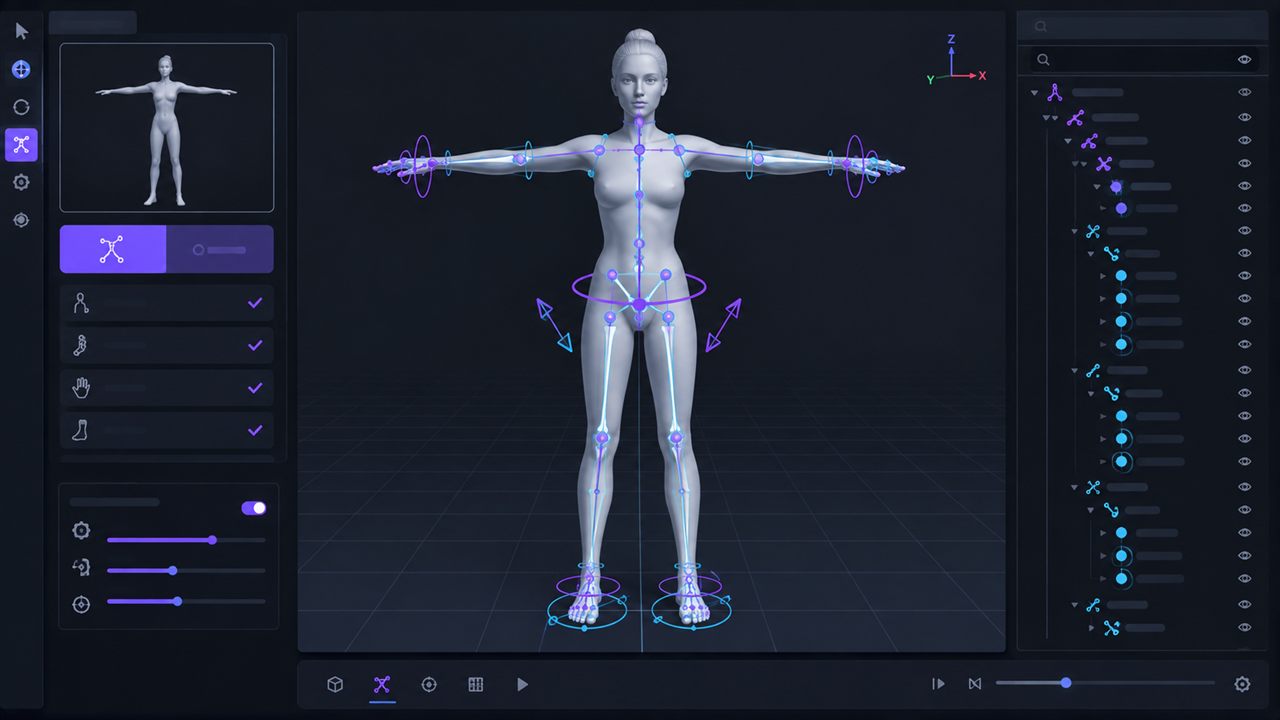

O rigging automático com IA é uma etapa dentro do Neural4D Animate que prepara um ativo do Studio selecionado para movimento predefinido. Ele faz parte do fluxo de trabalho de animação, em vez de ser uma ferramenta separada.
Não. No momento, o rigging automático está integrado ao Neural4D Animate. Abra o Animate, selecione um modelo em Studio Assets e conclua o rigging antes de aplicar um movimento predefinido.
Não. O fluxo atual do Animate aceita modelos selecionados nos Studio Assets. O upload direto de modelos locais não está disponível neste fluxo.
O Neural4D exibe: A contagem de polígonos está acima de 300 mil. Remalhe antes de fazer o rigging. Remalhe o modelo para reduzir a contagem de polígonos e depois volte ao Animate.
Depois do rigging, escolha um movimento na biblioteca de predefinições e aplique-o ao modelo. O upload de movimento personalizado não está disponível no fluxo atual do Animate.
O fluxo público atual confirma o download em GLB depois que um movimento predefinido é aplicado. Um download separado apenas com o rigging não está documentado atualmente como uma saída disponível.
%22%3E%3Cg%3E%3Cpath%20d%3D%22M14.22126%2C2L16.980341%2C2L10.922359%2C8.365314L18%2C17.000000999999997L12.44585%2C17.000000999999997L8.0973005%2C11.7527676L3.1189604%2C17.000000999999997L0.35988006%2C17.000000999999997L6.7777414%2C10.1918821L0%2C2L5.6921029%2C2L9.6207924%2C6.7933583L14.22126%2C2ZM13.255582%2C15.505536L14.785071%2C15.505536L4.88837%2C3.4391145L3.2449181%2C3.4391145L13.255582%2C15.505536Z%22%20fill%3D%22%23ffffff%22%20fill-opacity%3D%221%22%20style%3D%22mix-blend-mode%3Apassthrough%22%2F%3E%3C%2Fg%3E%3C%2Fg%3E%3C%2Fsvg%3E)
%22%3E%3Cg%3E%3Cg%3E%3Cpath%20d%3D%22M17.776579953674315%2C4.238972914697266C18.530987953674316%2C2.8357112146972656%2C17.668764953674316%2C1.0000038146972656%2C17.668764953674316%2C1.0000038146972656C15.728984953674317%2C1.0000038146972656%2C14.327326953674316%2C2.2953194146972655%2C14.327326953674316%2C2.2953194146972655C13.572919953674317%2C1.8635447646972656%2C11.093512553674316%2C1.8635447646972656%2C11.093512553674316%2C1.8635447646972656C11.093512553674316%2C1.8635447646972656%2C8.614197253674316%2C1.8635447646972656%2C7.859790753674316%2C2.2953194146972655C7.859790753674316%2C2.2953194146972655%2C6.4587898536743165%2C1.0000038146972656%2C4.518257353674317%2C1.0000038146972656C4.518257353674317%2C1.0000038146972656%2C3.6561312536743165%2C2.8350313146972654%2C4.410538953674316%2C4.238972914697266C4.410538953674316%2C4.238972914697266%2C2.6862124236743163%2C5.858135714697266%2C3.332825653674316%2C9.312969214697265C3.9408041536743164%2C12.559363814697265%2C6.782133553674316%2C13.415479814697266%2C8.614197253674316%2C13.415479814697266C8.614197253674316%2C13.415479814697266%2C7.859790753674316%2C14.063154814697265%2C7.967603653674316%2C15.142524814697266C7.967603653674316%2C15.142524814697266%2C6.889853453674316%2C15.790198814697266%2C5.812196053674317%2C15.358415814697265C4.734538553674316%2C14.926723814697265%2C4.1956536536743165%2C13.847263814697266%2C4.1956536536743165%2C13.847263814697266C4.1956536536743165%2C13.847263814697266%2C3.1179590536743165%2C12.443964814697265%2C2.0402743556743164%2C12.983694814697266C2.0402743556743164%2C12.983694814697266%2C1.7169677936743164%2C13.307532814697266%2C2.9024282136743165%2C13.847263814697266C2.9024282136743165%2C13.847263814697266%2C3.7645722536743165%2C15.142524814697266%2C4.087878753674316%2C15.898144814697266C4.411195253674316%2C16.653767814697268%2C6.135446553674316%2C17.301444814697266%2C7.860446953674316%2C16.869661814697267L7.860446953674316%2C19.352327814697265C7.860446953674316%2C19.352327814697265%2C7.860446953674316%2C19.568219814697265%2C7.4293847536743165%2C19.676166814697265C6.998322453674317%2C19.784110814697264%2C6.998322453674317%2C20.000003814697266%2C7.213853853674316%2C20.000003814697266L14.974576953674317%2C20.000003814697266C15.190109953674316%2C20.000003814697266%2C15.190109953674316%2C19.784110814697264%2C14.759046953674316%2C19.676166814697265C14.327983953674316%2C19.568219814697265%2C14.327983953674316%2C19.352327814697265%2C14.327983953674316%2C19.352327814697265L14.327983953674316%2C16.869661814697267C14.327983953674316%2C16.869661814697267%2C14.337451953674316%2C15.575053814697265%2C14.327983953674316%2C15.142524814697266C14.304263953674317%2C14.057753814697266%2C13.573576953674316%2C13.415479814697266%2C13.573576953674316%2C13.415479814697266C15.405640953674316%2C13.415479814697266%2C18.246925953674317%2C12.559363814697265%2C18.854893953674317%2C9.312969214697265C19.501579953674316%2C5.858135714697266%2C17.777234953674316%2C4.238972914697266%2C17.776579953674315%2C4.238972914697266L17.776579953674315%2C4.238972914697266Z%22%20fill%3D%22%23ffffff%22%20fill-opacity%3D%221%22%20style%3D%22mix-blend-mode%3Apassthrough%22%2F%3E%3C%2Fg%3E%3C%2Fg%3E%3C%2Fg%3E%3C%2Fsvg%3E)


%22%2F%3E%3C%2Fsvg%3E)

%22%2F%3E%3C%2Fsvg%3E)