

如何在 Neural4D 二次創作社群 3D 模型
社群模型可以成為新設計的起點。使用 Recreate 將其生成設定載入 Neural4D Studio,調整輸入內容,再為你的專案生成變化版本。
這個流程會根據沿用的設定生成新模型。如需精確調整個別頂點或 UV,請下載生成結果,並在 3D 軟體中繼續編輯。
1. 選擇要二次創作的社群模型
開啟 Neural4D Studio,瀏覽社群 3D 模型,點選縮圖查看模型詳細資訊。選擇整體形狀和比例接近目標素材的模型。
旋轉預覽,從多個角度檢查模型。別只看縮圖:適合當作起點的模型,應具備設計所需的主要部件,例如椅子的椅腳和椅背,或道具的握柄與配件。保留來源模型的 URL,方便之後比較生成結果及查閱使用資訊。
2. 使用 Recreate 載入模型設定
在素材面板中點選 Recreate,將原始生成設定載入 Studio 工作區。修改前,先檢查載入的提示詞、參考圖片及其他可用設定。
決定要保留和改變哪些特徵。製作第一個變化版本時,先維持基本物件與構圖,只改動一個面向,例如表面描述或視覺風格。這樣更容易看出該項輸入如何影響新模型。
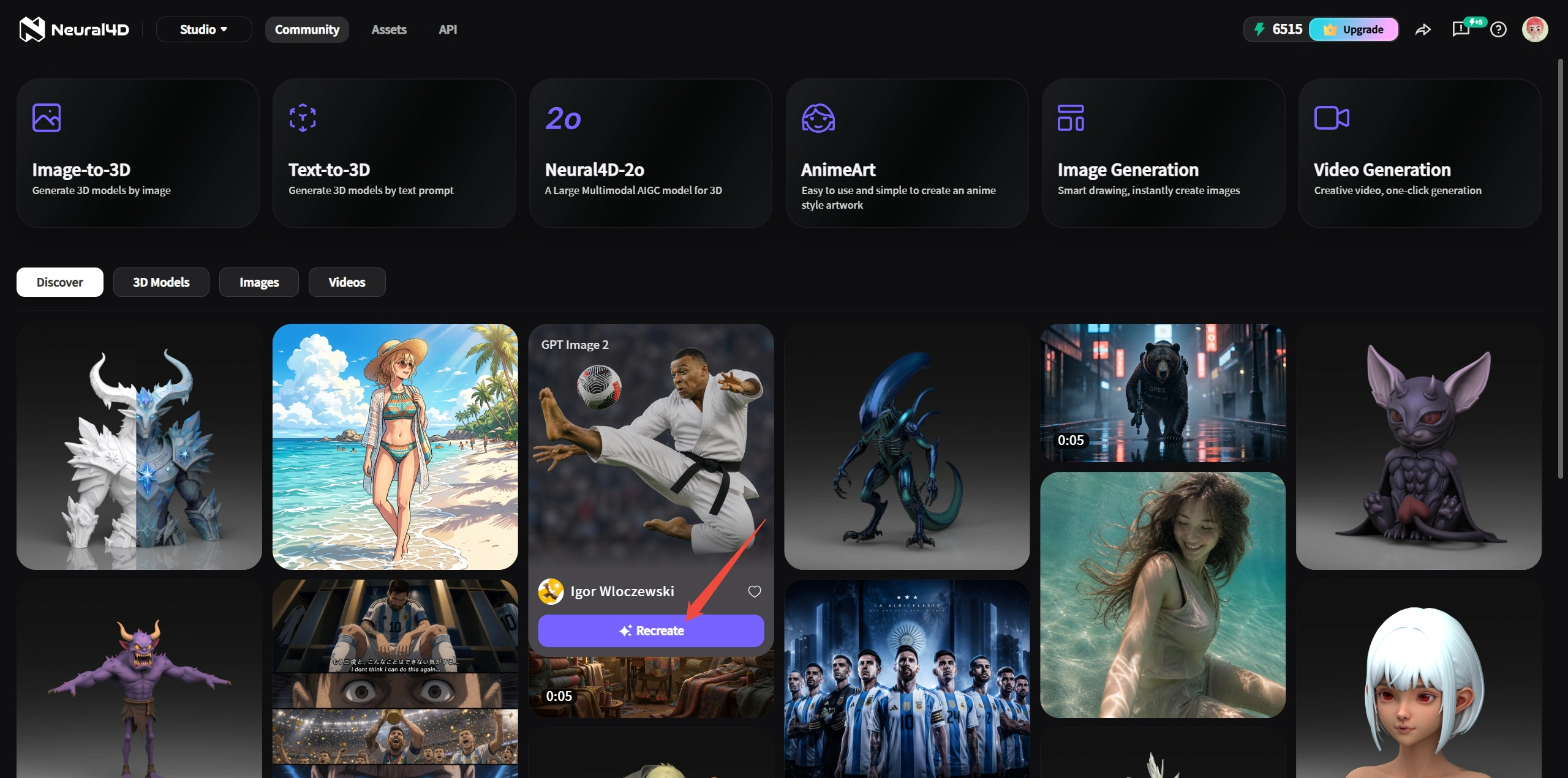
3. 調整輸入內容並生成變化版本
編輯載入的文字提示詞、更換參考圖片,或調整可用的生成設定,描述你想要的變化。例如,保留金屬頭盔的描述,只將表面從拋光鋼改為風化金屬。
清楚描述物件。如果想保留可辨識的形狀,請留下主要部件數量、比例和標誌性特徵等細節,不要只用一句風格描述取代整段提示詞。
| 你的目標 | 調整方式 | 比較重點 |
|---|---|---|
| 不同的表面外觀 | 修改提示詞中的材質和磨損描述。 | 檢查新外觀,並確認原有形狀是否也改變。 |
| 不同的視覺風格 | 保留物件描述,只修改風格用語。 | 比較輪廓、比例和細部特徵。 |
| 不同的形狀或構圖 | 修改形狀描述,或使用不同的參考圖片。 | 從各個角度檢查新部件與比例是否協調。 |
檢查生成設定後,生成新模型。提示詞的修改會引導新一輪生成,可能同時影響形狀與外觀,因此請先檢查結果,再決定是否完成。
4. 比較並調整生成結果
在你的模型庫中開啟生成的變化版本,並與來源模型比較。檢查正面、背面、側面和底部,確認有無缺少部件、不必要的連接、表面瑕疵或輪廓變化。
如果結果還需要調整,請返回輸入內容,每次只改動一個因素。記錄偏好版本所使用的提示詞和參考圖片,方便以此為起點製作更多變化版本。
5. 如需調整幾何結構,使用 Remesh
對於採用三角面拓樸的生成模型,開啟模型並從底部工具列選擇 Remesh。根據下一步的工作選擇輸出拓樸和目標面數。已採用四邊面拓樸的模型無法重新網格化。
匯出前,請比較處理後的結果與原先生成的版本。尤其在降低面數後,應檢查細薄部件、邊緣和整體輪廓。如果打算為素材製作動畫,請在 3D 軟體中檢查邊線走向並測試變形效果。
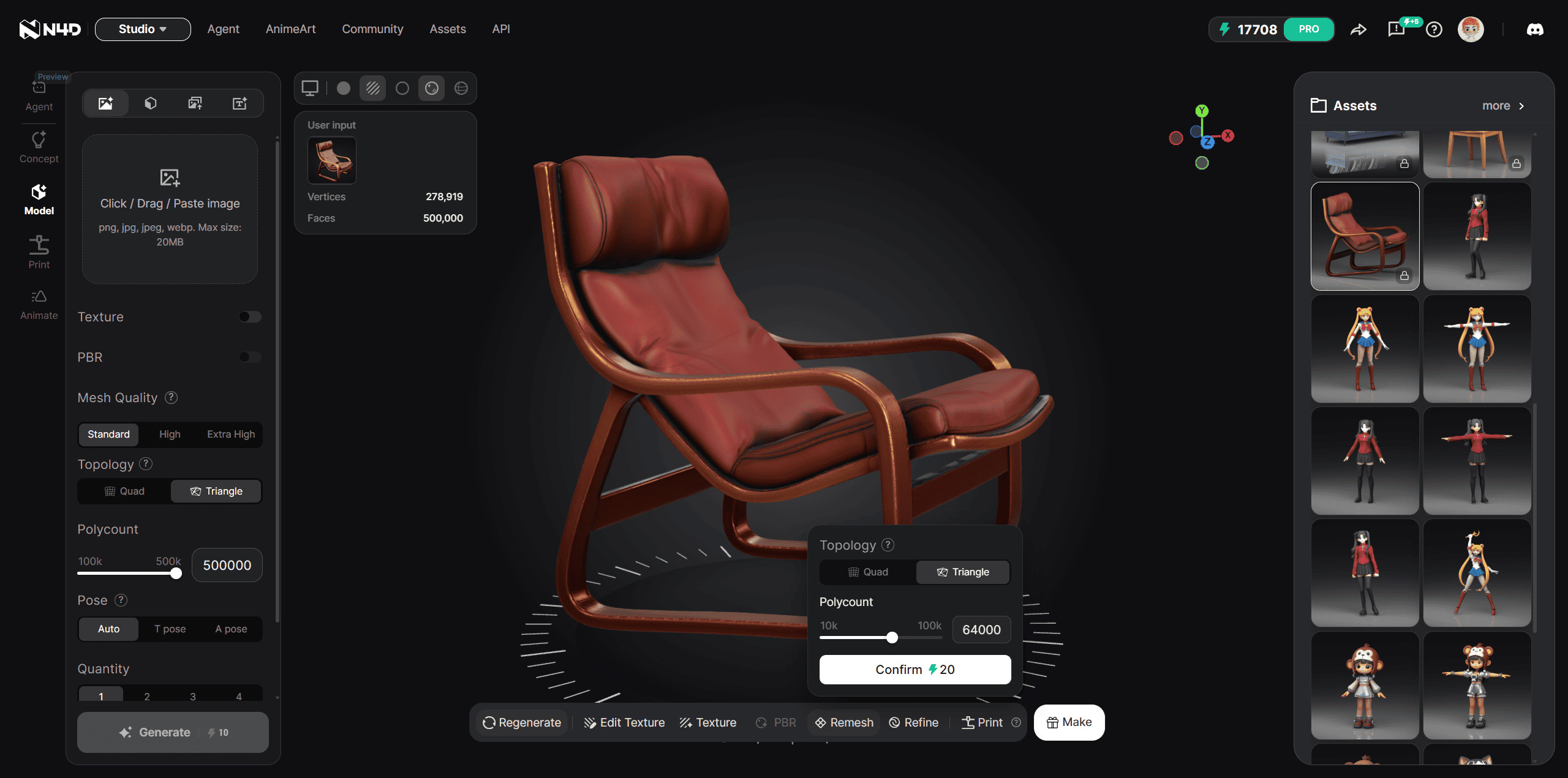
完整的設定與匯出流程,請參閱如何在 Neural4D Studio 使用 Remesh。
6. 下載模型並在專案中檢查
透過模型的下載選項,選擇目標軟體支援的可用格式。匯入檔案後,先檢查比例、方向、材質及任何獨立的貼圖檔,再將素材放入場景。
進一步編輯前,請保留生成模型的副本。視專案需要,在 3D 軟體中精確調整幾何結構、UV、材質或骨架綁定。下載指引請參閱如何從 Neural4D 社群下載 3D 模型。
分享變化版本前,先確認使用資訊
公開發表、銷售變化版本或交付給客戶前,請先查閱 Neural4D 使用條款及來源模型附帶的使用資訊。保留來源 URL 和修改紀錄。如果不確定預定用途是否獲得許可,請提供模型 URL 和專案說明,聯絡 support@neural4d.com。
常見問題
Recreate 會變更原始社群模型嗎?
不會。Recreate 會將來源模型的生成設定載入你的 Studio 工作區,讓你生成獨立的變體。你的變更只會套用至新結果,原始社群模型不受影響。
為什麼我用 Recreate 製作的模型與原版不同?
Recreate 會根據載入的設定及你的變更重新生成模型,不會複製原始網格。請比較新模型與來源模型的形狀和材質;如果結果偏離預期設計,請一次調整一項輸入設定。
為什麼我的模型無法使用 Remesh?
Remesh 支援三角面拓樸模型。若模型已是四邊面拓樸,就無法重新拓樸。請檢查生成結果的拓樸後再試。
我可以發布或販售改作的社群模型嗎?
發布或販售變體前,請查閱適用的 Neural4D 使用條款,以及來源模型提供的使用資訊。能使用 Recreate 並不代表你已取得所有用途的許可。若不確定專案是否獲得許可,請附上來源模型網址,聯絡 support@neural4d.com。