

如何在 Neural4D Studio 使用 Remesh
開始之前
在模型底部工具列找到 Remesh,設定重新網格化工作,並在下載前檢查結果。跟著本指南在 Neural4D Studio 中操作。
開啟要處理的模型,並先決定要檢查哪些結果,例如模型輪廓或細小部位。若想進一步了解此功能及其用途,請參閱 Remesh 功能概覽。
檢查輸入模型:Remesh 需要三角形拓撲的模型。如果目前模型已是四邊形拓撲,請從素材庫選擇三角形拓撲的模型。
步驟 1:在模型檢視畫面找到 Remesh
在 Neural4D Studio 中,從素材庫開啟模型。在模型下方找到底部工具列,再選取 Remesh 開啟控制選項。
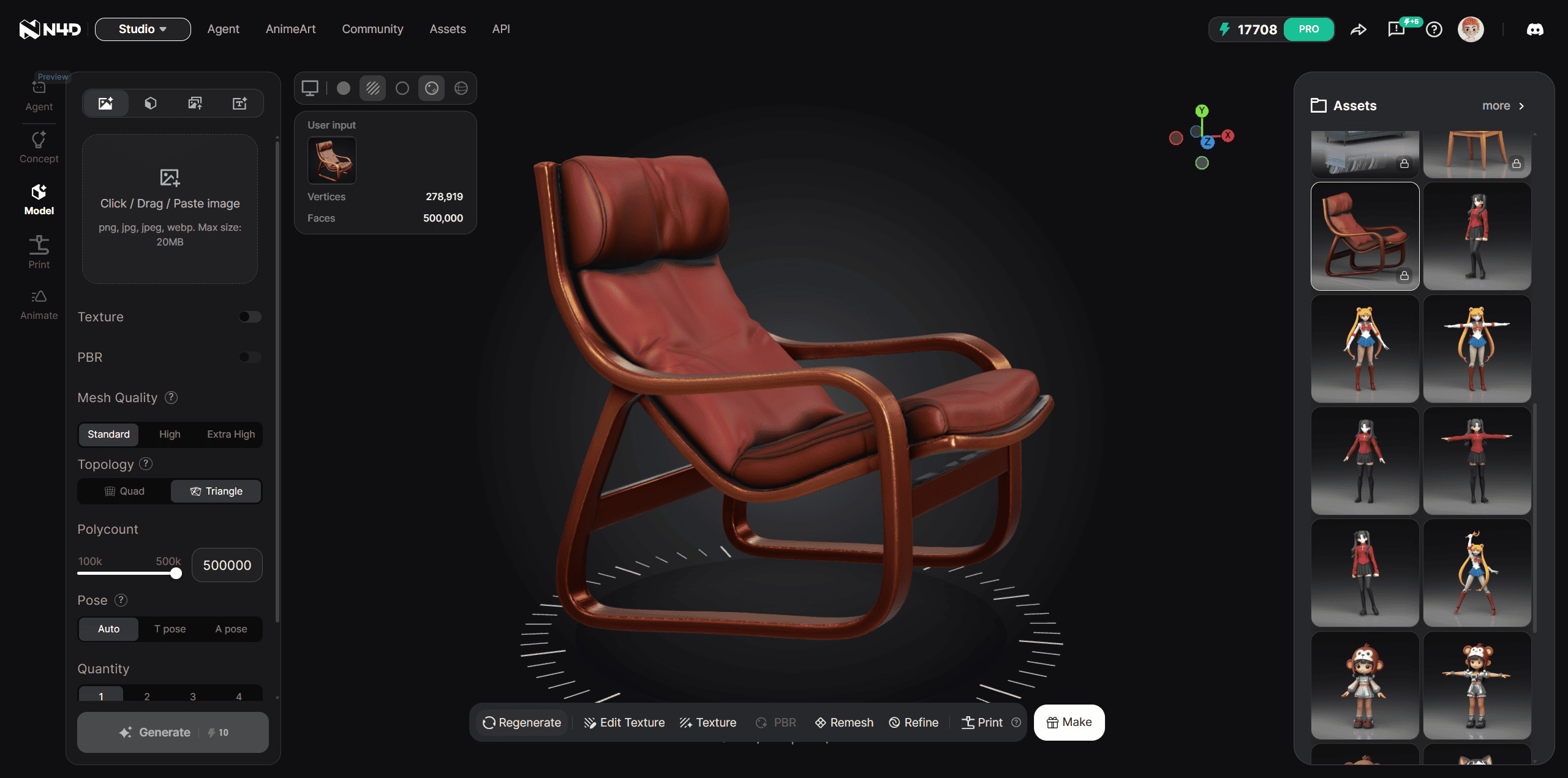
步驟 2:設定工作
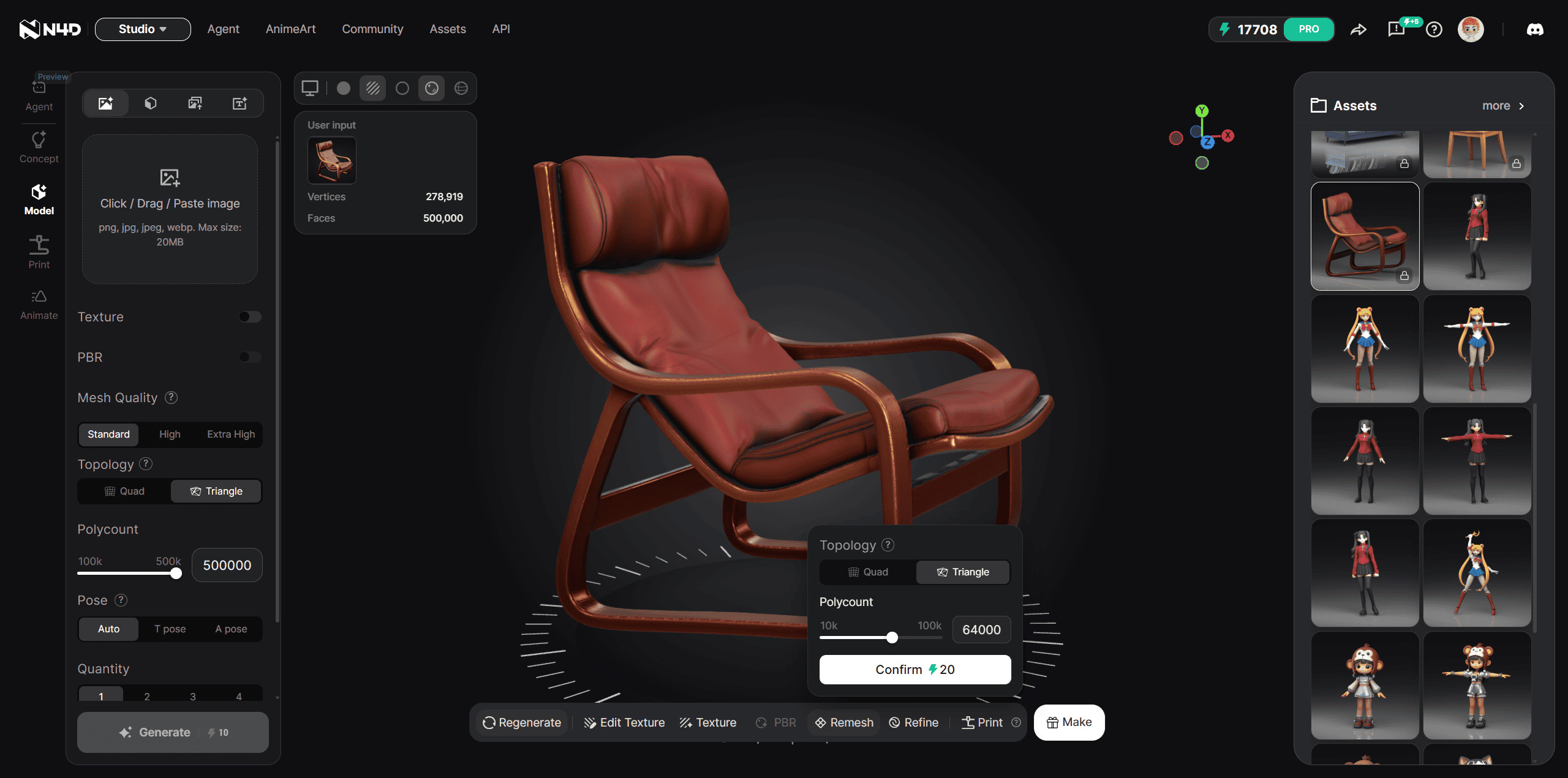
- 選擇輸出拓撲:四邊形或三角形。如果接下來要編輯或設定骨架,可考慮選擇四邊形,並在 3D 應用程式中檢查產生的拓撲。
- 使用控制項設定目標面數。先參考專案的網格面數預算,再確認結果是否保留足夠的形狀細節。
- 開始前請確認兩項設定。如果切換拓撲選項,請重新檢查目標面數,因為各選項的可用範圍不同。
可設定範圍:四邊形為 1,000 至 100,000 個面;三角形為 10,000 至 100,000 個面。這些數值是工作的目標面數。
步驟 3:執行 Remesh 並檢查結果
點選底部工具列中的 Remesh 開始處理。結果完成後,請旋轉並縮放模型,再下載。
- 檢查輪廓:從相近角度比較原始模型的曲線與轉角。
- 檢查細小部位:仔細查看專案中重要的細薄邊緣與狹窄部位。
- 以預期觀看距離檢查:確認可見的形狀是否適合模型的預定用途。
如果降低面數後重要區域變得過於粗糙,請以原始三角形拓撲模型為輸入,嘗試提高目標面數。比較新結果後,再決定要使用哪個版本。
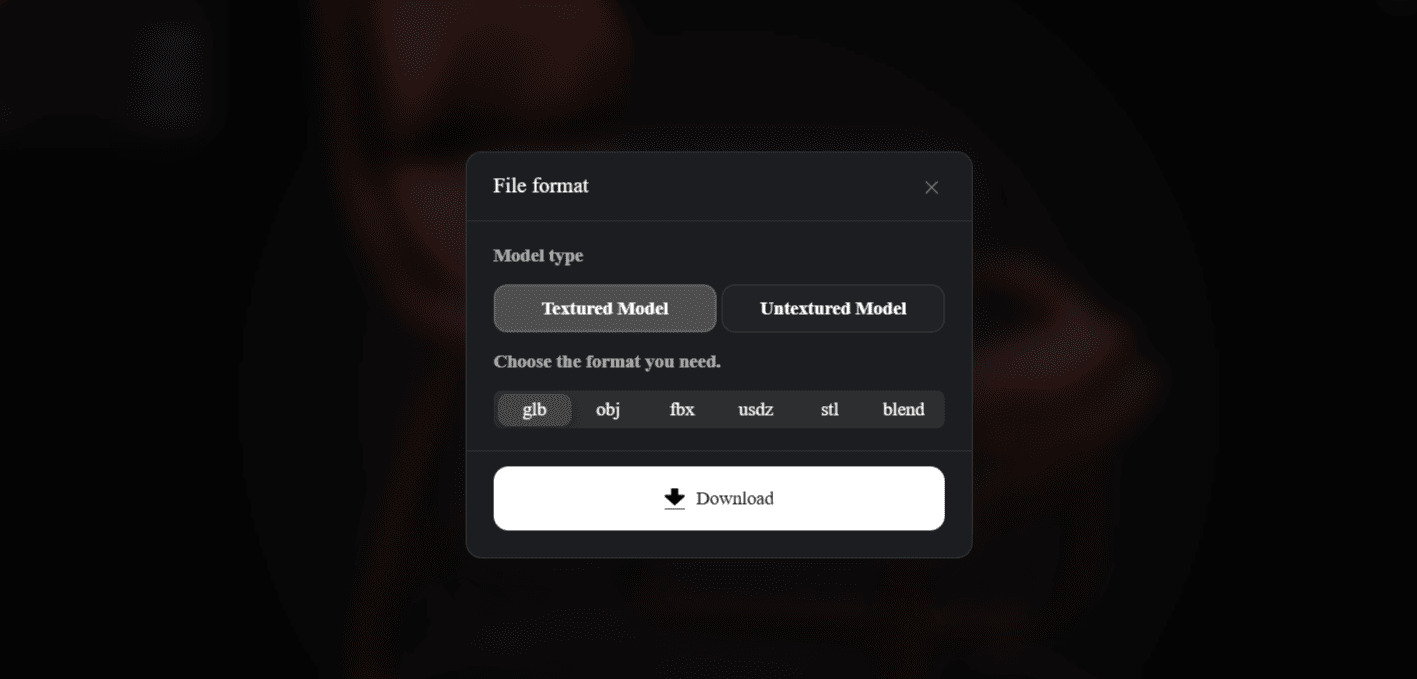
步驟 4:下載並檢查匯入的檔案
以後續 3D 應用程式支援的格式下載要使用的版本。開啟檔案,將其輪廓與細小部位和你在 Studio 中檢查的結果進行比較。
開始編輯或設定動畫前,請先在該應用程式中檢查網格。四邊形輸出以四邊形面為主,請檢查預計作業區域周圍的拓撲。
Remesh 操作常見問題
使用 Remesh 時需要離開模型檢視畫面嗎?
不需要。開啟模型後,使用底部工具列中的 Remesh。設定工作前,請確認輸入模型採用三角形拓撲。
目標面數超出可用範圍時該怎麼辦?
先確認選取的輸出拓撲,因為四邊形與三角形的可用範圍不同。請將目標面數設在該選項顯示的範圍內;若切換拓撲,開始前請再次確認目標面數。
Remesh 後細小部位看起來很粗糙,該怎麼辦?
在相同觀看距離下,將這些部位與原始模型進行比較。如果簡化程度不符合專案需求,請以原始三角形拓撲模型為輸入,嘗試提高目標面數。
匯入下載的模型後要檢查什麼?
在後續使用的 3D 應用程式中開啟匯出的檔案。將輪廓與細小部位和你在 Studio 中檢視的結果比較,並在編輯或設定動畫前檢查拓撲。