

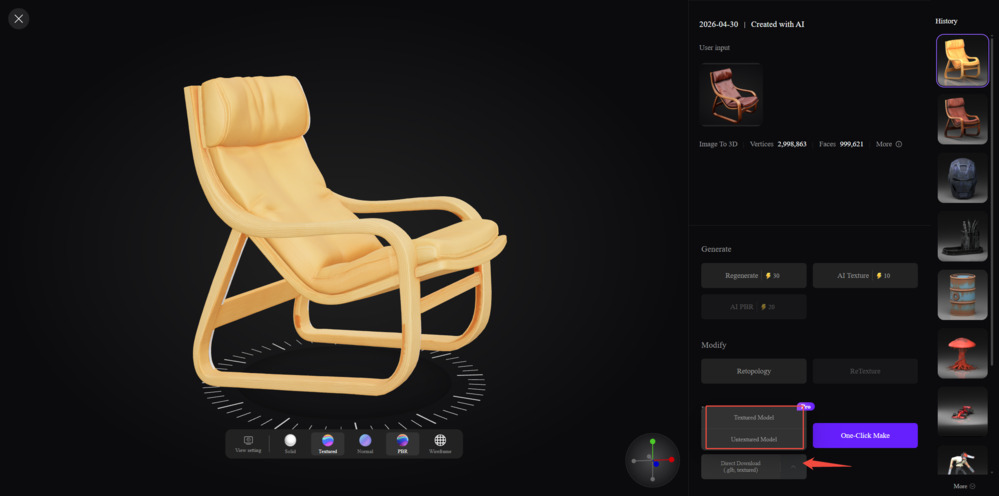
Antes de importar para o Unity, você precisa de um modelo 3D pronto para jogos. O Neural4D Studio permite gerar um recurso 3D totalmente texturizado e pronto para exportação a partir de um prompt de texto ou imagem de referência em poucos minutos, sem exigir experiência em modelagem.
Depois que o modelo for gerado, acesse Assets, selecione o modelo que deseja exportar, clique em Download e escolha .fbx como formato de exportação. Você receberá um arquivo .zip. Extraia-o antes de continuar. O formato FBX é a opção recomendada, pois reúne os dados da malha e as conexões de materiais em um único arquivo. O arquivo compactado contém os seguintes arquivos:
| Arquivo | Finalidade |
|---|---|
| modelToUsed.fbx | O arquivo da malha 3D. Este é o arquivo que você importará. |
| fbx_base_color.png | Mapa de textura da cor base (albedo). |
| fbx_normal.png | Mapa normal para detalhes da superfície. |
| fbx_roughness.png | Mapa de rugosidade que controla a refletividade da superfície. |
| fbx_metallic.png | Mapa metálico que define o nível metálico do material. |
| Image_0.jpg / Image_1.jpg / Image_2.jpg | Imagens de renderização para pré-visualização. Não são usadas no processo de importação. |
Abra seu projeto do Unity. Arraste e solte modelToUsed.fbx da pasta extraída diretamente na janela Project. Recomendamos criar uma pasta Models dedicada para manter seus recursos organizados.
O Unity importará a malha automaticamente. O modelo aparecerá na janela Project e poderá ser arrastado para qualquer Scene.
Selecione o modelo importado na janela Project. No painel Inspector, à direita, acesse a aba Materials, clique em Extract Materials e escolha uma pasta para salvá-los.
O Unity não conectará automaticamente os arquivos de textura aos slots de material. Abra o material extraído e arraste manualmente cada arquivo da janela Project para o slot correspondente:
| Textura do Neural4D | Slot de material do Unity |
|---|---|
| fbx_base_color.png | Albedo (Base Map) |
| fbx_normal.png | Normal Map |
| fbx_roughness.png | Smoothness (defina Source como Roughness) |
| fbx_metallic.png | Metallic |
| Problema | Solução |
|---|---|
| O modelo aparece branco ou sem textura | O material extraído não tem texturas atribuídas. Abra o material no Inspector e arraste manualmente cada arquivo de textura da Neural4D para o slot correto, conforme descrito na Etapa 2. |
| A escala do modelo está incorreta | Selecione o modelo na janela Project, abra a aba Model do Inspector e ajuste o Scale Factor (experimente 1 ou 0.01). Clique em Apply. |
| O modelo parece achatado ou o sombreamento está incorreto no URP/HDRP | O material não foi convertido para o seu pipeline de renderização. Execute Window > Rendering > Render Pipeline Converter e converta os materiais Built-in para o pipeline de destino. |
Tem alguma dúvida ou encontrou um problema que não foi abordado aqui? Acesse nossa página de Feedback e conte para nós – lemos todas as mensagens.
%22%3E%3Cg%3E%3Cpath%20d%3D%22M14.22126%2C2L16.980341%2C2L10.922359%2C8.365314L18%2C17.000000999999997L12.44585%2C17.000000999999997L8.0973005%2C11.7527676L3.1189604%2C17.000000999999997L0.35988006%2C17.000000999999997L6.7777414%2C10.1918821L0%2C2L5.6921029%2C2L9.6207924%2C6.7933583L14.22126%2C2ZM13.255582%2C15.505536L14.785071%2C15.505536L4.88837%2C3.4391145L3.2449181%2C3.4391145L13.255582%2C15.505536Z%22%20fill%3D%22%23ffffff%22%20fill-opacity%3D%221%22%20style%3D%22mix-blend-mode%3Apassthrough%22%2F%3E%3C%2Fg%3E%3C%2Fg%3E%3C%2Fsvg%3E)
%22%3E%3Cg%3E%3Cg%3E%3Cpath%20d%3D%22M17.776579953674315%2C4.238972914697266C18.530987953674316%2C2.8357112146972656%2C17.668764953674316%2C1.0000038146972656%2C17.668764953674316%2C1.0000038146972656C15.728984953674317%2C1.0000038146972656%2C14.327326953674316%2C2.2953194146972655%2C14.327326953674316%2C2.2953194146972655C13.572919953674317%2C1.8635447646972656%2C11.093512553674316%2C1.8635447646972656%2C11.093512553674316%2C1.8635447646972656C11.093512553674316%2C1.8635447646972656%2C8.614197253674316%2C1.8635447646972656%2C7.859790753674316%2C2.2953194146972655C7.859790753674316%2C2.2953194146972655%2C6.4587898536743165%2C1.0000038146972656%2C4.518257353674317%2C1.0000038146972656C4.518257353674317%2C1.0000038146972656%2C3.6561312536743165%2C2.8350313146972654%2C4.410538953674316%2C4.238972914697266C4.410538953674316%2C4.238972914697266%2C2.6862124236743163%2C5.858135714697266%2C3.332825653674316%2C9.312969214697265C3.9408041536743164%2C12.559363814697265%2C6.782133553674316%2C13.415479814697266%2C8.614197253674316%2C13.415479814697266C8.614197253674316%2C13.415479814697266%2C7.859790753674316%2C14.063154814697265%2C7.967603653674316%2C15.142524814697266C7.967603653674316%2C15.142524814697266%2C6.889853453674316%2C15.790198814697266%2C5.812196053674317%2C15.358415814697265C4.734538553674316%2C14.926723814697265%2C4.1956536536743165%2C13.847263814697266%2C4.1956536536743165%2C13.847263814697266C4.1956536536743165%2C13.847263814697266%2C3.1179590536743165%2C12.443964814697265%2C2.0402743556743164%2C12.983694814697266C2.0402743556743164%2C12.983694814697266%2C1.7169677936743164%2C13.307532814697266%2C2.9024282136743165%2C13.847263814697266C2.9024282136743165%2C13.847263814697266%2C3.7645722536743165%2C15.142524814697266%2C4.087878753674316%2C15.898144814697266C4.411195253674316%2C16.653767814697268%2C6.135446553674316%2C17.301444814697266%2C7.860446953674316%2C16.869661814697267L7.860446953674316%2C19.352327814697265C7.860446953674316%2C19.352327814697265%2C7.860446953674316%2C19.568219814697265%2C7.4293847536743165%2C19.676166814697265C6.998322453674317%2C19.784110814697264%2C6.998322453674317%2C20.000003814697266%2C7.213853853674316%2C20.000003814697266L14.974576953674317%2C20.000003814697266C15.190109953674316%2C20.000003814697266%2C15.190109953674316%2C19.784110814697264%2C14.759046953674316%2C19.676166814697265C14.327983953674316%2C19.568219814697265%2C14.327983953674316%2C19.352327814697265%2C14.327983953674316%2C19.352327814697265L14.327983953674316%2C16.869661814697267C14.327983953674316%2C16.869661814697267%2C14.337451953674316%2C15.575053814697265%2C14.327983953674316%2C15.142524814697266C14.304263953674317%2C14.057753814697266%2C13.573576953674316%2C13.415479814697266%2C13.573576953674316%2C13.415479814697266C15.405640953674316%2C13.415479814697266%2C18.246925953674317%2C12.559363814697265%2C18.854893953674317%2C9.312969214697265C19.501579953674316%2C5.858135714697266%2C17.777234953674316%2C4.238972914697266%2C17.776579953674315%2C4.238972914697266L17.776579953674315%2C4.238972914697266Z%22%20fill%3D%22%23ffffff%22%20fill-opacity%3D%221%22%20style%3D%22mix-blend-mode%3Apassthrough%22%2F%3E%3C%2Fg%3E%3C%2Fg%3E%3C%2Fg%3E%3C%2Fsvg%3E)


%22%2F%3E%3C%2Fsvg%3E)

%22%2F%3E%3C%2Fsvg%3E)