

Neural4Dでコミュニティの3Dモデルをアレンジする方法
コミュニティのモデルを新しいデザインの出発点にできます。Recreateで生成設定をNeural4D Studioに読み込み、入力内容を調整して、プロジェクトに合うバリエーションを生成します。
この手順では、再利用した設定から新しいモデルを生成します。頂点やUVを個別に細かく修正する場合は、生成結果をダウンロードし、3Dソフトウェアで編集を続けてください。
1. アレンジ元のコミュニティモデルを選ぶ
Neural4D Studioを開いてコミュニティの3Dモデルを閲覧し、サムネイルを選択してモデルの詳細を開きます。作りたいアセットに全体の形や比率が近いモデルを選びましょう。
プレビューを回転させ、複数の角度から確認します。サムネイルだけでなく、椅子の脚と背もたれ、道具の持ち手と付属部分など、デザインに必要な主要パーツがあるかを見てください。後で結果を比較したり利用条件を確認したりできるよう、元モデルのURLを控えておきましょう。
2. Recreateでモデルの設定を読み込む
アセットパネルのRecreateをクリックし、元の生成設定をStudioの作業画面に読み込みます。変更する前に、読み込まれたプロンプト、参照画像、その他の設定を確認してください。
残す特徴と変える特徴を決めます。最初のバリエーションでは、基本的なオブジェクトと構成を維持し、表面の描写や見た目のスタイルなど、1つの要素だけを変更しましょう。その入力が新しい生成結果にどう影響するか確認しやすくなります。
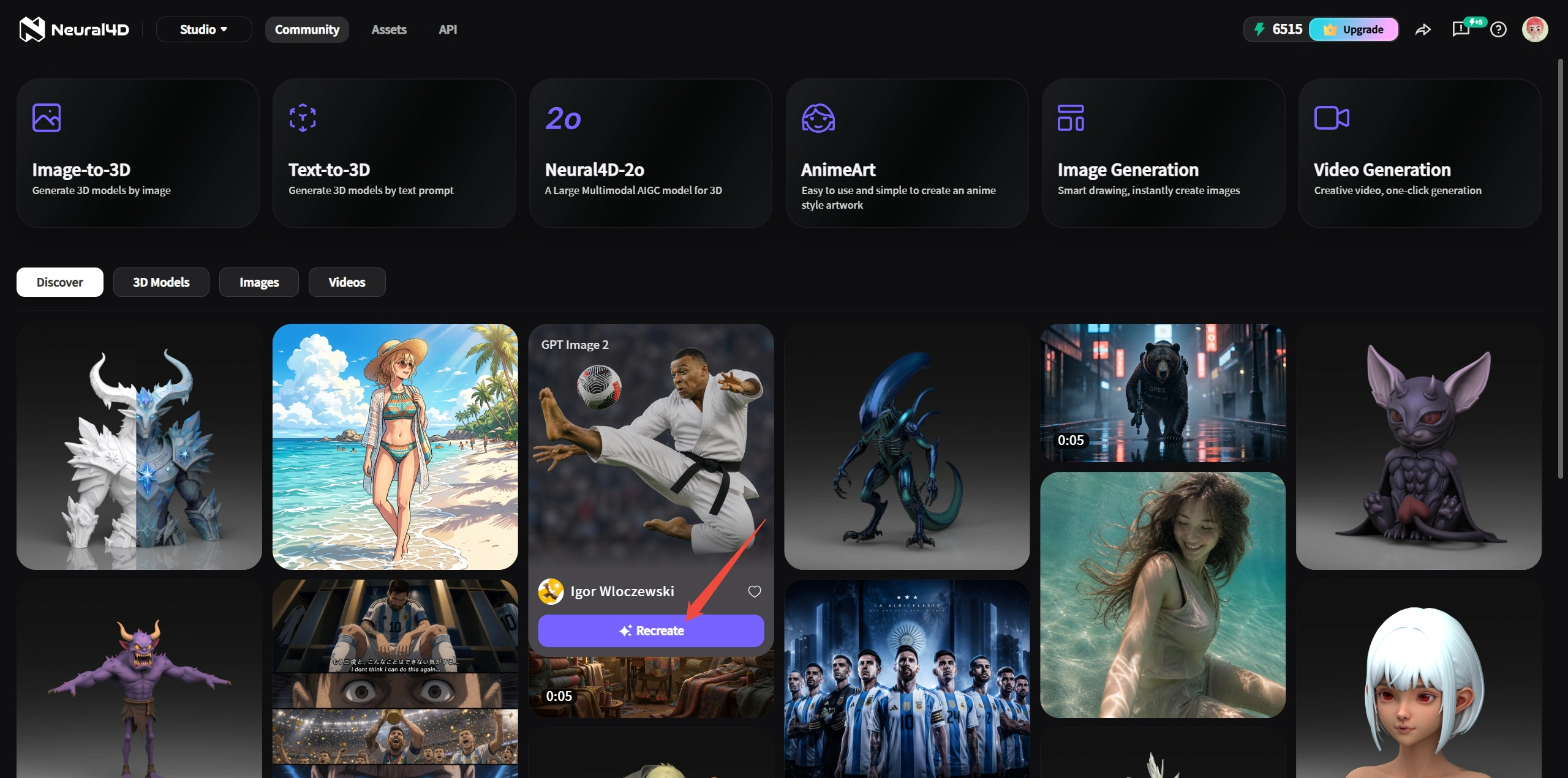
3. 入力内容を調整してバリエーションを生成する
読み込まれたテキストプロンプトの編集、参照画像の差し替え、利用可能な生成設定の調整を行い、作りたいバリエーションを指定します。たとえば、金属製ヘルメットという説明は残し、表面を磨かれた鋼から風化した金属に変更します。
オブジェクトの説明は明確に保ちましょう。元の形を見分けられるようにしたい場合は、プロンプト全体をスタイルの指定に置き換えず、主要パーツの数、比率、特徴的な部分などを残してください。
| 目的 | 調整する内容 | 比較する点 |
|---|---|---|
| 表面の見た目を変える | プロンプト内の素材と摩耗の描写を変更する。 | 新しい見た目と、元の形も変わっていないかを確認する。 |
| 見た目のスタイルを変える | オブジェクトの説明を残し、スタイルの表現を変更する。 | 輪郭、比率、細部を比較する。 |
| 形や構成を変える | 形の説明を修正するか、別の参照画像を使う。 | すべての方向から確認し、新しいパーツと全体の比率が調和しているかを調べる。 |
生成設定を確認してから、新しいモデルを生成します。プロンプトの変更は新たな生成を導き、形と見た目の両方に影響する場合があるため、完成と判断する前に結果を確認してください。
4. 生成結果を比較して調整する
ライブラリで生成したバリエーションを開き、元モデルと比較します。正面、背面、側面、底面を確認し、パーツの欠落、意図しない接合、表面の乱れ、輪郭の変化がないか調べてください。
さらに調整が必要なら、入力内容に戻って一度に1つの要素を変更します。気に入ったバージョンのプロンプトと参照画像を記録しておくと、次のバリエーションを作る際の出発点が明確になります。
5. ジオメトリの調整が必要ならRemeshを使う
三角ポリゴン構成の生成モデルでは、モデルを開き、下部ツールバーからRemeshを選択します。次の作業に合わせて、出力するポリゴン構成と目標面数を選びます。すでに四角ポリゴン構成のモデルにはRemeshを適用できません。
エクスポート前に、処理後の結果と生成時のモデルを比較します。特に面数を減らした後は、細いパーツ、エッジ、全体の輪郭を確認してください。アセットをアニメーションに使う予定なら、3Dソフトウェアでエッジの流れを確認し、変形をテストします。
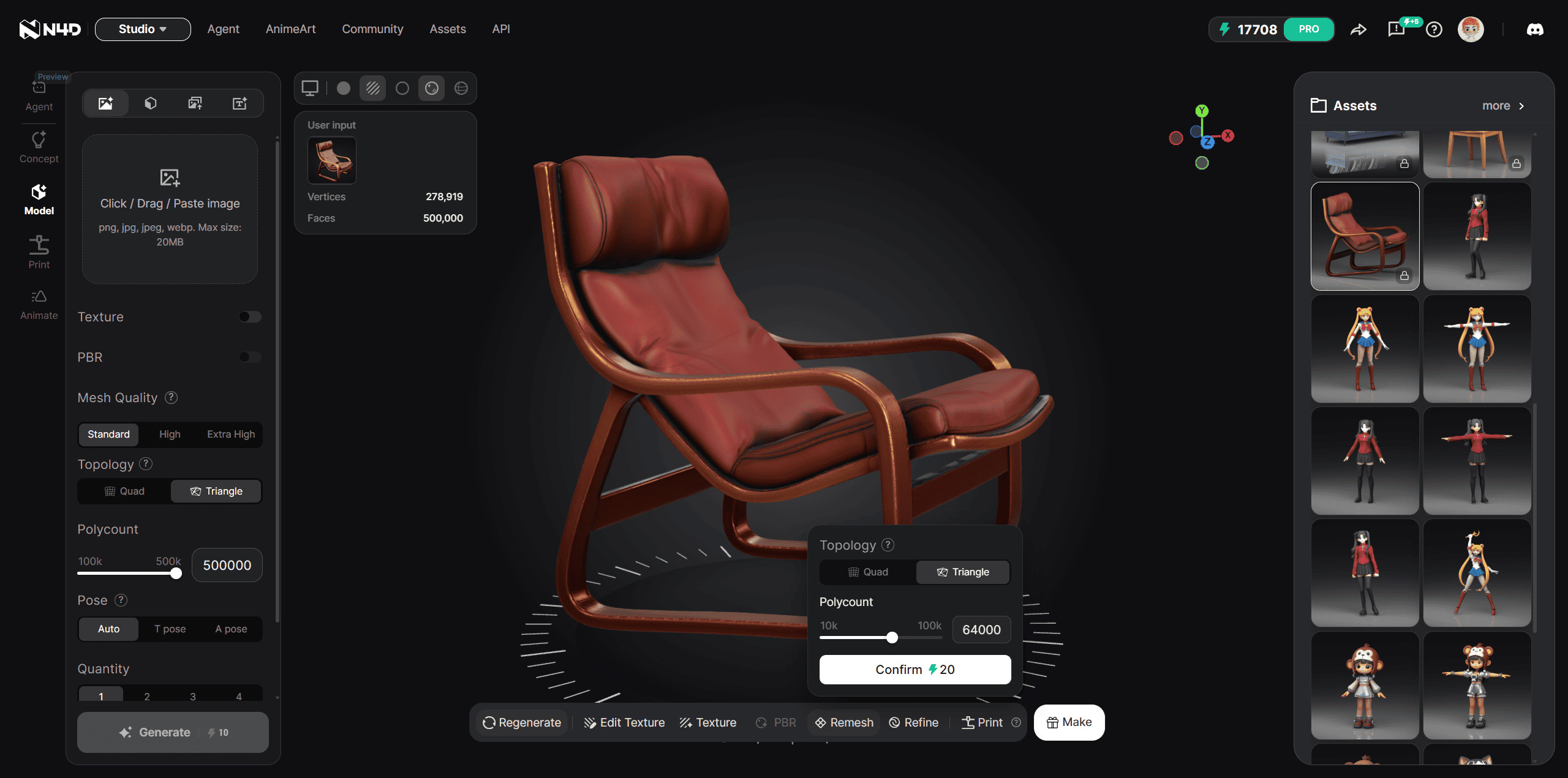
設定とエクスポートの詳しい手順は、Neural4D StudioでRemeshを使う方法をご覧ください。
6. モデルをダウンロードしてプロジェクトで確認する
モデルのダウンロードオプションから、使用先のソフトウェアに対応した形式を選びます。ファイルを読み込み、シーンに配置する前に、スケール、向き、マテリアル、別ファイルのテクスチャを確認してください。
さらに編集する前に、生成モデルのコピーを保存しておきましょう。プロジェクトに必要なジオメトリ、UV、マテリアル、リギングの細かな調整は、3Dソフトウェアで行います。ダウンロード方法は、Neural4Dコミュニティから3Dモデルをダウンロードする方法をご覧ください。
バリエーションを共有する前に利用条件を確認する
バリエーションを公開、販売、またはクライアントに納品する前に、Neural4Dの利用規約と元モデルに付随する利用情報を確認してください。元モデルのURLと変更内容の記録も残しましょう。予定している用途で使用できるか不明な場合は、モデルのURLとプロジェクトの説明を添えてsupport@neural4d.comにお問い合わせください。
よくある質問
Recreateを使うと、元のコミュニティモデルは変更されますか?
いいえ。Recreateは元モデルの生成設定をStudioのワークスペースに読み込み、別のバリエーションを生成します。変更は新しい生成結果にのみ適用され、元のコミュニティモデルは変更されません。
Recreateで生成したモデルが元のモデルと異なるのはなぜですか?
Recreateは、読み込んだ設定と加えた変更を使って新たに生成します。元のメッシュを複製する機能ではありません。新しい形状やマテリアルを元モデルと比較し、意図したデザインから離れている場合は入力項目を1つずつ調整してください。
自分のモデルでRemeshを使用できないのはなぜですか?
Remeshは三角形トポロジーのモデルに対応しています。すでに四角形トポロジーのモデルはリメッシュできません。再度試す前に、生成結果のトポロジーを確認してください。
リミックスしたコミュニティモデルを公開・販売できますか?
バリエーションを公開・販売する前に、適用されるNeural4Dの利用規約と、元モデルに記載された利用条件を確認してください。Recreateを利用できることだけで、あらゆる用途の許可が得られるわけではありません。プロジェクトでの利用可否が不明な場合は、元モデルのURLを添えてsupport@neural4d.comにお問い合わせください。