

Neural4Dで3Dモデルを公開・共有する方法
モデルのリンクは「More」>「Share」から共有できます。現在、ユーザー自身がNeural4D Communityにモデルを公開する機能はサポートされていません。リンクの共有とCommunityへの公開は別の操作です。モデルのリンクを送っても、自分のStudioアセットがCommunityに公開されるわけではありません。
このガイドでは、現在の公開機能の状況、モデルのリンクをコピーする方法、送信前に確認すべき点を説明します。
自分のモデルをCommunityに公開できますか?
現在、Neural4Dではユーザー自身がモデルをCommunityに公開する機能はサポートされていません。Studioの非公開モデルをCommunityの公開ライブラリに追加することは、現時点ではできません。
モデルの「Share」操作を使ったリンクの共有は可能です。特定のモデルへのリンクを送ることと、Communityでアセットを見つけられるようにすることは区別してください。
3Dモデルのリンクを共有する方法
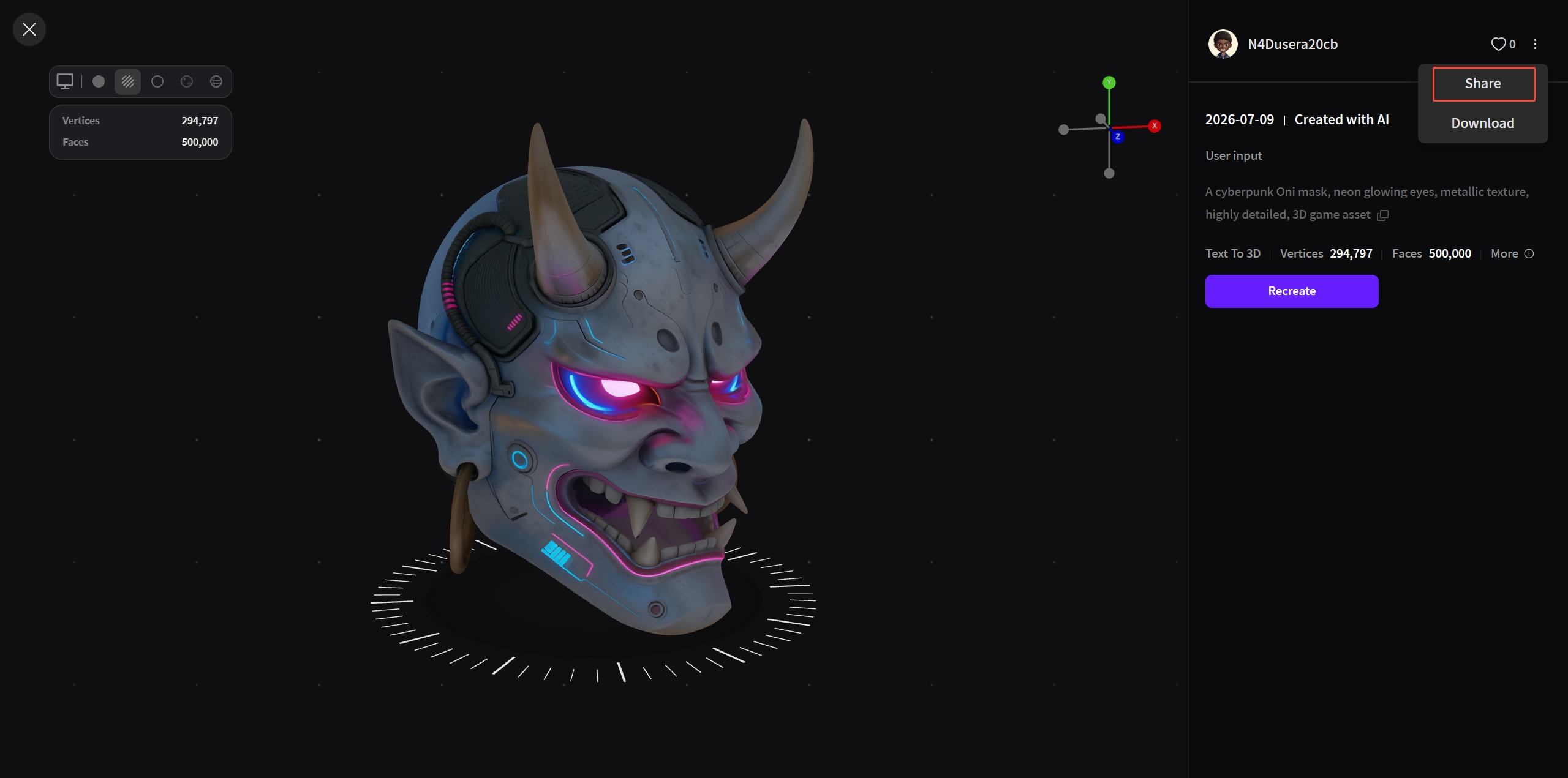
モデルの「Share」操作を使ってください。StudioやCommunityの一般的なページURLをコピーしても、共有したい特定のモデルを指していない場合があります。
共有リンクから相手に何が見えますか?
受信者がリンクを開くと、アクセス可能なモデルページとそのページに表示される情報を確認できます。プロンプト、参照画像、生成設定がすべて見えると思い込まず、送信前にページを確認してください。
ページに「Recreate」が表示されている場合、受信者は利用可能な生成設定を読み込み、新しいバリエーションを作成できます。Recreateは生成のための操作であり、元のメッシュをダウンロードまたは複製する機能ではありません。詳しい手順はCommunityの3Dアセットをリミックス・編集する方法をご覧ください。
リンクを送る前に確認すべきこと
コピーしたリンクを開き、目的のモデルが表示されることを確認してください。チームでレビューする場合は、アセットの用途や、形状の確認、別バージョンとの比較など、求めるフィードバックを添えましょう。
自分のアカウント以外から何が見えるか確認したい場合は、ログアウトしたブラウザーでリンクを開くか、受信者に開けるか確認してもらってください。これで確認できるのは、そのリンクへのアクセス可否です。アセットのプライバシー設定すべてを確認できるわけではありません。公開範囲については、生成した3Dアセットの公開・非公開についてをご覧ください。
アセットへのアクセスと再利用の許可は別の問題です。プロジェクトに組み込む前に、適用される利用規約とモデルの利用に関する情報を確認してください。自分で生成したアセットについては、生成したモデルの商用利用についてをご覧ください。
「Share」が見つからない、またはリンクが開かない場合
目的のモデルの「More」メニューを開いているか確認してください。ページを再読み込みし、もう一度操作を試します。コピーしたリンクが開かない場合は、「Share」から再度コピーし、URL全体が貼り付けられているか確認してください。
問題が解決しない場合は、モデルのリンク、操作手順、エラーメッセージを添えてsupport@neural4d.comにお問い合わせください。アカウントのパスワードや機密性の高いプロジェクトファイルは送らないでください。