キャラクターフィギュア
キャラクターの絵をアップロードするか、ポーズ、衣装、小物を文章で説明します。
書き出し前に
シルエット、小物、台座との接地面を確認します。


N4D Studioでモデルを回転させ、さまざまな角度から形を確認します。印刷する場合はSTLファイルを書き出し、スライサーでサイズを設定して各層をプレビューします。
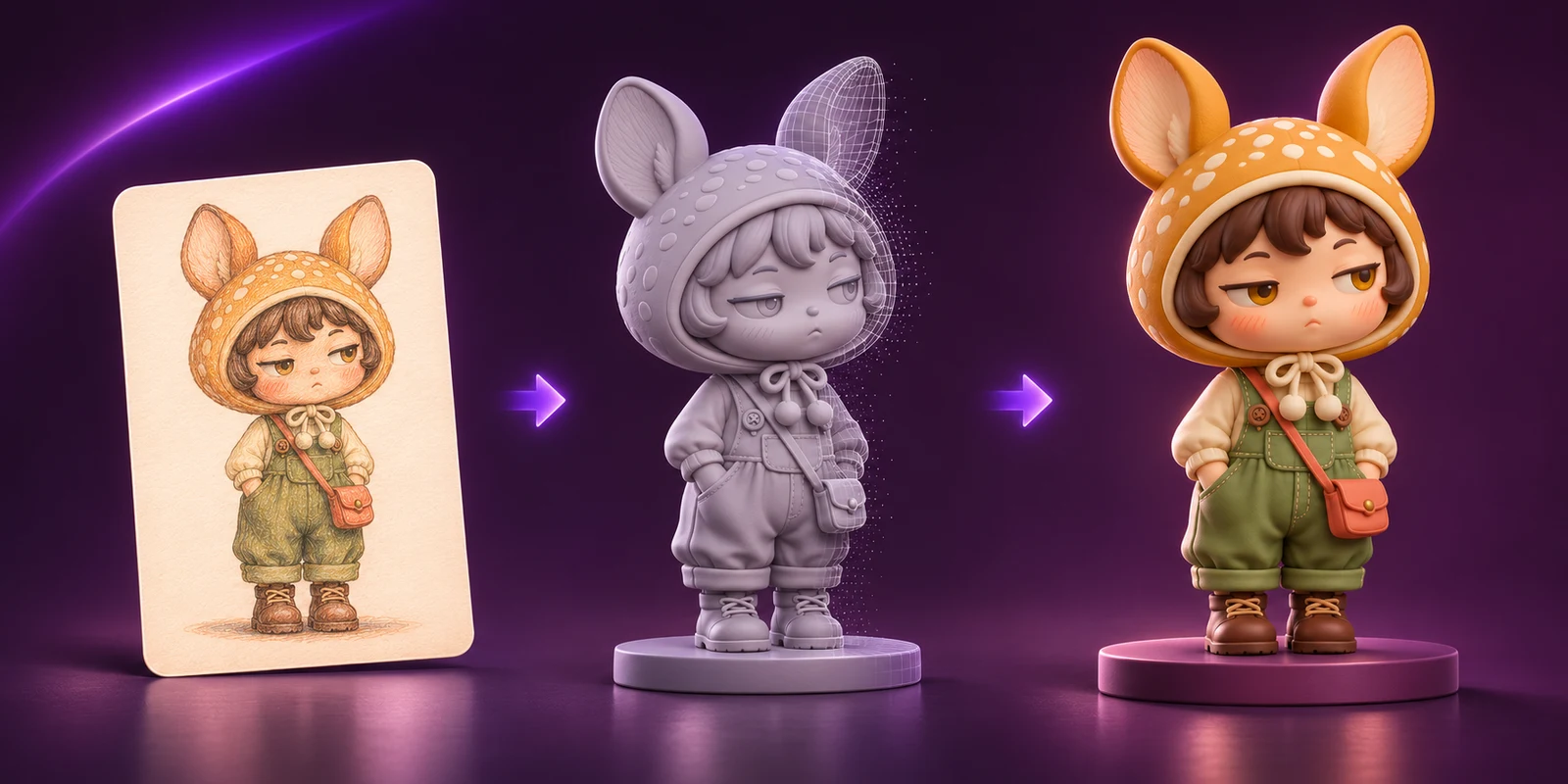
まず鮮明な参考画像を用意します。N4Dで生成した水密メッシュは回転して確認でき、STL形式や印刷ツール経由で3MF形式に書き出せます。作りたい種類を選び、印刷前の確認点を見てみましょう。
キャラクターの絵をアップロードするか、ポーズ、衣装、小物を文章で説明します。
シルエット、小物、台座との接地面を確認します。
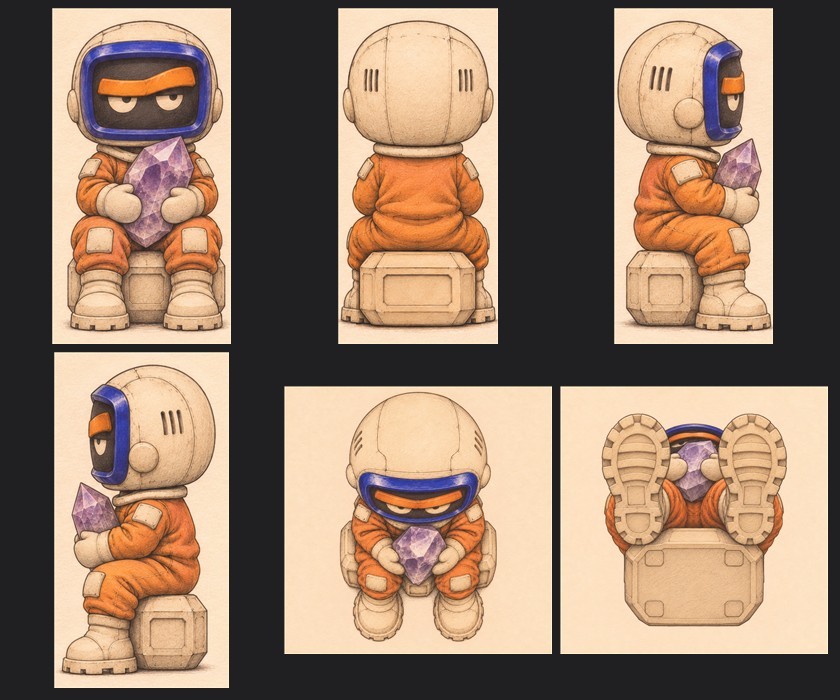
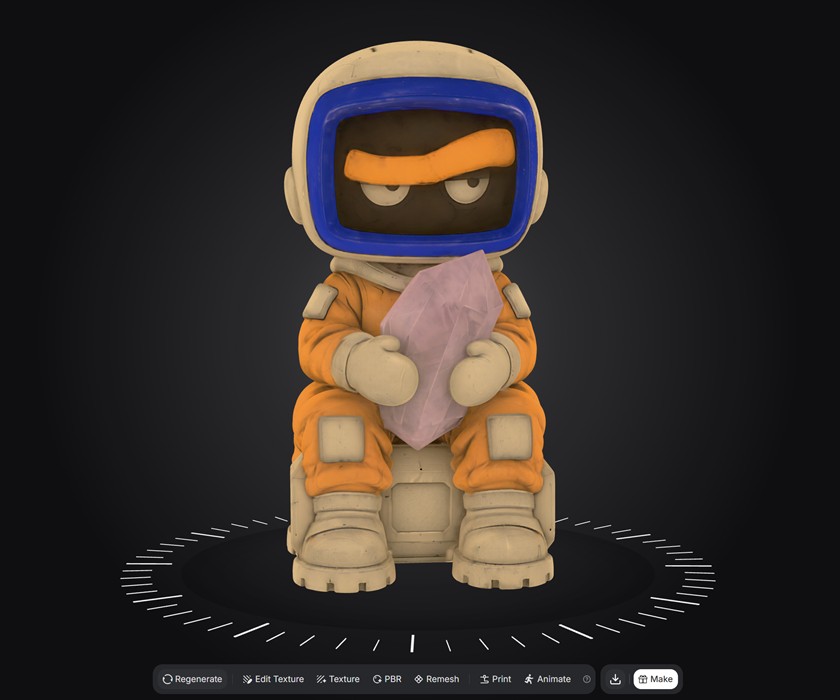
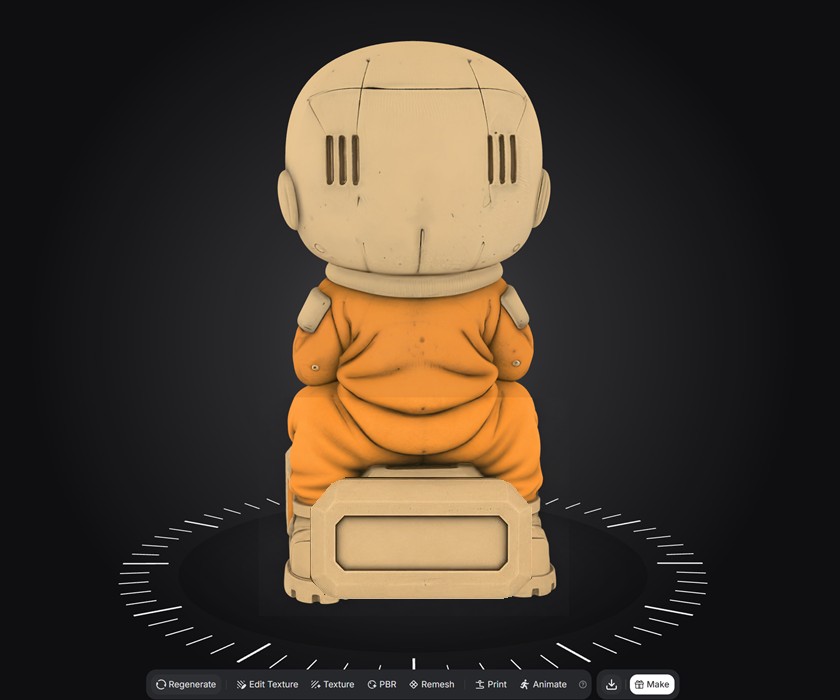
あるユーザーは、6枚のスケッチから、水晶を手に持って座る宇宙鉱夫をN4D Studioで作成しました。ブーツと座面を元の絵と見比べ、スライサーで印刷サイズの設定と各層の確認ができるようにSTL形式で書き出しました。
“Neural4D のおかげでアセット制作の流れが大幅に効率化しました。今では素早い試作に欠かせない道具です。”
 Liam@xr.creator
“コンセプトを説明したら、1分もかからずに実制作できる3Dモデルが出てきました。魔法のようです。”
 Ethan@studio_vertex
“個人開発者にとって Neural4D は強力な味方です。モデリングも待ち時間もなく、すぐに結果が出ます。”
 Andrew Pons@meshworks_lab
スケッチや文章から同じフィギュアを立体化する流れを紹介します。
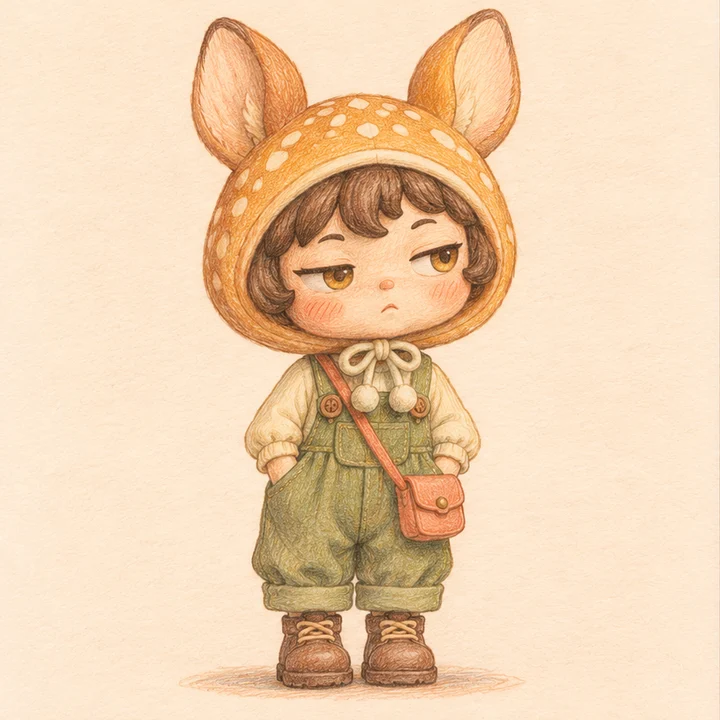
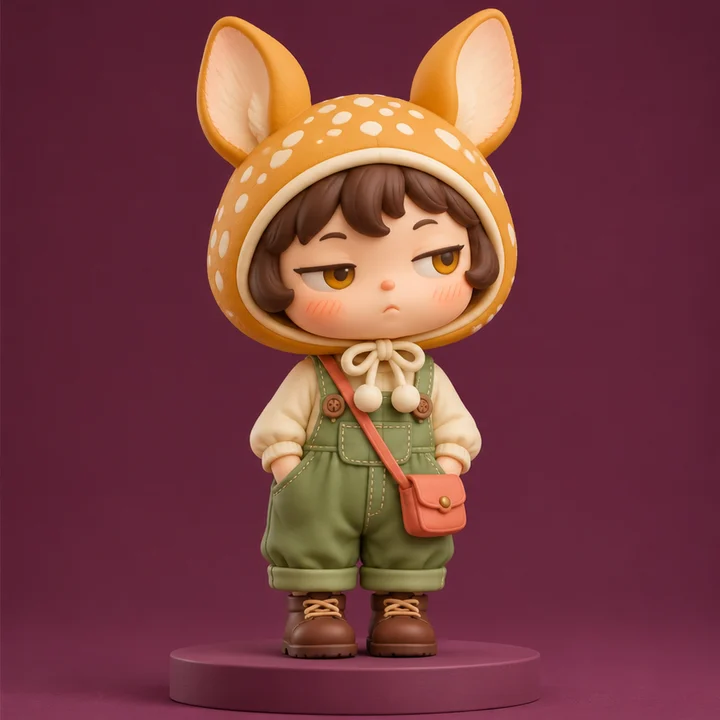
3Dプリントはモデルの作成から始まります。N4Dは写真、スケッチ、文章から閉じた水密メッシュを生成し、写っていない面は推定します。形状の確認、縮尺の設定、印刷は作成者が行います。
N4Dはキャラクターを正面などから捉えた最大6方向の参考図を組み合わせられます。リュックや尻尾など、1枚の写真では隠れる部分も伝えられます。
複数の画像から3Dを試す →三角形または四角形のメッシュを選び、面数を調整できます。Textureで表面色を追加し、物理ベースレンダリング(PBR)用のマップで3Dエディターの照明に応じた質感を表現できます。
生成設定を見る →Multicolorはテクスチャ付きモデルを色の領域に分けます。Model SegmentationはN4Dで生成したモデルを、独立した閉じた無着色パーツに分割します。どちらも印刷準備用に3MFで書き出せます。
色分けと分割用の3MF設定を見る →参考画像か、言葉にしたアイデアを持ち込んでください。最初のモデルを生成し、あらゆる角度から確認して次の一歩を選びます。
N4D の画像から3Dで、参考写真からモデルを生成します。結果を回して、顔、比率、模様を参考資料と比べます。モデルは写真に写っていない面を推定します。まずは 写真からモデルのワークフロー。
アップロードする権利のある鮮明な写真を使います。人物は顔と体が読み取れるように、ペットは耳、脚、しっぽが見えるようにします。生成された形とアカウントの公開設定を確認します。犬や猫なら 3Dペット生成ツール。
N4Dは水密なSTLを書き出せます。Cura、PrusaSlicer、Bambu Studio、Chituboxで開き、印刷サイズを設定し、スライスする前に髪先や指、足と台座の接点を確認してください。
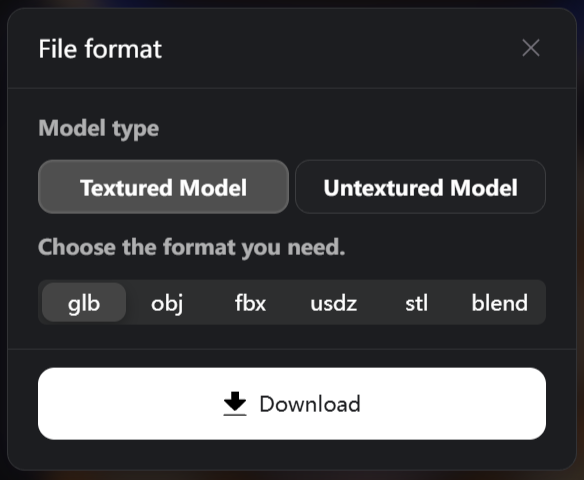
自分のモデルのダウンロードには有料プランが必要です。生成とダウンロードの上限はプランによります。スライサーにはSTL、編集にはOBJまたはBLEND、MulticolorやModel Segmentationには3MFを選びます。 N4D のプランを比較。
モデル生成と実物の印刷には別々に費用がかかります。N4Dの必要クレジットとダウンロード可能なプランをご確認ください。印刷費はサイズ、素材、サポート、仕上げ、自宅印刷か外注かで変わります。
いいえ。N4D は印刷用フィギュアの可動関節を自動生成しません。N4D はキャラクターの形を作り、分割すると静的パーツになります。関節を動かすには、余裕を持たせて自分で設計し、試し印刷で嵌合を確認します。画面上でキャラクターを動かすには N4D Animate でデジタル骨格を追加し、プリセットの動きを適用します。