

Neural4Dは、構造的に安定した防水性のあるジオメトリを生成するよう設計されています。当社のエンジンは、簡易的な近似ではなく、高密度のネイティブ3Dメッシュを計算するため、生成されたアセットは実物の造形に適しています。詳しくは、専用の3Dプリント向けAI機能ページもご覧ください。
このガイドでは、Neural4Dモデルを書き出し、スライサーソフトで使用できるよう準備する手順を説明します。
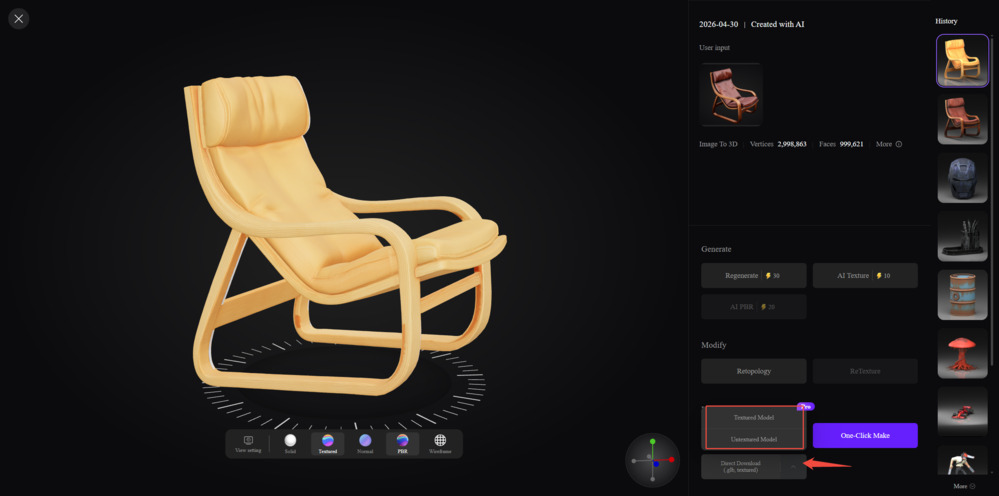
デジタルアセットを実物のプリントに変換するには、Neural4D Studioから適切なファイル形式をダウンロードする必要があります。Assetsに移動 → モデルを選択 → Downloadをクリックし、適切な形式を選びます。
| 形式 | 説明 |
|---|---|
| 標準3Dプリント(.stl) | 標準的なFDM(熱溶解積層法)やSLA(光造形方式)のレジンプリントでは、モデルを.stlファイルとして書き出すことを強くおすすめします。.stl形式は、3Dプリントの世界標準です。PBRテクスチャやライティングデータを取り除き、プリンターに必要な表面の生ジオメトリだけを保持します。 |
| フルカラー3Dプリント(.obj) | PolyJetやバインダージェッティング方式などの高度な多色プリンターを使用する場合は、モデルを.objファイルとして書き出します。この形式は、カラープリントに必要なマテリアル参照情報と空間データを保持します。 |
関連情報:3Dプリント用に画像をSTLファイルへ変換する方法 →
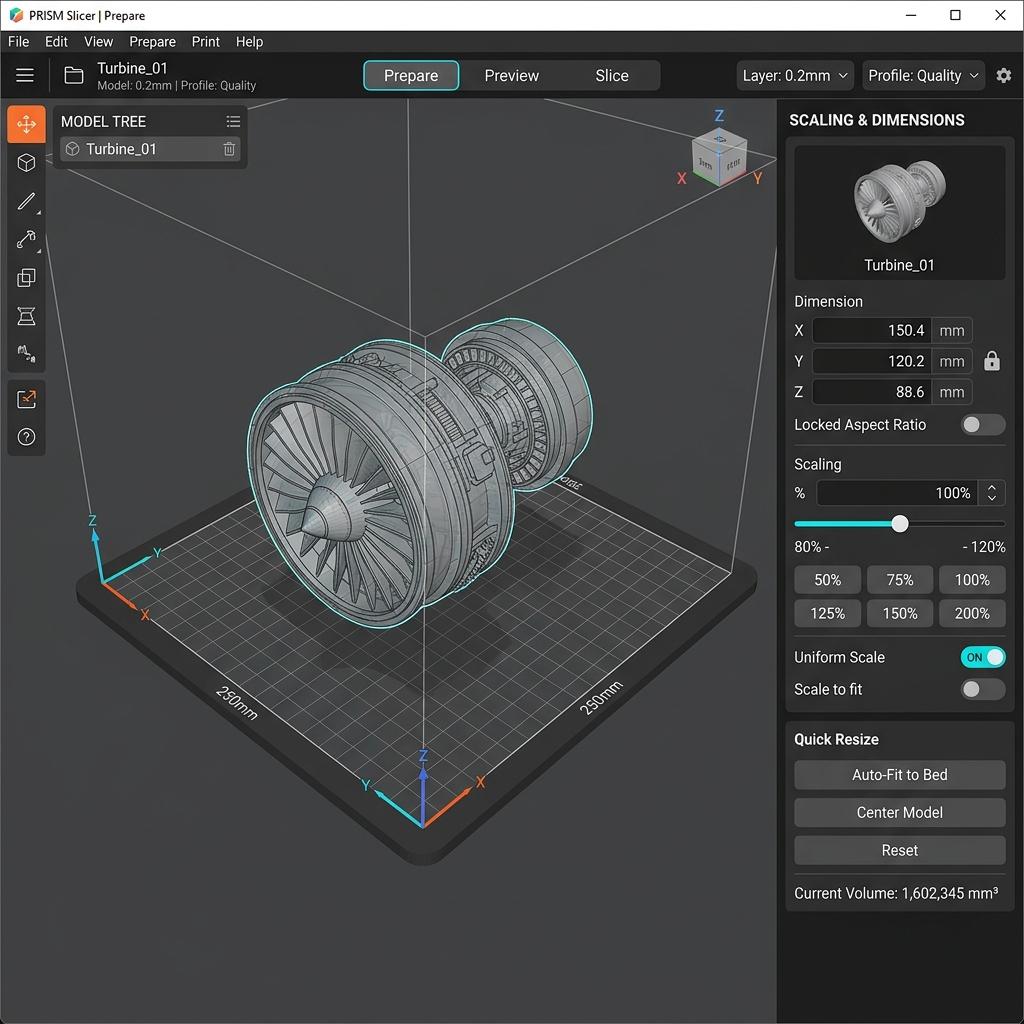
Neural4Dは、標準化された相対スケールでモデルを生成します。Ultimaker Cura、PrusaSlicer、Chituboxなどのスライサーソフト上で、実際の物理サイズを設定する必要があります。
| 操作 | 説明 |
|---|---|
| ステップ1 | ダウンロードした.stlまたは.objファイルを、スライサーのビルドプレート画面にドラッグ&ドロップします。 |
| ステップ2 | モデルを選択し、スケール調整ツールを開きます。 |
| ステップ3 | 希望する実寸(通常はミリメートル単位)を入力します。モデルが1つの軸方向に伸びたり歪んだりしないよう、縦横比を固定した均一スケーリングが有効になっていることを確認してください。 |
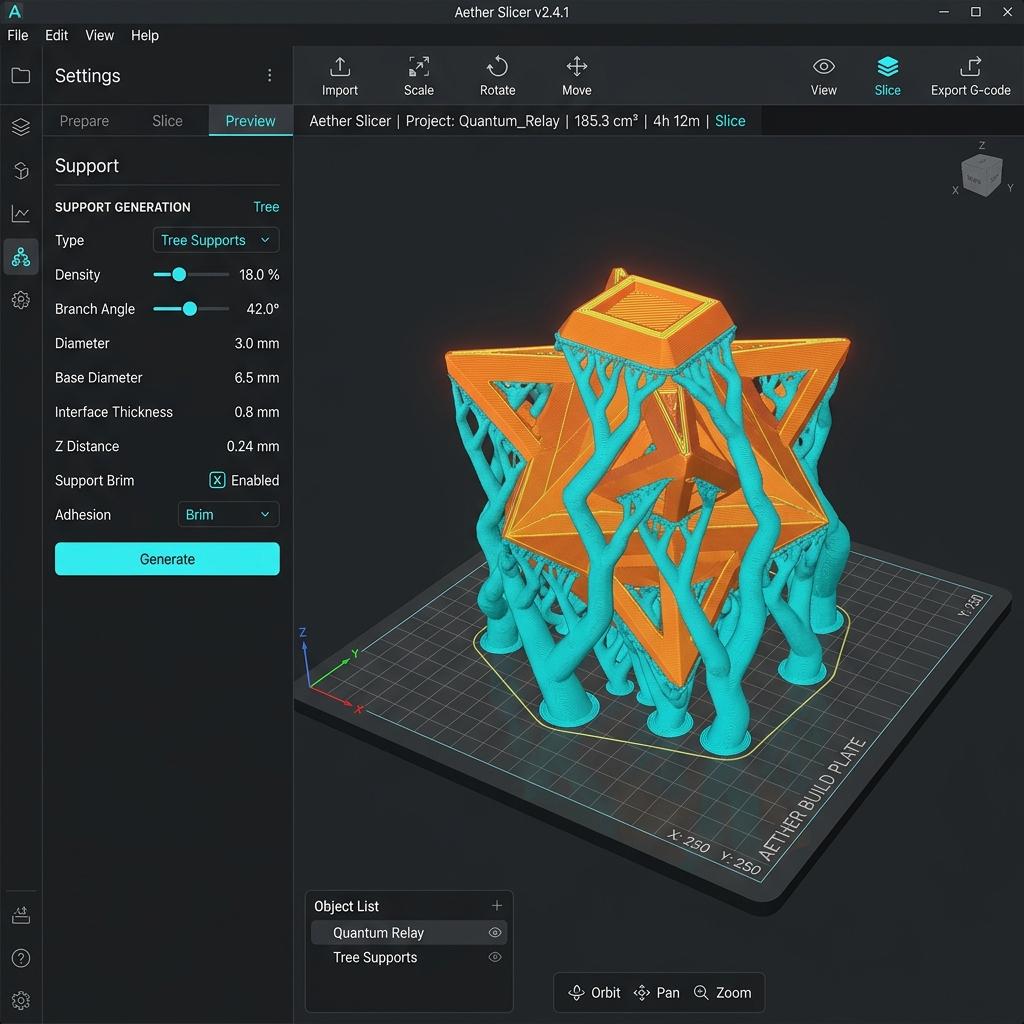
Neural4Dは数学的に整ったトポロジーを生成しますが、3Dプリントにおける物理的な制約は依然として存在します。オーバーハングとベッドへの密着を適切に管理する必要があります。
| 項目 | 操作 |
|---|---|
| 向きの調整 | 最適なプリント角度を見つけるため、ビルドプレート上でモデルを回転させます。目標は、大きなオーバーハングの断面積を最小限に抑えることです。レジンプリントでは、FEPフィルムにかかる吸盤効果を軽減するため、モデルを通常30~45度傾けます。 |
| サポート構造 | 向きを決めたら、スライサーのサポート生成ツールを使用します。G-codeまたはスライス済みファイルを生成する前に、プレビューを慎重に確認し、浮遊するパーツや急なオーバーハングがすべてサポートされていることを確認してください。 |
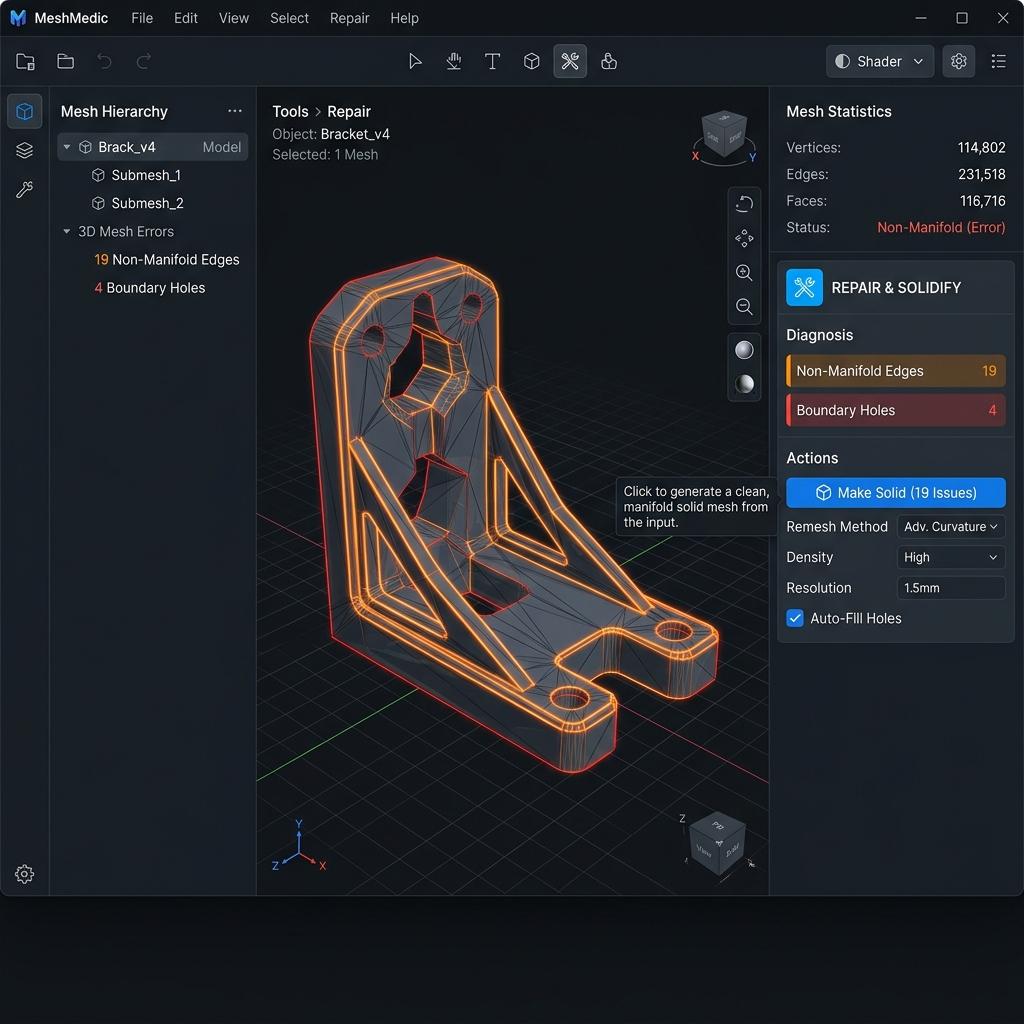
当社のネイティブ3D生成プロセスでは、非多様体エッジを最小限に抑えた防水性のあるボリュームが出力されます。防水メッシュは3Dプリントに必須です。そうでなければ、スライサーはモデルの内側と外側を区別できません。
最新のスライサーの多くは、読み込み時にジオメトリを自動チェックします。スライサーで局所的なトポロジーの問題が検出された場合は、ソフトウェアに搭載された修復機能を使用してください。たとえば、PrusaSlicerの「Netfabbで修復」機能やMeshmixerの「Make Solid」ツールで、プリント前に微小な穴を閉じることができます。
ご質問や、このガイドで扱っていない問題がありましたか?フィードバックページからお知らせください。すべてのメッセージに目を通しています。
%22%3E%3Cg%3E%3Cpath%20d%3D%22M14.22126%2C2L16.980341%2C2L10.922359%2C8.365314L18%2C17.000000999999997L12.44585%2C17.000000999999997L8.0973005%2C11.7527676L3.1189604%2C17.000000999999997L0.35988006%2C17.000000999999997L6.7777414%2C10.1918821L0%2C2L5.6921029%2C2L9.6207924%2C6.7933583L14.22126%2C2ZM13.255582%2C15.505536L14.785071%2C15.505536L4.88837%2C3.4391145L3.2449181%2C3.4391145L13.255582%2C15.505536Z%22%20fill%3D%22%23ffffff%22%20fill-opacity%3D%221%22%20style%3D%22mix-blend-mode%3Apassthrough%22%2F%3E%3C%2Fg%3E%3C%2Fg%3E%3C%2Fsvg%3E)
%22%3E%3Cg%3E%3Cg%3E%3Cpath%20d%3D%22M17.776579953674315%2C4.238972914697266C18.530987953674316%2C2.8357112146972656%2C17.668764953674316%2C1.0000038146972656%2C17.668764953674316%2C1.0000038146972656C15.728984953674317%2C1.0000038146972656%2C14.327326953674316%2C2.2953194146972655%2C14.327326953674316%2C2.2953194146972655C13.572919953674317%2C1.8635447646972656%2C11.093512553674316%2C1.8635447646972656%2C11.093512553674316%2C1.8635447646972656C11.093512553674316%2C1.8635447646972656%2C8.614197253674316%2C1.8635447646972656%2C7.859790753674316%2C2.2953194146972655C7.859790753674316%2C2.2953194146972655%2C6.4587898536743165%2C1.0000038146972656%2C4.518257353674317%2C1.0000038146972656C4.518257353674317%2C1.0000038146972656%2C3.6561312536743165%2C2.8350313146972654%2C4.410538953674316%2C4.238972914697266C4.410538953674316%2C4.238972914697266%2C2.6862124236743163%2C5.858135714697266%2C3.332825653674316%2C9.312969214697265C3.9408041536743164%2C12.559363814697265%2C6.782133553674316%2C13.415479814697266%2C8.614197253674316%2C13.415479814697266C8.614197253674316%2C13.415479814697266%2C7.859790753674316%2C14.063154814697265%2C7.967603653674316%2C15.142524814697266C7.967603653674316%2C15.142524814697266%2C6.889853453674316%2C15.790198814697266%2C5.812196053674317%2C15.358415814697265C4.734538553674316%2C14.926723814697265%2C4.1956536536743165%2C13.847263814697266%2C4.1956536536743165%2C13.847263814697266C4.1956536536743165%2C13.847263814697266%2C3.1179590536743165%2C12.443964814697265%2C2.0402743556743164%2C12.983694814697266C2.0402743556743164%2C12.983694814697266%2C1.7169677936743164%2C13.307532814697266%2C2.9024282136743165%2C13.847263814697266C2.9024282136743165%2C13.847263814697266%2C3.7645722536743165%2C15.142524814697266%2C4.087878753674316%2C15.898144814697266C4.411195253674316%2C16.653767814697268%2C6.135446553674316%2C17.301444814697266%2C7.860446953674316%2C16.869661814697267L7.860446953674316%2C19.352327814697265C7.860446953674316%2C19.352327814697265%2C7.860446953674316%2C19.568219814697265%2C7.4293847536743165%2C19.676166814697265C6.998322453674317%2C19.784110814697264%2C6.998322453674317%2C20.000003814697266%2C7.213853853674316%2C20.000003814697266L14.974576953674317%2C20.000003814697266C15.190109953674316%2C20.000003814697266%2C15.190109953674316%2C19.784110814697264%2C14.759046953674316%2C19.676166814697265C14.327983953674316%2C19.568219814697265%2C14.327983953674316%2C19.352327814697265%2C14.327983953674316%2C19.352327814697265L14.327983953674316%2C16.869661814697267C14.327983953674316%2C16.869661814697267%2C14.337451953674316%2C15.575053814697265%2C14.327983953674316%2C15.142524814697266C14.304263953674317%2C14.057753814697266%2C13.573576953674316%2C13.415479814697266%2C13.573576953674316%2C13.415479814697266C15.405640953674316%2C13.415479814697266%2C18.246925953674317%2C12.559363814697265%2C18.854893953674317%2C9.312969214697265C19.501579953674316%2C5.858135714697266%2C17.777234953674316%2C4.238972914697266%2C17.776579953674315%2C4.238972914697266L17.776579953674315%2C4.238972914697266Z%22%20fill%3D%22%23ffffff%22%20fill-opacity%3D%221%22%20style%3D%22mix-blend-mode%3Apassthrough%22%2F%3E%3C%2Fg%3E%3C%2Fg%3E%3C%2Fg%3E%3C%2Fsvg%3E)


%22%2F%3E%3C%2Fsvg%3E)

%22%2F%3E%3C%2Fsvg%3E)