

QUATRE OUTILS IA 3D COMPARÉS SELON LEUR FLUX DE TRAVAIL
N4D vs Tripo vs Meshy vs Rodin
Comparez les modes de génération, la topologie, les matériaux, les formats d’export et les conditions d’accès de N4D, Tripo, Meshy et Rodin. Commencez par définir la tâche d’édition ou de livraison à réaliser, puis testez le flux de travail choisi avec vos propres données.
QUATRE GÉNÉRATEURS 3D PAR IA
- N4D
- Tripo
- Meshy
- Rodin
FonctionnalitésTarifsFlux de travail
N4D, Tripo, Meshy et Rodin en bref
Les quatre outils proposent la génération 3D à partir de texte et d’images. Les différences sont plus faciles à cerner en distinguant la génération des étapes ultérieures de traitement du maillage, de texturage et de téléchargement.
N4D
Choisissez Triangle ou Quad avant de générer à partir de texte ou d’une image. Ajoutez des étapes facultatives de texturage et de PBR, ou utilisez Remesh et Edit Texture sur les ressources Studio compatibles. N4D-2o permet d’affiner le résultat par conversation au cours de la session.
Tripo
Choisissez H Series HD Model (génération haute définition) ou P Series Smart Mesh (maillage intelligent). La documentation de P2.0 indique des options natives Quad et Triangle ; Retopo, la segmentation et le texturage sont des outils distincts. L’accès aux modèles et les exports dépendent de l’offre.
Meshy
Distinguez High Detail (génération haute définition) de Smart Topology (topologie intelligente) dans T2 ou T2.5. Smart Topology génère des maillages triangulaires, tandis que les outils Remesh distincts proposent d’autres choix de topologie. AI Texturing, Texture Edit et 3D Agent répondent à différentes tâches ultérieures.
Rodin by Hyper3D
Évaluez la génération avec aperçu avant confirmation et les commandes disponibles pour l’offre choisie. L’API Gen-2.5 documente des options de maillage et de matériaux ; ne supposez pas que ces réglages sont identiques dans tous les flux de travail web.
Vous devez choisir entre deux produits ? Consultez le comparatif des fonctionnalités de N4D et Meshy pour une comparaison complète, ou poursuivez ci-dessous pour découvrir une sélection de quatre outils.
Tripo vs Meshy : comparez les modes choisis
Tripo et Meshy proposent chacun plusieurs méthodes de génération de géométrie. Comparer un réglage par défaut non précisé d’un service avec un mode de topologie sélectionné sur l’autre peut masquer la différence déterminante pour votre projet.
Tripo : série H ou série P
Tripo distingue la génération de modèles HD du maillage intelligent de la série P. P2.0 propose les formats Quad ou Triangle avec un nombre de polygones cible ; l’ancienne version P1.0 ne génère que des triangles. La documentation recommande le format FBX pour préserver la topologie Quad. Vérifiez la version disponible et les autorisations d’export avant de lancer la génération.
Meshy : High Detail ou Smart Topology
Meshy distingue son mode High Detail de Smart Topology dans la gamme T2. T2 et T2.5 génèrent des maillages triangulaires. Une commande Remesh distincte permet ensuite de choisir Quad ou Triangle. Notez le modèle exact et conservez séparément les ressources d’origine et remaniées.
Pour des objets modifiables, comparez la sélection des parties, le flux des arêtes et les faces importées dans votre éditeur. Pour l’impression, comparez les fichiers réels dans votre logiciel de tranchage. La mention Quad ou un aperçu plus détaillé ne permet pas, à lui seul, de savoir quelle ressource demandera le moins de travail.
Pour une analyse plus ciblée de la topologie, consultez notre comparatif de la topologie et de l’édition dans Meshy T2. Cet article distingue les limites de T2 et T2.5 et explique comment vérifier les exports de façon reproductible.
Comparatif des fonctionnalités : entrées, topologie, matériaux et exports
Il s’agit d’options de workflow documentées, pas de notes sur la qualité des résultats. Le modèle, le mode, le fichier source et les restrictions de l’offre s’appliquent.
Faites défiler horizontalement pour comparer les quatre outils. La colonne de décision reste visible.
| Critère de décision | N4D | Tripo | Meshy | Rodin |
|---|---|---|---|---|
| Périmètre de génération | Texte en 3D, image en 3D et génération multivue distincte. | H Series HD Model et P Series Smart Mesh correspondent à deux parcours différents. | High Detail et Smart Topology de la famille T2 correspondent à deux parcours différents. | Génération à partir de texte ou d’images ; les commandes de l’API Gen-2.5 sont indiquées séparément ici. |
| Entrées et choix du modèle | Texte ou image dans des outils dédiés ; utilisez le workflow multivue distinct si nécessaire. | Parcours à partir de texte, d’une image unique ou de plusieurs vues. Vérifiez la compatibilité avec le modèle sélectionné. | Parcours à partir de texte et d’images ; la prise en charge de plusieurs images dépend du modèle. | Texte ou images, y compris plusieurs images dans l’API Gen-2.5 documentée. |
| Topologie et traitement ultérieur | Triangle est le format de génération par défaut ; demandez Quad avant la génération. L’outil Remesh distinct accepte certaines sources générées en Triangle, mais pas celles en Quad. | P2.0 propose une topologie Quad ou Triangle native. P1.0 est limité aux triangles. Retopo est une action distincte. | La génération T2/T2.5 est limitée aux triangles. L’outil Remesh distinct sur le web propose Quad ou Triangle. | L’API Gen-2.5 propose Raw (Triangle) ou Quad. Le réglage par défaut et la densité dépendent du niveau et des paramètres sélectionnés. |
| PBR et sources des textures | Les étapes de texturage/PBR sont facultatives. AI Texture utilise les modèles générés dans Studio, et non des maillages importés depuis l’extérieur. | Les workflows de texturage et PBR acceptent les modèles générés ou importés. La résolution et l’accès aux outils dépendent de l’offre. | AI Texturing accepte les maillages générés ou importés. Les commandes PBR et d’éclairage dépendent du modèle de texture. | L’API Gen-2.5 distingue les matériaux PBR, Shaded, Hybrid et non texturés. |
| Modification et limites des sources | Edit Texture nécessite un modèle déjà texturé. N4D-2o affine les modèles générés dans la session en cours. | Outils distincts de modification des textures, Retopo et segmentation ; vérifiez l’accès et les entrées prises en charge pour l’action choisie. | Texture Edit prend en charge les retouches par masque et au pinceau ; l’enregistrement nécessite une offre payante. La documentation de 3D Agent mentionne aussi le post-traitement par chat. | Commandes de géométrie et de matériaux pendant la génération ; vérifiez l’outil web ou l’API sélectionnés au lieu de supposer que la modification de n’importe quel modèle est possible. |
| Formats d’export 3D documentés | OBJ, FBX, GLB, USDZ, STL, BLEND pour les workflows standard à partir de texte ou d’images. | FBX, OBJ, GLB, USDZ, STL, 3MF ; le droit de téléchargement dépend du modèle et de l’offre. | GLB, FBX, OBJ, USDZ, STL, BLEND, 3MF, DXF ; la disponibilité dépend du fichier et de l’offre. | API Gen-2.5 : GLB, USDZ, FBX, OBJ, STL. Vérifiez séparément le workflow web sélectionné. |
| À vérifier après l’export | Disposition des faces, structure des pièces, échelle, UV et connexions des matériaux. Les téléchargements destinés à l’impression suivent leurs propres règles. | Topologie importée, liens entre matériaux et données de rig ou d’animation. FBX est la méthode documentée pour préserver les quads. | Vérifiez quel fichier source ou traité a été exporté. Inspectez la topologie et les matériaux dans l’application cible. | Vérifiez le mode du maillage, le type de matériau et l’échelle dans le fichier livré. Les paramètres de l’API ne suffisent pas à valider un fichier final. |
Ne comparez pas les pixels des textures, la résolution géométrique et le nombre de polygones comme s’il s’agissait d’une seule mesure. Les générateurs d’images ou de vidéos distincts ne font pas partie de cette comparaison des flux de travail de maillage.
Tarifs et accès gratuit : comparez des livrables équivalents
Comparez le coût d’un fichier utilisable, pas seulement celui du premier aperçu généré. La géométrie, les textures, les modifications et les téléchargements peuvent être soumis à des conditions distinctes. Les crédits ne sont pas équivalents d’une plateforme à l’autre.
Faites défiler horizontalement pour comparer l’accès gratuit, les téléchargements et les conditions de facturation.
| Point de comparaison | N4D | Tripo | Meshy | Rodin |
|---|---|---|---|---|
| Évaluation gratuite | Offre gratuite avec crédits de bienvenue. Vérifiez le quota actuellement indiqué pour votre compte. | 200 crédits par mois. L’accès aux modèles et outils récents ne garantit pas des exportations gratuites. | 100 crédits par mois. Les droits de téléchargement gratuits sont plus limités que l’accès à la génération. | Exploration gratuite avant la confirmation du résultat ; la page des tarifs indique séparément les exportations des anciens modèles. |
| Limites de téléchargement | La page des tarifs indique que le téléchargement de modèles texturés est inclus dans les offres payantes. Vérifiez que vous avez accès au fichier et aux matériaux dont vous avez besoin. | La documentation officielle limite les exportations gratuites à H2.5. Vérifiez la limite de votre compte : les pages officielles ne donnent pas toutes le même chiffre. | Pour les nouveaux résultats de l’offre Free : 10 téléchargements mensuels de modèles Meshy 6 Lite non texturés. Les résultats T2.5, texturés et ceux de 3D Agent sont exclus. | Vérifiez le résultat sélectionné et son coût en crédits. Un aperçu gratuit ne signifie pas que l’exportation d’un nouveau modèle est gratuite. |
| Structure des offres payantes | Offres Go, Plus et Pro, avec tarif Team personnalisé. Vérifiez les crédits, les téléchargements et les conditions applicables aux modèles privés. | Les offres Pro, Max et Team figurent sur la page des tarifs. Vérifiez le montant total facturé et les droits associés au modèle sélectionné. | Abonnements individuels et offres d’équipe. Vérifiez les offres disponibles dans votre région et leurs limites de téléchargement. | Options Creator, Business et Enterprise sur mesure ; les conditions de facturation ainsi que les quotas de génération et de nouvelles tentatives varient. |
| Facturation et coût total | Comparez le montant total à la facturation mensuelle ou annuelle ainsi que le coût de la géométrie, des textures et des opérations ultérieures. | Distinguez les engagements annuels de leur équivalent mensuel. Vérifiez la texture, le traitement et les conditions d’exportation. | Vérifiez la devise, la périodicité de facturation et le tarif au renouvellement. Ne comparez pas une offre du premier mois au tarif normal d’un autre fournisseur. | Comparez la facturation mensuelle ou annuelle, la confirmation du résultat, les crédits payants et le nombre de nouvelles tentatives incluses. |
| Licence et confidentialité | La visibilité publique ou privée et les droits d’utilisation commerciale dépendent de l’offre. Consultez les conditions applicables à l’élément choisi. | Les pages consacrées aux tarifs et à la documentation produit ne s’accordent pas sur l’utilisation commerciale gratuite. Obtenez des conditions claires pour l’usage prévu avant de vous y fier. | Les modèles gratuits utilisent la licence CC BY 4.0 avec attribution ; les offres payantes ajoutent une licence privée. Vérifiez les droits applicables à l’élément concerné. | Les droits d’utilisation et d’exportation dépendent de l’offre. Vérifiez l’abonnement choisi et la licence de l’élément. |
| Détails officiels des offres | Tarifs N4D | Tarifs Tripo | Tarifs Meshy | Tarifs Rodin |
À vérifier pour l’offre gratuite de Tripo : la page des tarifs indique 15 exportations H2.5, tandis que la FAQ sur l’exportation et les logiciels DCC en indique 25 par mois. Selon la page des tarifs, les résultats gratuits sont réservés à un usage non commercial ; selon la documentation sur les tarifs et les crédits, un usage commercial est possible avec attribution. Vérifiez la limite et la licence applicables avant de prévoir une livraison.
Choisissez la même devise et la même périodicité de facturation avant de comparer les montants des offres payantes. Tenez compte des nouvelles tentatives et du post-traitement, puis vérifiez que le modèle choisi peut effectivement être téléchargé. La page officielle des tarifs de N4D fait référence pour connaître les offres en vigueur.
Pour découvrir une sélection plus large, classée selon les limites d’évaluation et de téléchargement, consultez notre guide sur les alternatives à Meshy et les limites de l’offre gratuite.
Quel flux de travail convient à votre projet ?
Vous prévoyez de modifier le maillage
Comparez la génération Quad de N4D et les options Remesh admissibles, Tripo P2.0, la génération Meshy avec Remesh séparé, ou le mode de maillage Rodin adapté. Sélectionnez une partie et modifiez la forme souhaitée dans votre éditeur. Pour affiner un modèle par conversation avec N4D, générez-le dans la session N4D-2o en cours.
Vous disposez déjà d’un maillage externe
Tripo Standalone Texture et Meshy AI Texturing documentent des flux de travail à partir de modèles importés. Vérifiez les formats acceptés et les autorisations de votre compte. AI Texture de N4D est destiné aux modèles générés dans Studio ; il ne permet pas d’importer un maillage externe quelconque pour en modifier les textures.
Vous préparez une impression 3D
Vérifiez la fermeture, l’épaisseur des parois, les dimensions et les petits détails dans votre logiciel de tranchage. N4D prend en charge le format STL ainsi que les flux de travail Multicolor et Part Split distincts pour les éléments admissibles. Ces fonctions préparent les fichiers du modèle ; la configuration de l’imprimante, les supports, le tranchage et la validation physique restent des tâches distinctes.
Vous avez besoin d’une visualisation Web ou produit
Vérifiez le fichier GLB ou USDZ réellement livré dans votre visualiseur, notamment le rendu des matériaux, l’échelle et la taille du fichier. Les quatre outils documentent ces formats dans les limites indiquées ci-dessus. La prise en charge d’une extension ne garantit pas que le résultat final répond aux exigences du visualiseur ou du client.

GUIDE OFFICIEL DU FLUX DE TRAVAIL N4D
Comment créer des impressions 3D utiles avec l’IA | N4D
Une démonstration N4D d’un flux de travail allant de l’IA à l’impression. Elle illustre le fonctionnement d’un produit et ne compare pas quatre outils dans des conditions identiques. Vérifiez vos propres fichiers avant l’impression.
Tester un flux de travail N4D avec vos propres données de départ
Choisissez une image de référence qui permet d’identifier facilement l’objet souhaité, puis réglez les paramètres en fonction de la tâche suivante plutôt que de rechercher l’aperçu le plus détaillé.
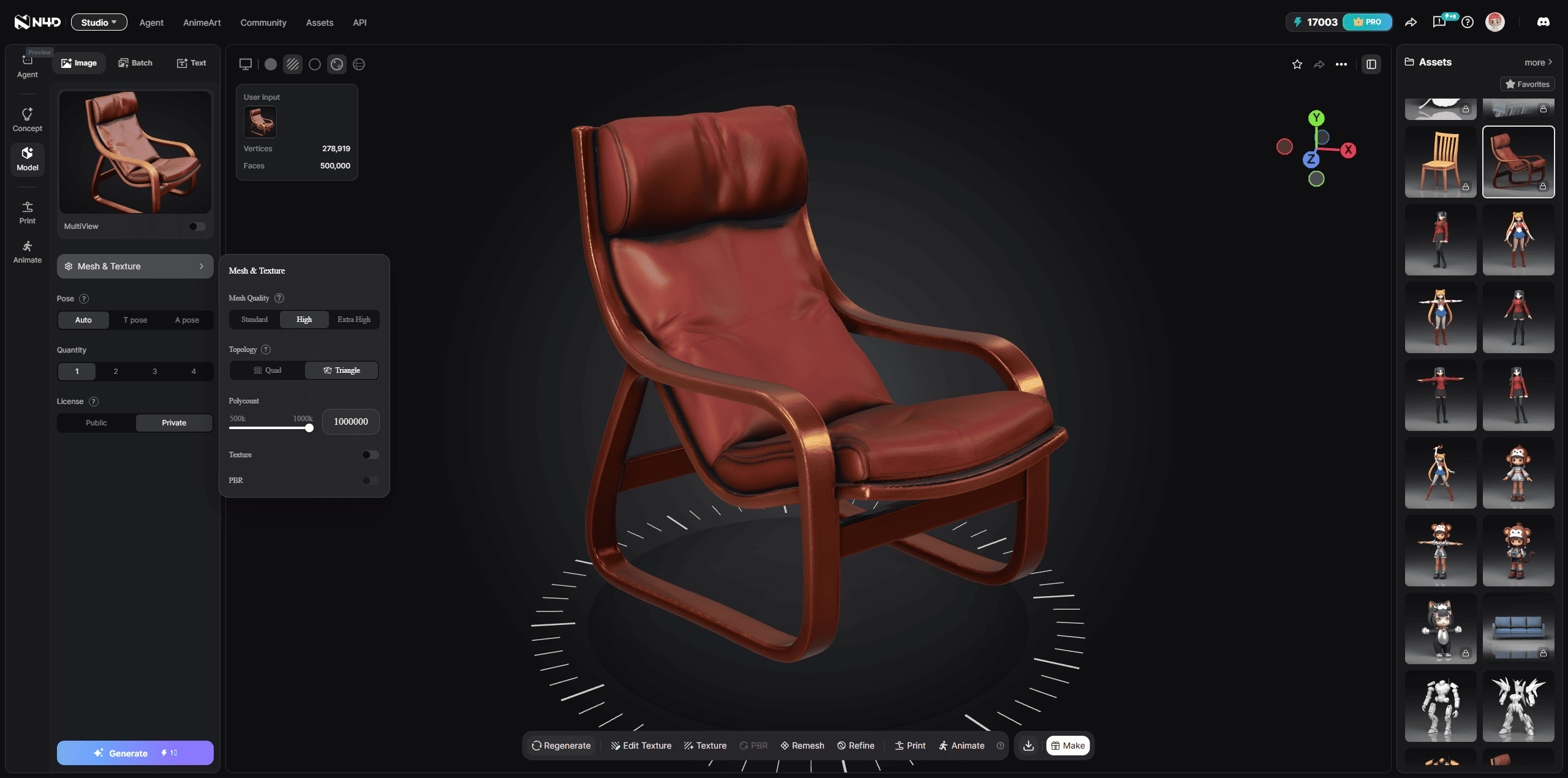
- Choisir la bonne entréeUtilisez Image en 3D à partir d’une image de référence ou Texte en 3D à partir d’une description. Pour comparer les fournisseurs, utilisez des entrées cohérentes.
- Choisir la géométrie et les matériauxSélectionnez les options de topologie et de densité disponibles. Ajoutez des textures et des matériaux PBR si nécessaire, en vérifiant le nombre de crédits indiqué avant l’envoi.
- Vérifier l’export réelExaminez la géométrie, la structure des pièces, les UV et les matériaux dans votre logiciel de destination. Notez le format, les éventuelles opérations de nettoyage et la réussite de la modification prévue.
À propos de cette comparaison
Cette page est publiée par N4D. Elle compare la documentation officielle des produits et les conditions des offres publiques consultées le 29 octobre 2026. Elle ne présente ni test contrôlé des résultats des quatre outils ni classement général de leur qualité.
Pour réaliser votre propre évaluation, consignez la requête, le modèle exact, la topologie visée, les étapes de création des matériaux, les droits associés à votre compte, le nombre total de crédits et les tentatives. Comparez les fichiers après les avoir importés dans la même application. Les options disponibles sur le Web et via l’API peuvent différer, et la documentation d’une option ne garantit pas qu’elle soit proposée avec tous les forfaits.
Questions sur le choix d’un outil d’IA pour la 3D
Tripo ou Meshy : quel générateur 3D par IA choisir ?
Comparez le parcours de génération exact et l’opération que vous devez effectuer ensuite. Tripo P2.0 propose les topologies Quad et Triangle en natif, tandis que Smart Topology de la gamme Meshy T2 génère des triangles et dispose d’un outil Remesh distinct. Les deux outils proposent le texturage et le post-traitement. Vérifiez les autorisations d’exportation et examinez vos propres fichiers avant de choisir.
Meshy ou Rodin : quels critères comparer ?
Comparez le choix du modèle, les commandes de géométrie et de matériaux, la confirmation du résultat, les formats d’exportation et le forfait applicable. Les réglages Rodin Gen-2.5 présentés ici sont explicitement ceux de l’API. Meshy propose aussi des flux distincts : High Detail, Smart Topology et Agent. Ces options ne permettent pas de désigner un outil comme meilleur en matière de qualité globale des résultats.
La génération gratuite comprend-elle le téléchargement gratuit d’un modèle texturé ?
Pas nécessairement. Pour les nouvelles créations avec l’offre gratuite, Meshy limite les téléchargements gratuits à un quota mensuel de modèles Meshy 6 Lite non texturés. Tripo réserve les exportations gratuites à H2.5, mais ses sources officielles indiquent des quotas contradictoires. Rodin distingue l’exploration gratuite de la confirmation du résultat. N4D indique des crédits de bienvenue et des avantages de téléchargement de modèles texturés avec les offres payantes. Vérifiez le modèle sélectionné et les conditions actuelles de l’offre avant de compter sur l’exportation.
Quel outil choisir pour l’impression 3D ?
Testez le modèle exporté dans votre logiciel de tranchage. Vérifiez la fermeture du maillage, l’épaisseur des parois, l’échelle, les jeux et les détails fins. N4D propose le format STL ainsi que les workflows distincts Multicolor et Part Split, pour les modèles éligibles. Aucune de ces options ne remplace le tranchage, les supports ou un essai physique, et un maillage étanche ne garantit pas à lui seul une impression réussie.
Puis-je retoucher n’importe quel modèle existant dans N4D ?
Non. AI Texture s’applique aux modèles générés dans Studio, Edit Texture nécessite un modèle déjà texturé et Remesh requiert un modèle source Triangle généré et éligible. N4D-2o affine les modèles créés pendant la session en cours. Ces flux ne garantissent pas qu’un maillage externe quelconque puisse être importé et retouché.
Quels formats d’exportation les quatre outils prennent-ils en charge ?
Les flux standard de conversion de texte et d’image de N4D proposent OBJ, FBX, GLB, USDZ, STL et BLEND. Tripo propose FBX, OBJ, GLB, USDZ, STL et 3MF. Meshy propose GLB, FBX, OBJ, USDZ, STL, BLEND, 3MF et DXF. L’API Rodin Gen-2.5 propose GLB, USDZ, FBX, OBJ et STL. Vérifiez la disponibilité pour le modèle, l’outil et le forfait concernés.
Comment comparer le coût total ?
Utilisez la même devise et la même période de facturation, puis comparez le coût d’une exportation accessible avec les matériaux nécessaires. Tenez compte de la géométrie, du texturage, des retouches et des nouvelles tentatives. Vérifiez le prix au renouvellement, les limites de téléchargement, la confidentialité et les conditions d’utilisation commerciale. Ne considérez pas les crédits ou le nombre estimé de modèles d’un fournisseur comme équivalents à ceux d’un autre.
Poursuivre avec une comparaison plus précise
Commencez avec votre propre projet 3D
Importez une image de référence dans N4D, choisissez les réglages adaptés à votre prochaine tâche et examinez le résultat exporté dans votre propre logiciel. Vérifiez vos crédits et les autorisations de téléchargement en vigueur avant de commencer.