

Préparez un asset Studio pour des mouvements 3D prédéfinis dans Neural4D Animate
Utilisez l’auto-rigging IA dans Neural4D Animate pour préparer un asset Studio aux mouvements prédéfinis, puis téléchargez le modèle animé au format GLB.

Une étape de rigging ciblée pour les assets Studio éligibles avant l’application d’un mouvement prédéfini.
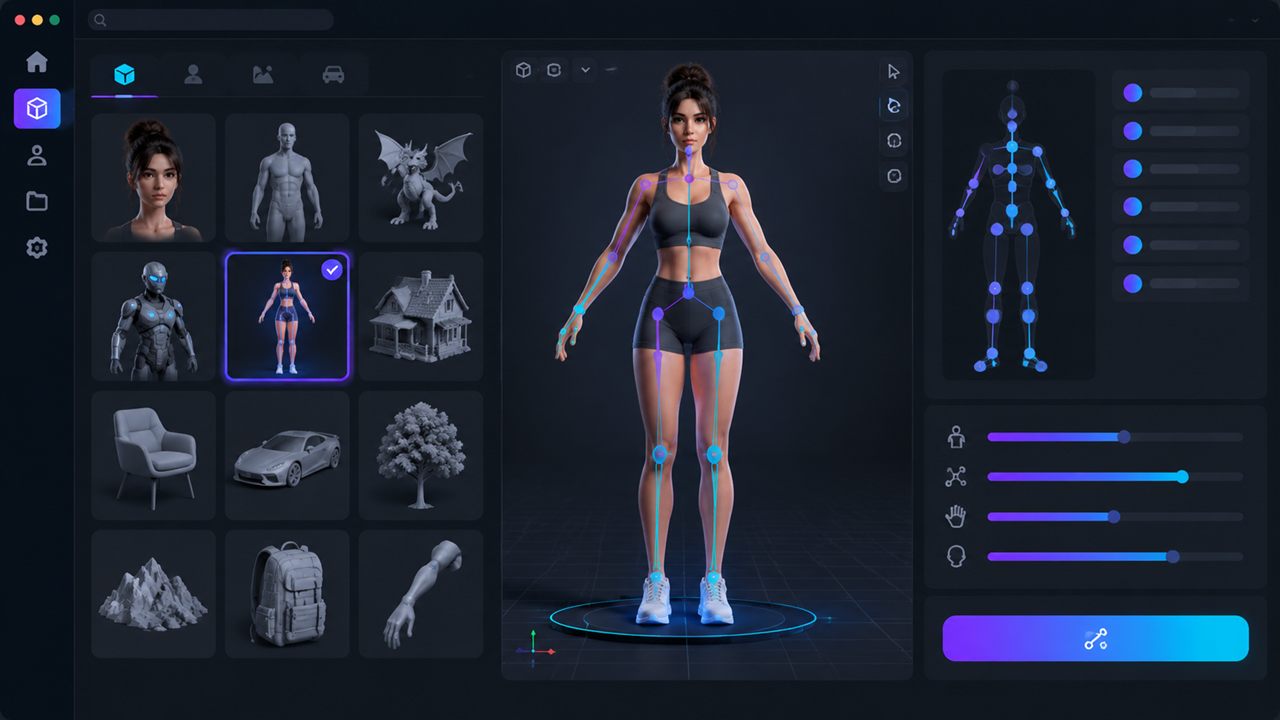
Choisissez un modèle existant dans les assets Studio. L’import direct d’un modèle local n’est pas disponible dans le workflow Animate actuel.

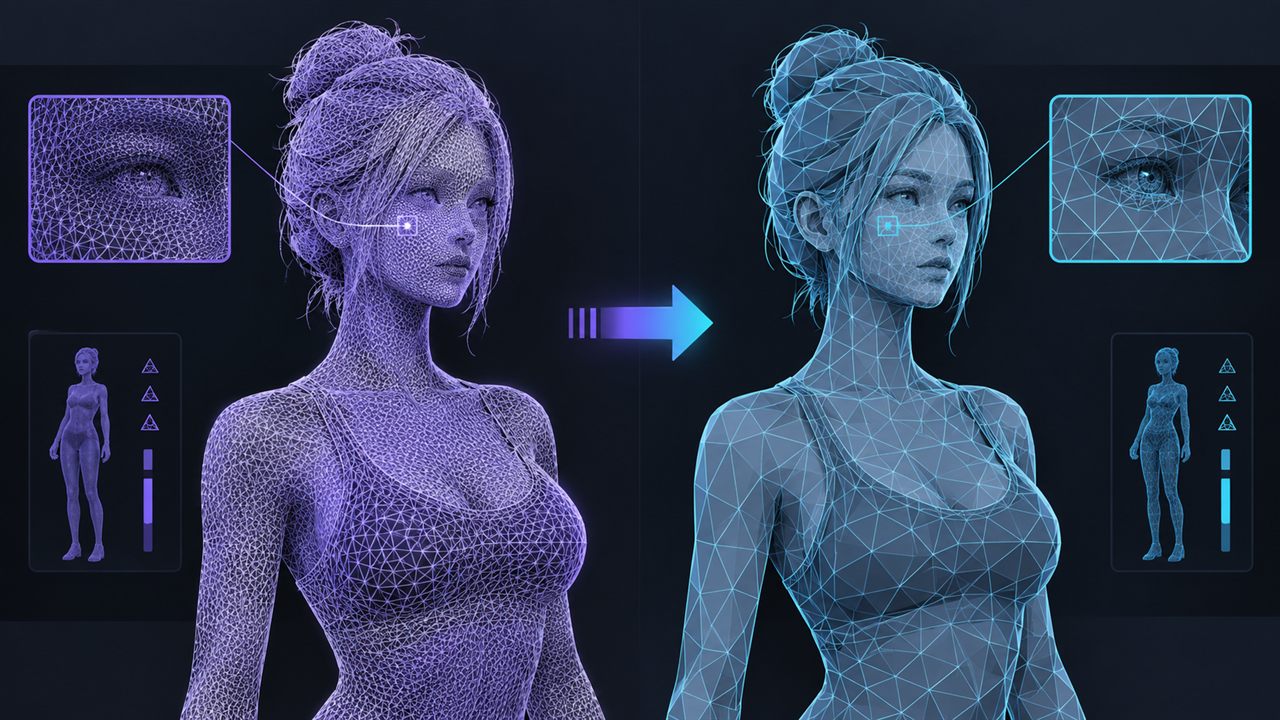
Les modèles de plus de 300K polygones doivent être retopologisés avant le rigging. Cette vérification a lieu avant que le modèle poursuive son parcours dans Animate.

Finalisez le rigging du modèle comme étape intégrée d’Animate, puis continuez vers la bibliothèque de mouvements prédéfinis pour l’animation.
Utilisez l’auto-rigging intégré pour préparer des assets Studio éligibles aux tests de mouvement et aux contenus animés.

Préparez un modèle de personnage pour un test de mouvement prédéfini avant de passer à un workflow de production d’assets de jeu plus large.

Faites passer un asset Studio statique dans un workflow d’animation prédéfinie pour des contenus courts et des concepts visuels initiaux.

Préparez un avatar ou un personnage numérique au mouvement sans quitter le workflow Neural4D Studio.

Appliquez des mouvements prédéfinis disponibles après le rigging pour voir comment un design de personnage ressort en mouvement.
Préparez un asset Studio pour un mouvement prédéfini en trois étapes claires.
Ouvrez Animate et choisissez un modèle existant dans les assets Studio. Le workflow actuel n’accepte pas l’import direct d’un modèle local.
Si le modèle dépasse la limite, Neural4D affiche : Le nombre de polygones dépasse 300K. Veuillez retopologiser avant le rigging. Réduisez le nombre de polygones, puis revenez dans Animate.
Lancez le rigging pour préparer le modèle au mouvement. Après le rigging, choisissez un mouvement prédéfini disponible et poursuivez vers un téléchargement GLB animé.
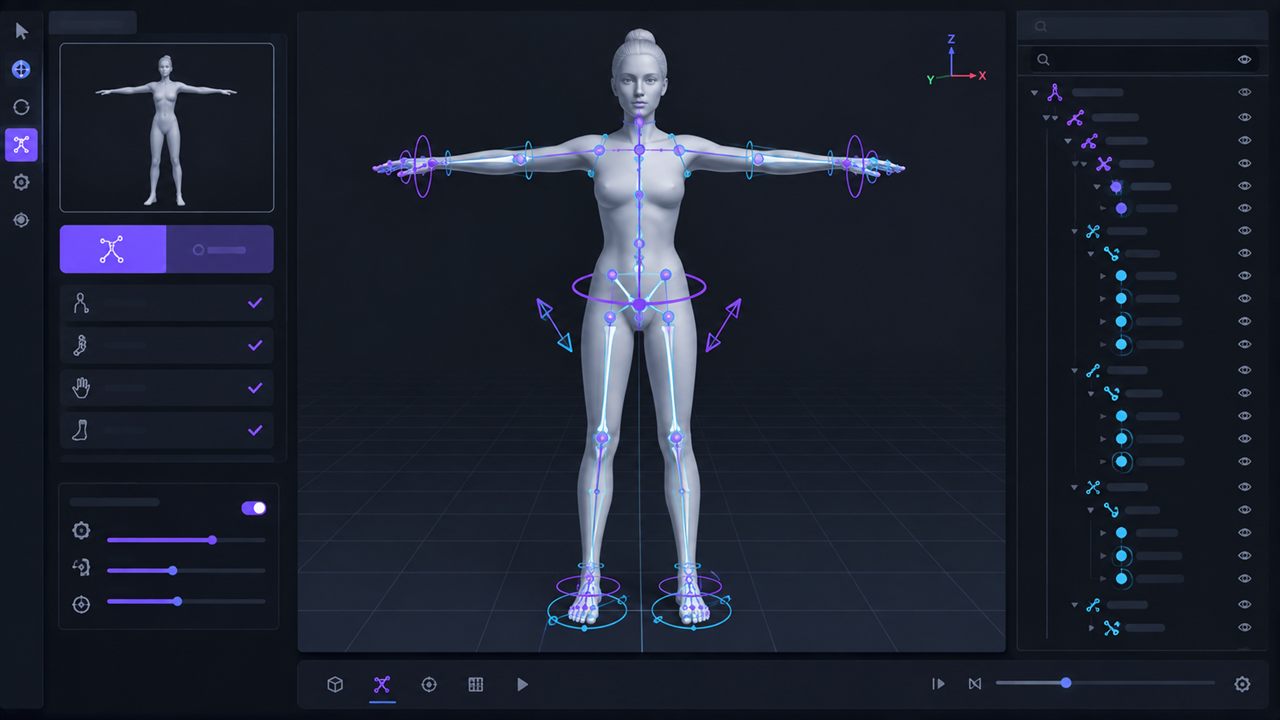

L’auto-rigging IA est une étape de Neural4D Animate qui prépare un asset Studio sélectionné pour un mouvement prédéfini. Elle fait partie du workflow d’animation et n’est pas un outil distinct.
Non. L’auto-rigging est actuellement intégré à Neural4D Animate. Ouvrez Animate, sélectionnez un modèle dans les assets Studio et terminez le rigging avant d’appliquer un mouvement prédéfini.
Non. Le workflow Animate actuel accepte uniquement les modèles sélectionnés depuis Studio Assets. Le téléversement direct d’un modèle local n’est pas disponible dans ce workflow.
Neural4D affiche : le nombre de polygones dépasse 300 K. Veuillez faire un remesh avant le rigging. Réduisez le nombre de polygones du modèle, puis revenez dans Animate.
Après le rigging, choisissez un mouvement dans la bibliothèque de préréglages et appliquez-le au modèle. Le téléversement de mouvements personnalisés n’est pas disponible dans le workflow Animate actuel.
Le workflow public actuel confirme le téléchargement en GLB après l’application d’un mouvement prédéfini. Un téléchargement distinct du rig seul n’est pas actuellement documenté comme sortie disponible.
%22%3E%3Cg%3E%3Cpath%20d%3D%22M14.22126%2C2L16.980341%2C2L10.922359%2C8.365314L18%2C17.000000999999997L12.44585%2C17.000000999999997L8.0973005%2C11.7527676L3.1189604%2C17.000000999999997L0.35988006%2C17.000000999999997L6.7777414%2C10.1918821L0%2C2L5.6921029%2C2L9.6207924%2C6.7933583L14.22126%2C2ZM13.255582%2C15.505536L14.785071%2C15.505536L4.88837%2C3.4391145L3.2449181%2C3.4391145L13.255582%2C15.505536Z%22%20fill%3D%22%23ffffff%22%20fill-opacity%3D%221%22%20style%3D%22mix-blend-mode%3Apassthrough%22%2F%3E%3C%2Fg%3E%3C%2Fg%3E%3C%2Fsvg%3E)
%22%3E%3Cg%3E%3Cg%3E%3Cpath%20d%3D%22M17.776579953674315%2C4.238972914697266C18.530987953674316%2C2.8357112146972656%2C17.668764953674316%2C1.0000038146972656%2C17.668764953674316%2C1.0000038146972656C15.728984953674317%2C1.0000038146972656%2C14.327326953674316%2C2.2953194146972655%2C14.327326953674316%2C2.2953194146972655C13.572919953674317%2C1.8635447646972656%2C11.093512553674316%2C1.8635447646972656%2C11.093512553674316%2C1.8635447646972656C11.093512553674316%2C1.8635447646972656%2C8.614197253674316%2C1.8635447646972656%2C7.859790753674316%2C2.2953194146972655C7.859790753674316%2C2.2953194146972655%2C6.4587898536743165%2C1.0000038146972656%2C4.518257353674317%2C1.0000038146972656C4.518257353674317%2C1.0000038146972656%2C3.6561312536743165%2C2.8350313146972654%2C4.410538953674316%2C4.238972914697266C4.410538953674316%2C4.238972914697266%2C2.6862124236743163%2C5.858135714697266%2C3.332825653674316%2C9.312969214697265C3.9408041536743164%2C12.559363814697265%2C6.782133553674316%2C13.415479814697266%2C8.614197253674316%2C13.415479814697266C8.614197253674316%2C13.415479814697266%2C7.859790753674316%2C14.063154814697265%2C7.967603653674316%2C15.142524814697266C7.967603653674316%2C15.142524814697266%2C6.889853453674316%2C15.790198814697266%2C5.812196053674317%2C15.358415814697265C4.734538553674316%2C14.926723814697265%2C4.1956536536743165%2C13.847263814697266%2C4.1956536536743165%2C13.847263814697266C4.1956536536743165%2C13.847263814697266%2C3.1179590536743165%2C12.443964814697265%2C2.0402743556743164%2C12.983694814697266C2.0402743556743164%2C12.983694814697266%2C1.7169677936743164%2C13.307532814697266%2C2.9024282136743165%2C13.847263814697266C2.9024282136743165%2C13.847263814697266%2C3.7645722536743165%2C15.142524814697266%2C4.087878753674316%2C15.898144814697266C4.411195253674316%2C16.653767814697268%2C6.135446553674316%2C17.301444814697266%2C7.860446953674316%2C16.869661814697267L7.860446953674316%2C19.352327814697265C7.860446953674316%2C19.352327814697265%2C7.860446953674316%2C19.568219814697265%2C7.4293847536743165%2C19.676166814697265C6.998322453674317%2C19.784110814697264%2C6.998322453674317%2C20.000003814697266%2C7.213853853674316%2C20.000003814697266L14.974576953674317%2C20.000003814697266C15.190109953674316%2C20.000003814697266%2C15.190109953674316%2C19.784110814697264%2C14.759046953674316%2C19.676166814697265C14.327983953674316%2C19.568219814697265%2C14.327983953674316%2C19.352327814697265%2C14.327983953674316%2C19.352327814697265L14.327983953674316%2C16.869661814697267C14.327983953674316%2C16.869661814697267%2C14.337451953674316%2C15.575053814697265%2C14.327983953674316%2C15.142524814697266C14.304263953674317%2C14.057753814697266%2C13.573576953674316%2C13.415479814697266%2C13.573576953674316%2C13.415479814697266C15.405640953674316%2C13.415479814697266%2C18.246925953674317%2C12.559363814697265%2C18.854893953674317%2C9.312969214697265C19.501579953674316%2C5.858135714697266%2C17.777234953674316%2C4.238972914697266%2C17.776579953674315%2C4.238972914697266L17.776579953674315%2C4.238972914697266Z%22%20fill%3D%22%23ffffff%22%20fill-opacity%3D%221%22%20style%3D%22mix-blend-mode%3Apassthrough%22%2F%3E%3C%2Fg%3E%3C%2Fg%3E%3C%2Fg%3E%3C%2Fsvg%3E)


%22%2F%3E%3C%2Fsvg%3E)

%22%2F%3E%3C%2Fsvg%3E)