Commencez avec une image de référence ou une description textuelle. Comparez les réglages du
maillage, les options de modification,
les matériaux et les conditions de téléchargement qui orienteront votre prochain choix. Cette
page vous aide à choisir une
plateforme, puis à la tester sur un modèle que vous souhaitez créer.
Trois façons d’organiser votre workflow avec N4D
Configurez le maillage selon votre prochain projet
Choisissez la topologie et le nombre de faces cible avant de générer avec Texte vers 3D ou
Image vers 3D.
Triangle est l’option par défaut ; Quad est disponible si vous prévoyez de continuer à
modifier la
surface. Commencez par les réglages adaptés à votre projet, puis examinez le résultat
avant
d’aller plus loin.
Créez et affinez votre modèle dans une session N4D-2o
Pour développer une idée 3D par la conversation, commencez dans N4D-2o. Décrivez les
modifications
souhaitées à la forme, aux proportions ou au matériau d’un modèle généré dans cette
session. Cette méthode de modification
s’applique aux modèles de la session en cours : choisissez-la dès le début du projet.
Ajoutez des matériaux et choisissez votre format d’export
Générez la géométrie, ajoutez des textures et du PBR si nécessaire, puis téléchargez le modèle
pour l’utiliser dans votre
prochain outil. Les workflows Texte vers 3D et Image vers 3D de N4D prennent en charge les
formats GLB, OBJ, FBX, USDZ, STL
et BLEND. Choisissez le format adapté, puis vérifiez le fichier dans son logiciel de
destination.
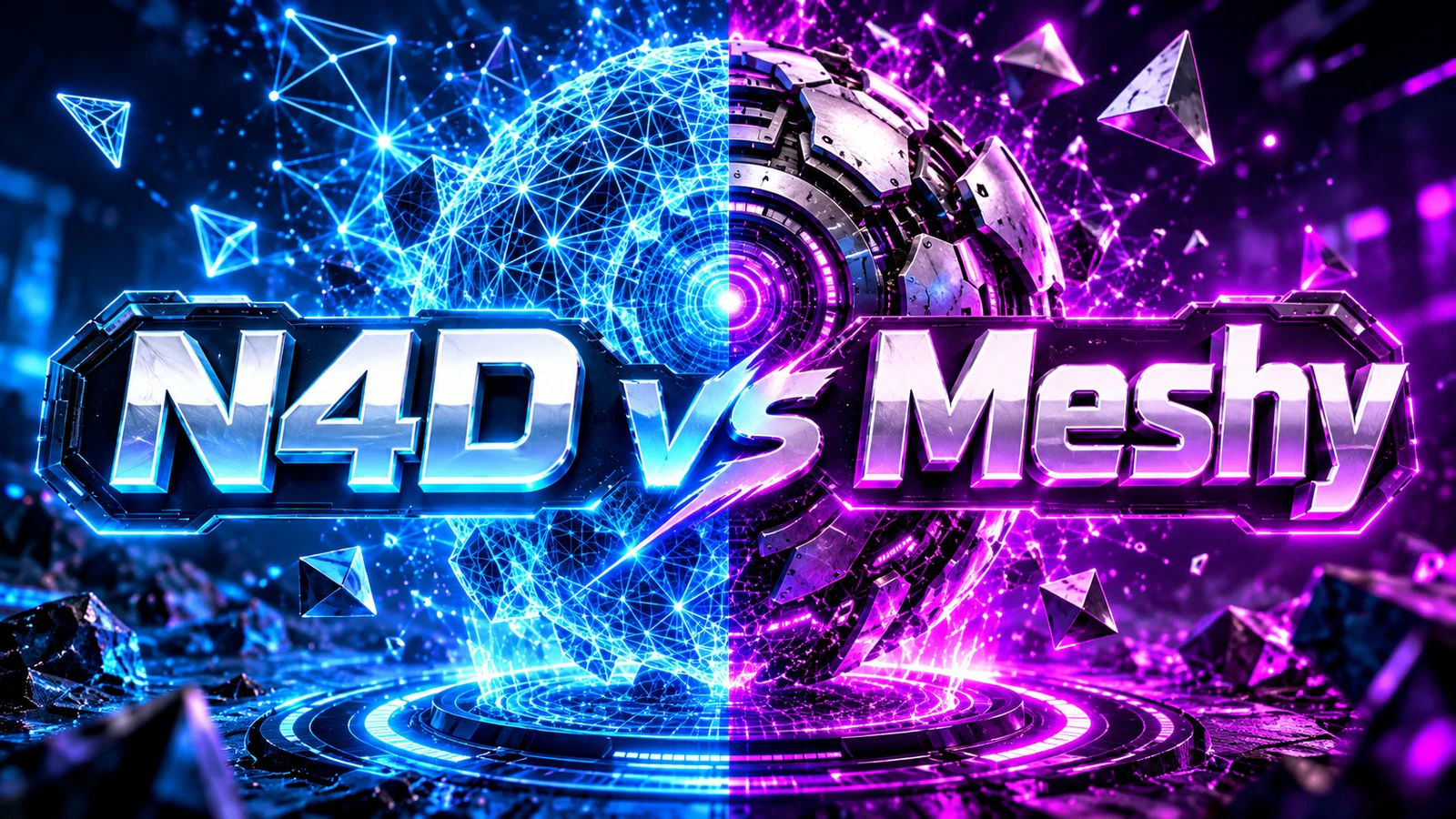
N4D et Meshy répondent à différents workflows de création
Les deux plateformes permettent de commencer avec du texte ou une image. Le
choix se précise
lorsqu’on s’intéresse à la suite : comment modifier le modèle,
où ajouter les matériaux et quels fichiers télécharger.
01
Choisissez comment vous souhaitez apporter des modifications
N4D
N4D propose plusieurs workflows de départ. Utilisez Texte vers 3D ou Image vers 3D
pour une
génération configurée, ou commencez avec N4D-2o si
vous prévoyez d’apporter des modifications par conversation. Un résultat
standard de Studio ne peut pas être
transféré dans N4D-2o pour y être modifié.
Meshy
Meshy propose également un agent 3D pour créer par conversation. Comparez les
actions
disponibles dans le workflow que vous comptez utiliser, surtout si vous
souhaitez continuer à
développer un même modèle plutôt que de générer des variantes distinctes.
02
Choisissez l’outil de texturage adapté à votre modèle
N4D
Dans N4D, AI Texture fonctionne sur les modèles générés dans 3D Studio. Pour un
modèle Studio déjà
texturé, Edit Texture permet de sélectionner une zone et de décrire la
modification de matériau souhaitée. Ces outils font partie du workflow de
création de modèles N4D ; ils ne constituent pas
un service d’importation et de réparation de maillages externes.
Meshy
AI Texturing de Meshy accepte aussi bien les modèles importés que ceux générés
sur sa
plateforme. Si votre projet commence par un maillage créé ailleurs et que vous
souhaitez lui appliquer des matériaux générés par IA,
cette différence mérite d’être prise en compte dans votre sélection. Découvrez le workflow de
texturage de Meshy
.
03
Comparez le résultat final et son transfert
Votre liste de contrôle avant transfert
Un aperçu de la géométrie, un modèle texturé et une importation réussie sont des
étapes différentes.
Pour comparer le temps et le coût, tenez compte de toutes les étapes nécessaires
à votre projet :
génération, révisions, matériaux, téléchargement et travail éventuel dans le
logiciel de destination.
Workflow N4D
N4D distingue la génération de géométrie des étapes facultatives de texturage et de PBR.
Comparez un résultat équivalent sur Meshy avant de déterminer quelle approche
convient à votre budget
et à votre processus.
Comparatif des fonctionnalités de N4D et Meshy
Cette vue d’ensemble vous aide à choisir un workflow de départ. Les réglages des modèles et les
conditions des offres peuvent changer ; vérifiez
l’outil sélectionné avant de vous lancer dans un projet.
Critère de comparaison
N4D
Meshy
Type d’entrée
Texte vers 3D et Image vers 3D, avec des outils de génération
distincts
Texte et image en 3D, avec création conversationnelle via 3D
Agent
Paramètres du maillage
Choisissez la topologie et le nombre de faces cible avant la
génération ; le triangle est sélectionné par défaut
High Detail (aussi appelé Standard dans certains guides) et Smart Topology proposent différents réglages de géométrie et de topologie.
Création conversationnelle
N4D-2o peut affiner les modèles générés au cours de la session
en cours
3D Agent propose un processus de création conversationnelle
Génération de matériaux
Étapes facultatives de texturage et de rendu PBR ; AI Texture
fonctionne avec les modèles générés dans Studio
AI Texturing prend en charge les modèles générés et les
maillages importés
Export des modèles
GLB, OBJ, FBX, USDZ, STL et BLEND pour la génération de texte
et d’image en 3D
Formats proposés : GLB, OBJ, FBX, USDZ, STL, BLEND, 3MF et DXF. Vérifiez leur disponibilité pour l’outil et le modèle choisis.
Travail privé
La génération privée est réservée aux abonnés
Les abonnés payants conservent la propriété privée, sous réserve des conditions de publication et des droits sur les contenus sources.
Prévoir le coût
Vérifiez le nombre de crédits nécessaire à la génération et aux
opérations suivantes
Vérifiez les crédits, l’accès aux modèles et les conditions
de téléchargement correspondant au résultat souhaité
Choisissez N4D pour un projet à développer dans Studio
Commencez avec N4D si vous souhaitez définir les paramètres du maillage avant la
génération, travailler sur un élément créé dans Studio et ajouter des matériaux avant
l’export. Si l’affinage conversationnel est important, commencez dans N4D-2o : le modèle
sera créé dans la session où vous le modifierez.
Envisagez Meshy si ses outils correspondent à votre point de départ
Meshy peut être intéressant si vous avez déjà un maillage externe à texturer, souhaitez
essayer son 3D Agent ou préférez un modèle particulier et ses options d’export. Testez
ce processus avec vos propres fichiers et exigences de téléchargement. Une comparaison
utile se conclut par un fichier exploitable.
Choisissez selon l’élément que vous voulez créer
Accessoires pour un projet indépendant
Transformez une image de concept en accessoire à examiner dans votre scène. Comparez la
silhouette, le rendu des matériaux et le niveau de détail adapté à la distance
d’observation prévue. Choisissez un nombre de faces compatible avec votre projet, puis
testez le fichier exporté dans votre moteur.
Impressions et objets de collection
Générez un modèle à partir de votre idée ou d’une référence, puis examinez-le dans votre
logiciel de préparation à l’impression. Vérifiez l’échelle, l’épaisseur des parois, les
petits détails et les supports avant l’impression. Un maillage généré constitue un point
de départ ; le résultat imprimé dépend de ces réglages.
Concepts de meubles et de produits
Explorez la forme générale d’une chaise, d’une lampe ou d’un objet décoratif avant
d’affiner le design. Examinez le résultat sous plusieurs angles et testez les matériaux
dans un rendu. Ce processus convient aux concepts visuels ; les pièces nécessitant des
dimensions exactes doivent être conçues avec un processus maîtrisant les dimensions.
Essayez N4D avec une image de référence
Choisissez un objet que vous connaissez assez bien pour en évaluer le
résultat. Une référence claire permet de déterminer plus facilement si le modèle généré convient
à votre projet.
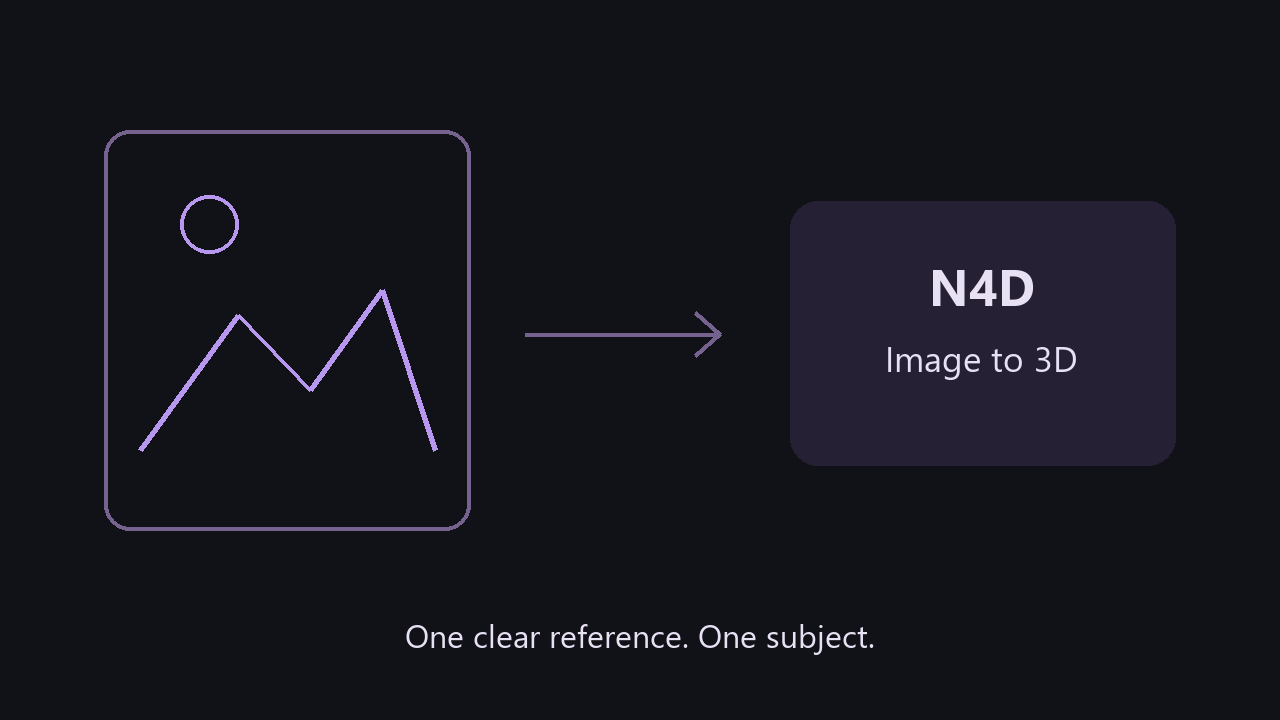
1. Importez votre référence
Ouvrez N4D Image vers 3D.
Cliquez, faites glisser ou collez une image JPG, JPEG, PNG ou WebP de 20 Mo
maximum. Commencez par
un sujet unique, dont la silhouette et les éléments principaux sont faciles
à distinguer. Si votre
idée commence par des mots, utilisez plutôt Texte vers 3D.
Illustration du processus.
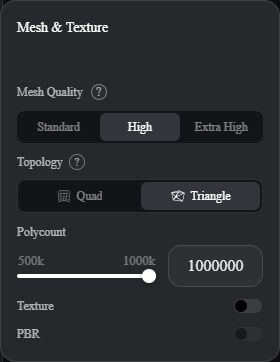
2. Choisissez les paramètres de génération
Définissez la topologie et le nombre de faces cible pour la prochaine étape
de votre projet.
Triangle est sélectionné par défaut. Ajoutez des textures et du PBR si vous avez
besoin d’un modèle avec
des matériaux, et vérifiez le nombre de crédits indiqué avant de lancer la
génération.
Paramètres réels de N4D Studio, capturés le 28 octobre 2026. Les valeurs
affichées
correspondent à cette session. Voir en
taille réelle.
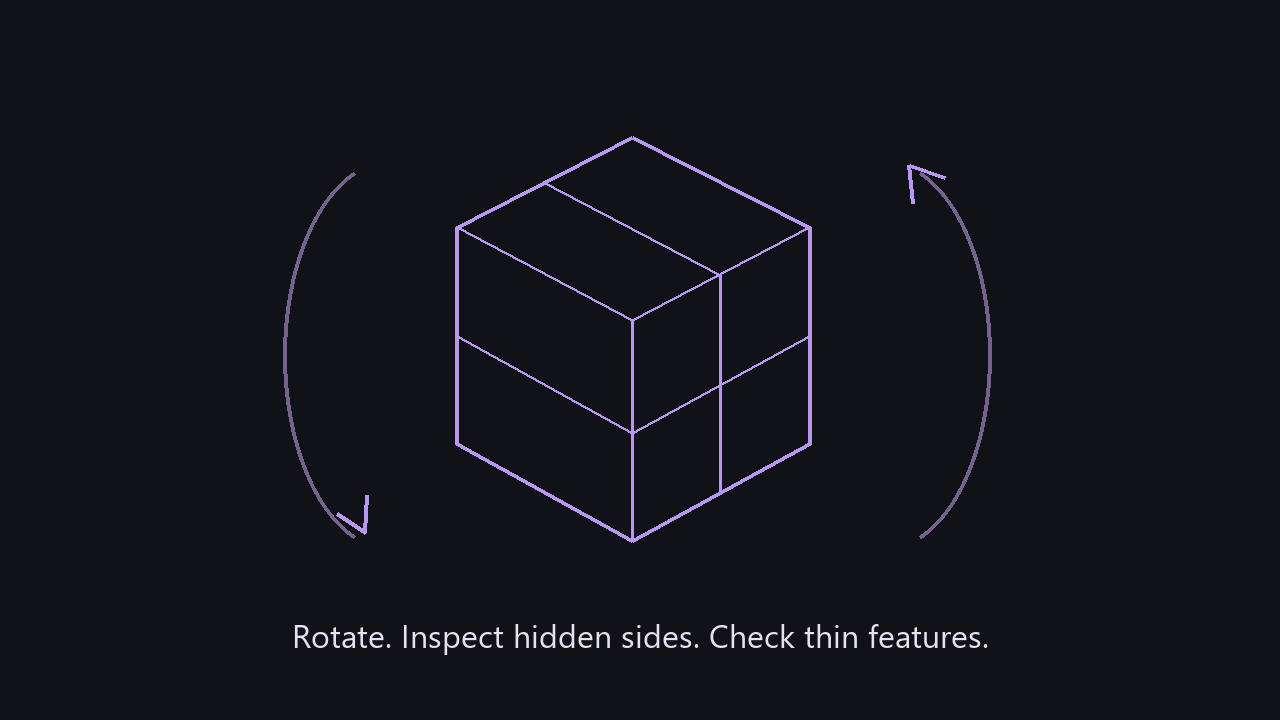
3. Examinez le résultat
Faites pivoter le modèle pour examiner ses faces cachées, ses éléments fins
et ses surfaces principales.
Vérifiez sa ressemblance avec l’image de référence. Si une nouvelle
génération est nécessaire,
modifiez l’image ou les paramètres. Pour affiner le modèle par conversation,
démarrez un projet distinct dans N4D-2o dès le début.
Illustration du processus.
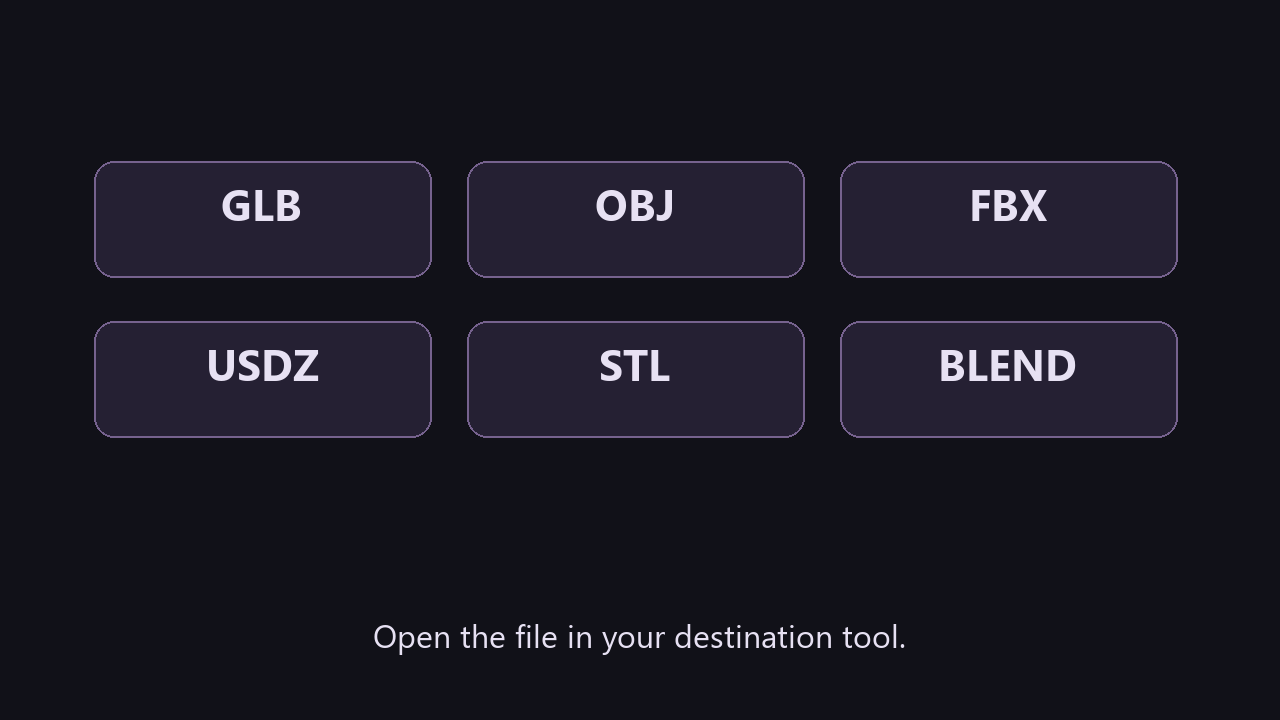
4. Téléchargez le fichier et vérifiez-le
Choisissez le format d’exportation adapté à votre éditeur, visionneuse ou
outil de préparation à l’impression.
Ouvrez le fichier téléchargé dans cet outil et vérifiez la géométrie,
l’échelle et les matériaux
nécessaires à votre tâche. Si vous comparez des plateformes, répétez
l’exercice avec
la même image de référence et notez les étapes nécessaires pour obtenir un
fichier exploitable.
Illustration du processus.
Comparez les offres selon le résultat dont vous avez besoin
Commencez par déterminer le fichier que vous souhaitez obtenir. Une offre qui permet de générer
un aperçu peut être soumise à
des conditions différentes pour télécharger un modèle, garder votre travail privé ou utiliser un
mode de
génération particulier.
N4D propose une offre gratuite et les abonnements Go, Plus et Pro. Consultez les conditions
actuelles des offres concernant
les téléchargements avec textures, les projets privés et les crédits. Pour Meshy, vérifiez les
conditions d’accès
et de téléchargement du modèle choisi, ainsi que la limite de l’offre.
Avant de choisir
Points à vérifier
Le fichier dont vous avez besoin
L’offre inclut-elle le modèle, les matériaux et le
format d’exportation requis par votre prochain outil ?
Les retouches
Les crédits nécessaires pour une nouvelle génération,
l’ajout de textures ou
une modification supplémentaire
La confidentialité
Votre offre autorise-t-elle les générations privées
et comment
les ressources partagées peuvent-elles être utilisées ?
L’usage commercial
La licence associée au fichier et les éventuelles
conditions
d’attribution
Commencez par N4D si vous voulez générer un modèle dans Studio, choisir ses
paramètres de maillage
et poursuivre avec les matériaux et l’exportation. Démarrez dans N4D-2o pour
affiner le modèle par conversation. Si votre objectif immédiat est de texturer
un maillage externe,
consultez le flux de texturation de Meshy à partir d’un fichier importé. Pour
comparer les deux,
utilisez la même image de référence et visez le même résultat.
N4D peut-il modifier un modèle téléchargé depuis
Meshy ?
Les flux de travail N4D décrits ici ne permettent pas de manière générale
d’importer un modèle Meshy
pour le modifier par conversation ou avec AI Texture. N4D-2o modifie les modèles
générés
dans la session en cours. AI Texture s’applique aux modèles générés dans 3D
Studio. Pour
créer une nouvelle version dans N4D, partez d’une description textuelle ou d’une
image de référence.
N4D propose-t-il des matériaux PBR ?
PBR est disponible en option dans Texte vers 3D et Image vers 3D. Sélectionnez les
options de matériaux dont vous avez besoin et vérifiez leur coût en crédits
avant de lancer la génération. Le traitement des matériaux
s’ajoute à l’étape de création de la géométrie ; incluez-le dans l’estimation du
coût total du travail.
Puis-je utiliser les modèles dans un projet
commercial ?
Vérifiez les conditions associées à votre offre et à votre fichier. Les
conditions actuelles de N4D accordent
aux abonnés payants des droits d’utilisation commerciale sur le contenu qu’ils
génèrent. Les offres gratuites et
payantes de Meshy sont soumises à des conditions de licence différentes.
Consultez les conditions des offres
N4D et les
conditions des offres
Meshy
avant toute utilisation commerciale d’un fichier.
Quel format dois-je télécharger ?
Choisissez un format compatible avec le logiciel de destination et adapté au
contenu que vous devez
conserver. Les outils Texte vers 3D et Image vers 3D de N4D proposent les formats
GLB, OBJ, FBX, USDZ, STL et
BLEND. Si les matériaux d’un fichier Meshy existant manquent après
l’importation, consultez le
guide de dépannage de
l’exportation des couleurs Meshy.
Où trouver la comparaison détaillée de T2
?
Le guide comparatif N4D et Meshy
sur la topologie et l’édition présente les paramètres et vérifications
propres à chaque modèle. Cette page vous aide à choisir une plateforme et à
démarrer le bon processus de création.