
Unity
Importez votre modèle, associez ses matériaux et créez un prefab réutilisable pour votre jeu.
Guide d’importation dans Unity →

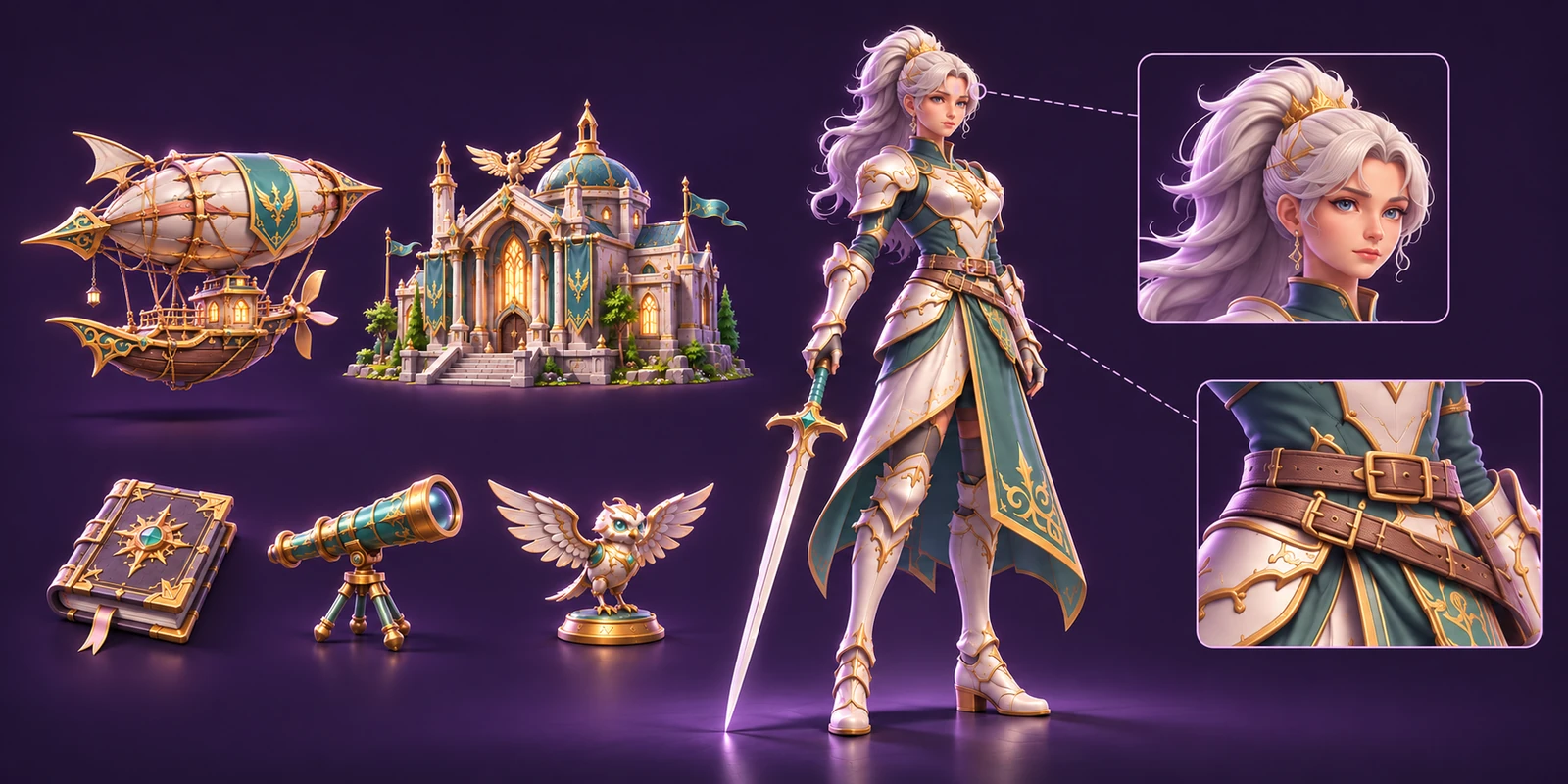
Créez des personnages, des accessoires et des décors pour vos jeux indépendants avec le générateur d’assets de jeu par IA de N4D. Partez d’une image de référence ou d’un texte, affinez la topologie et les textures, puis préparez vos assets 3D pour Unity, Unreal Engine ou Godot.
 Unity
 Unreal Engine
 Godot

 Maya
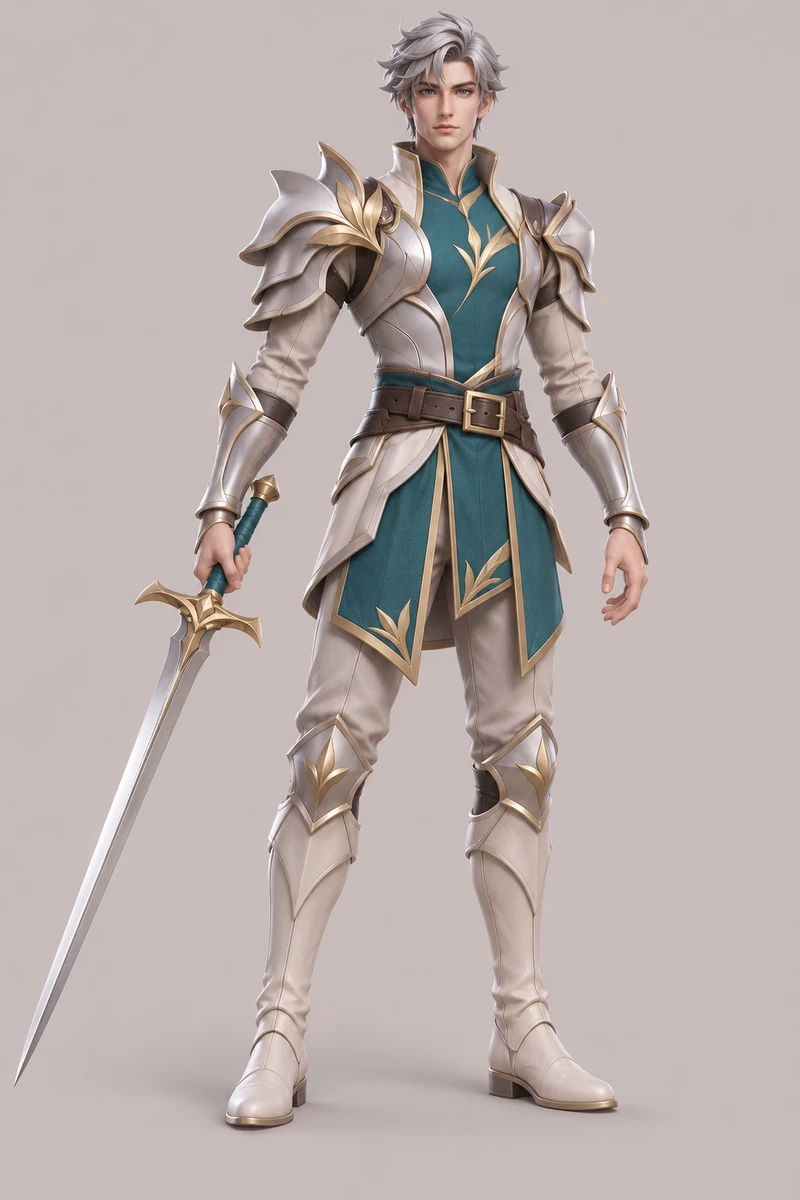
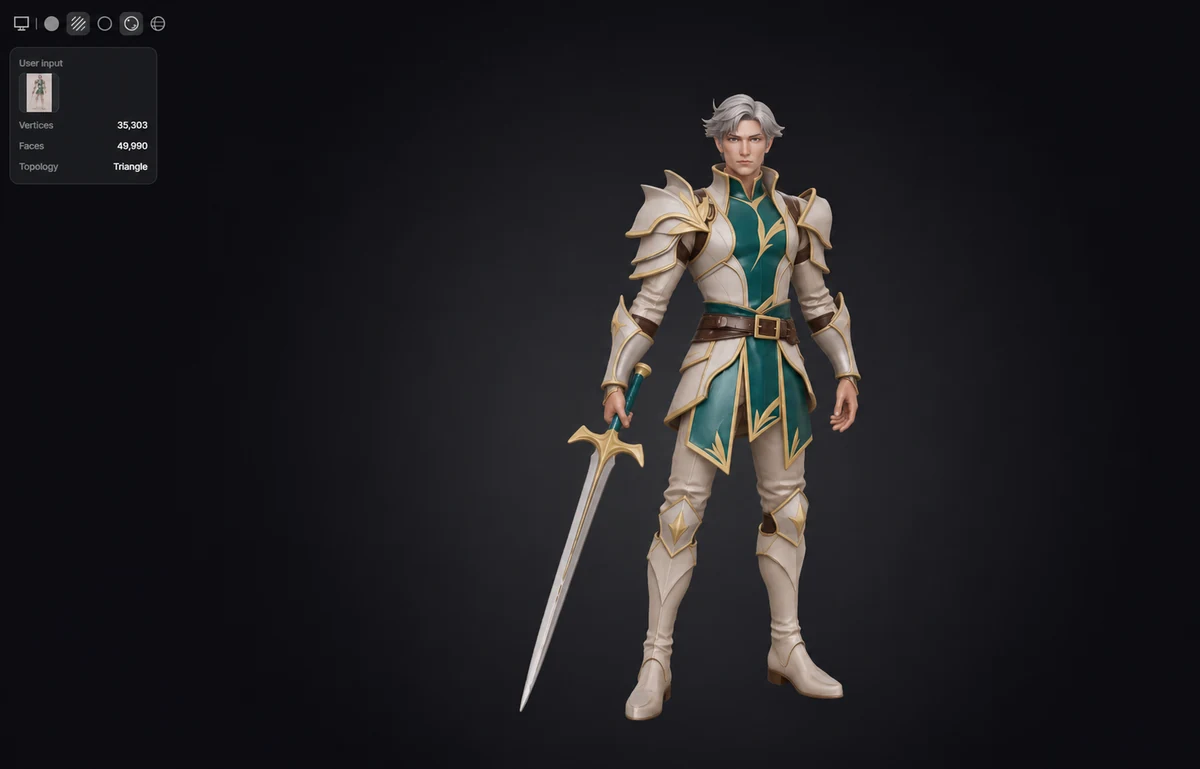
Suivez la création d’un épéiste aux cheveux argentés, du concept dessiné au personnage 3D, puis découvrez comment Remesh réduit le nombre de faces et comment Edit Texture change la couleur de la poignée de son épée. Le personnage associe une armure ivoire, des bordures dorées et un tissu bleu sarcelle.
Utilisez une référence en pied qui montre clairement le visage, les différentes couches de l’armure, les vêtements et l’épée. Ce concept associe une armure légère à un plastron en tissu bleu sarcelle et à un tabard fendu, pour une silhouette et une palette de couleurs distinctives.
Importez le concept dans Image to 3D et générez le personnage avec la topologie Triangle pour l’étape Remesh ci-dessous. Faites pivoter le modèle obtenu pour examiner le visage, les mains, les couches de l’armure et l’espace entre l’épée et le corps.
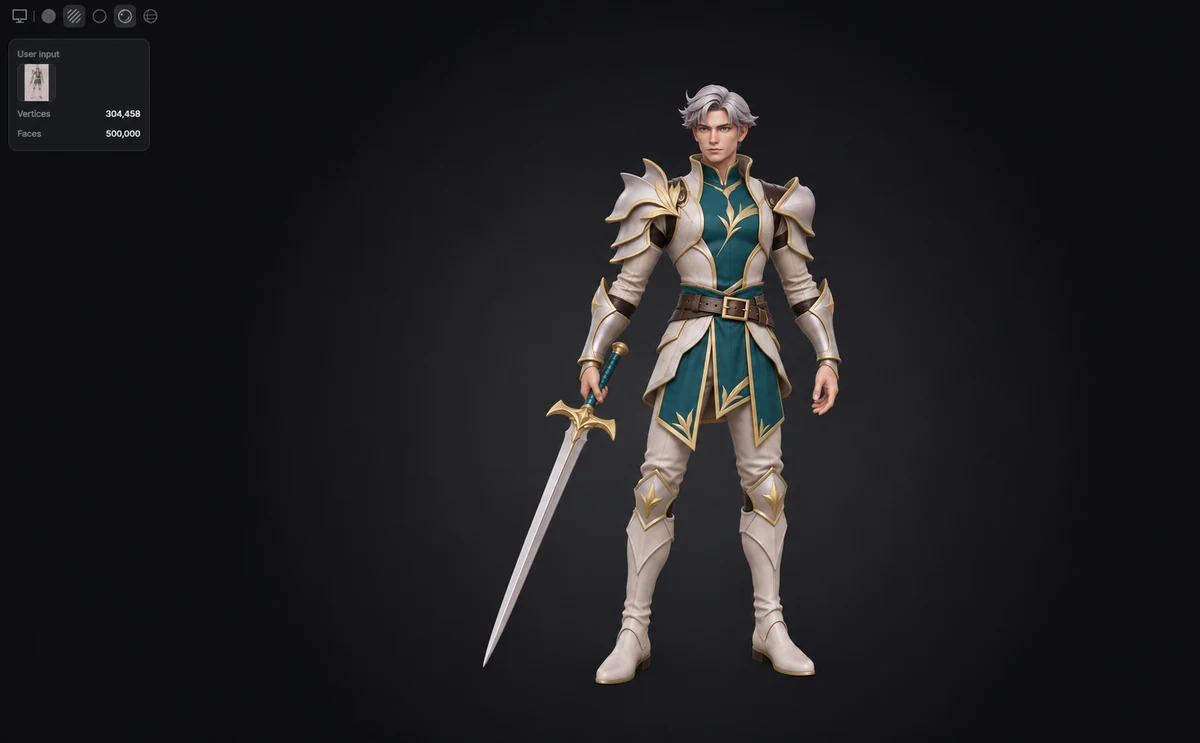
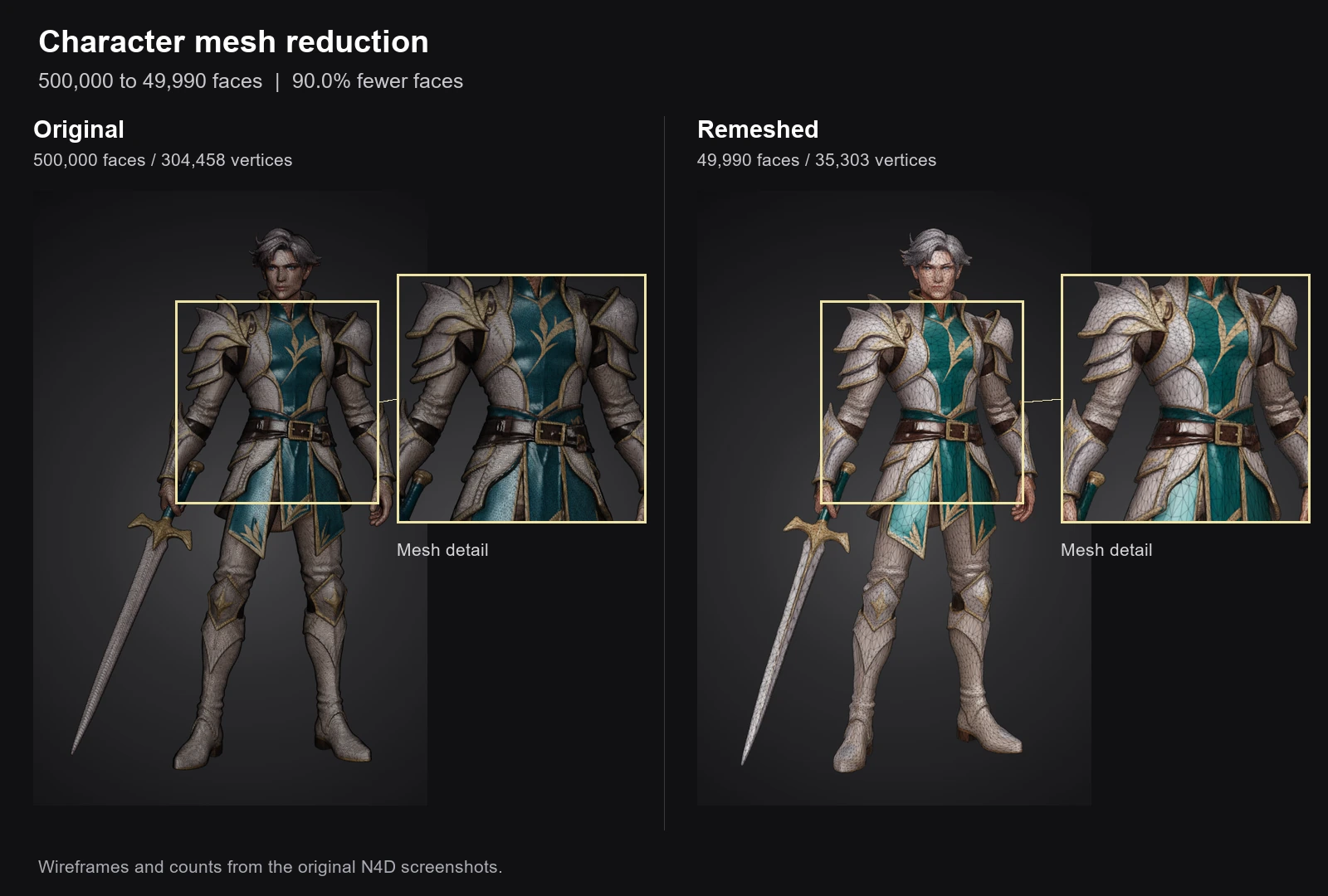
Ouvrez Remesh sur le modèle généré et choisissez un nombre cible de faces Triangle adapté au budget polygonal de votre projet. Comparez le visage, les épaulières, les doigts et la silhouette de l’épée avant et après la modification.
Comparez le modèle texturé et son maillage filaire sous les mêmes angles pour observer les changements du maillage. Définissez le budget polygonal final selon la taille du personnage à l’écran et son rôle dans le jeu, puis vérifiez les mouvements et les déformations lors des étapes de rigging et d’animation.
Ce personnage est passé de 500,000 à 49,990 faces triangulaires, soit une réduction d’environ 90%. Le nombre de sommets est passé de 304,458 à 35,303.
Sur le personnage texturé après remaillage, sélectionnez la poignée bleu sarcelle de l’épée dans Edit Texture et demandez une variante rouge bordeaux. Vérifiez la couleur autour des doigts et le long des bords de la poignée, tout en conservant la garde dorée, le pommeau et la lame argentée.
Exemple de prompt pour modifier la textureRecolore uniquement la poignée bleu sarcelle sélectionnée de l’épée en rouge bordeaux. Préserve le motif de son enroulement, sa texture et ses ombrages. Ne modifie pas la garde dorée, le pommeau, la lame argentée, la main ni les autres zones.
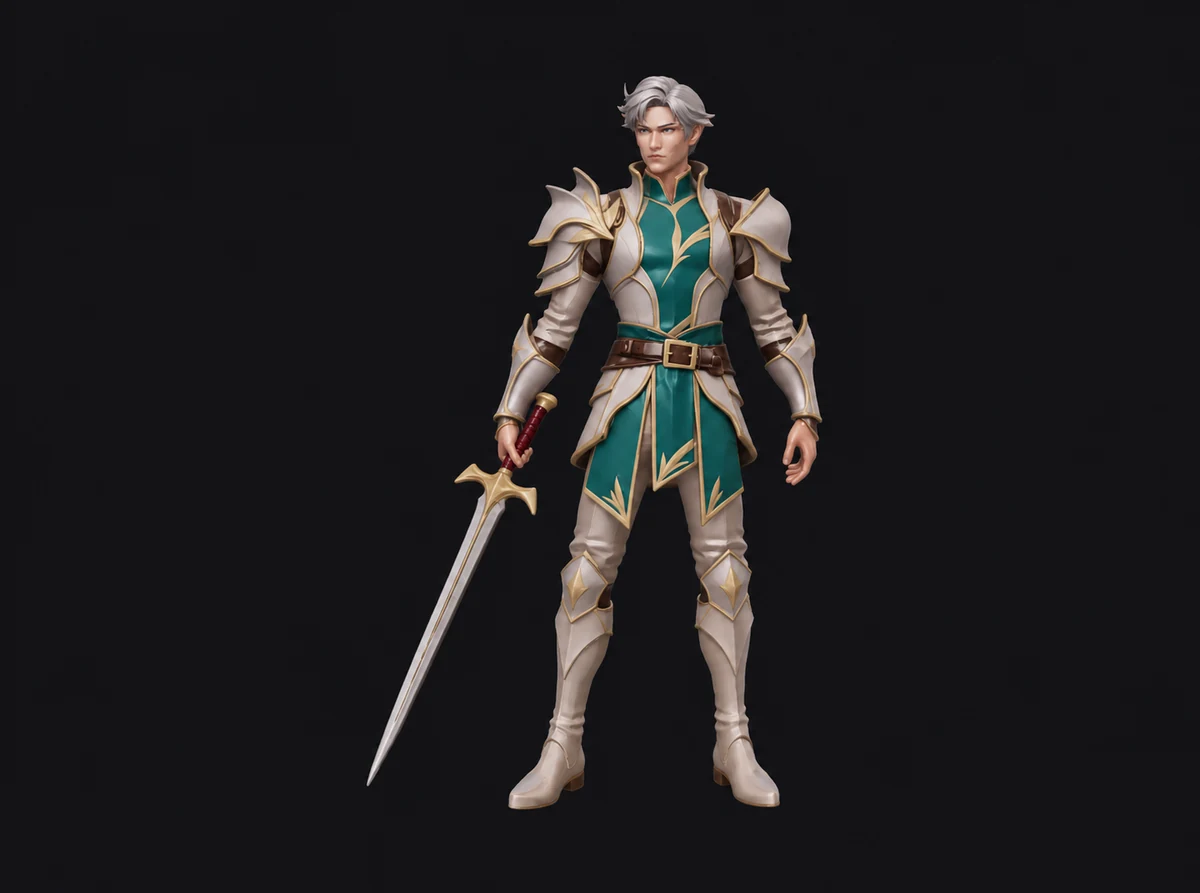
Examinez la nouvelle couleur de la poignée avec l’armure ivoire et les vêtements bleu sarcelle du personnage. Pour explorer d’autres possibilités de matériaux, essayez AI Texture sur ce même modèle généré avec N4D.
Découvrez comment transformer une image de référence en modèle 3D dans ce tutoriel vidéo N4D.
L’exemple du personnage réunit géométrie, topologie et matériaux. N4D associe la génération de géométrie Direct3D-S2 à Spatial Sparse Attention (SSA) et aux matériaux PBR pour accompagner ces étapes de création d’assets. Choisissez une structure de maillage adaptée à votre prochaine tâche et donnez à l’armure, au tissu, au bois ou au cuir des propriétés de surface distinctes.
Choisissez la topologie Quad ou Triangle avant la génération. Quad offre une base pour retravailler les surfaces ; Triangle privilégie les détails géométriques. Adaptez la structure du maillage à votre prochaine tâche, qu’il s’agisse d’affiner une forme ou de créer un accessoire détaillé.
Direct3D-S2 prend en charge la génération de géométrie jusqu’à une résolution de 2048³ pour représenter de petits détails et des silhouettes bien définies. Exploitez ce niveau de détail pour créer des armures, des objets sculptés ou des équipements visibles en gros plan, puis préparez le maillage selon son rôle dans votre jeu.
Générez des matériaux PBR avec des cartes de normales, de métallicité et de rugosité. Donnez à un accessoire des propriétés de surface distinctes, des planches de bois brut aux ferrures métalliques réfléchissantes, puis intégrez ces cartes de matériaux à votre flux de travail dans le moteur de jeu.
Utilisez ces réglages pour les assets nécessaires à votre étape de développement actuelle : objets à ramasser facilement identifiables pour un prototype, éléments de décor pour un niveau, équipement pour un joueur ou concepts de personnages pour une revue artistique. Conservez une direction artistique commune tout en adaptant le niveau de détail et la géométrie à chaque objet.

Créez des rochers, des caisses, des débris et des objets d’arrière-plan qui donnent son identité à un niveau. Une cour en ruine peut nécessiter des colonnes brisées et des pierres éparses ; un petit village, des tonneaux, des panneaux et des marchandises de marché. Générez les éléments de décor individuellement, puis disposez-les dans votre éditeur de niveaux.

Concevez des objets 3D pour vos jeux, comme des coffres à butin, de l’équipement et des armes, en fonction de leur rôle dans le gameplay. Privilégiez une silhouette bien marquée pour un objet à ramasser facilement reconnaissable, ou davantage de détails de surface pour un objet vu à la première personne. Les prompts textuels et les images de référence vous permettent d’explorer différents designs avant d’en choisir un pour le jeu.

Transformez une idée de game jam en objets que votre équipe peut examiner et utiliser dans un prototype. Une clé, une caisse de ravitaillement ou un objet à collectionner donne une identité visuelle à une mécanique de jeu. Explorez plusieurs variantes pendant que le jeu prend forme, puis affinez les objets que vous décidez de conserver.

Préparez des assets pour vos projets mobiles et XR grâce à la préparation d’assets low poly et aux réglages de topologie. Allouez moins de polygones aux petits objets d’arrière-plan répétés et réservez les détails aux éléments les plus visibles. Une silhouette simple permet de préserver l’identité d’un objet tout en réduisant sa géométrie.
Explorez les proportions, les vêtements et les accessoires d’un personnage sous forme de modèle 3D avant de vous engager dans l’ensemble du processus de création. Le générateur de personnages 3D présente cette étape de modélisation plus en détail.
Utilisez un concept 3D pour communiquer la silhouette et l’identité visuelle à vos collaborateurs. Il est plus facile de discuter d’un costume, d’une coiffure ou d’un accessoire lorsque l’équipe peut en observer la forme sous plusieurs angles. Après la modélisation, poursuivez avec les étapes de rigging et d’animation de votre personnage.
Définissez une direction cohérente à partir de proportions communes, de matériaux partagés et d’une palette de couleurs restreinte. Par exemple, une caisse, un tonneau et un panneau peuvent tous présenter des formes massives et du bois patiné, sans pour autant être des objets identiques.
Reprenez ces codes visuels dans vos prompts et vos références, puis examinez les modèles en tant que collection. Ajustez les matériaux pour rapprocher chaque élément de la palette choisie. Définissez séparément le style visuel et le budget de polygones : les assets stylisés peuvent aussi présenter une géométrie détaillée.
Lorsque vous examinez un personnage, un objet ou une collection, déterminez les prochaines modifications à apporter. L’exemple de personnage ci-dessus utilise Remesh et une retouche locale de texture. Les réglages ci-dessous couvrent également les choix de topologie initiale et les modifications plus globales des matériaux, afin de vous aider à choisir l’ajustement adapté à votre asset.
| Votre tâche | Option N4D | Utilité pour l’asset |
|---|---|---|
| Choisir le maillage initial | Quad ou Triangle avant la génération | Créez un maillage adapté à l’étape suivante. Choisissez Quad pour poursuivre les retouches de surface ou Triangle pour les détails géométriques. |
| Définir le niveau de détail à générer | Mesh Quality et nombre de polygones cible | Créez un modèle source détaillé pour un élément bien visible, ou choisissez un niveau de détail inférieur pour un objet plus simple. Adaptez le budget géométrique final à son rôle dans le jeu. |
| Modifier le budget géométrique d’un maillage existant | Retopologie par IA avec Remesh | Reconstruisez un modèle N4D Triangle avec une nouvelle topologie et un nombre de faces cible. Remesh prend en charge des cibles Quad de 1,000 à 100,000 faces et des cibles Triangle de 10,000 à 100,000. |
| Explorer un autre matériau | AI Texture | Essayez un aspect peint, métallique ou patiné sur le même modèle généré avec N4D, à partir d’un texte ou d’une référence de matériau. |
| Modifier une zone texturée | Edit Texture | Repeignez une zone sélectionnée d’un modèle déjà texturé. Modifiez la couleur d’une poignée, la finition d’un panneau ou un autre détail de surface localisé. |
| Poursuivre dans un autre outil | OBJ, FBX, GLB, USDZ, STL ou BLEND | Choisissez le format adapté à l’application suivante. Les workflows de création de jeux utilisent couramment FBX, GLB ou OBJ ; la prise en charge des matériaux et les étapes d’importation dépendent du moteur ou de l’éditeur choisi. |
Pour un modèle Triangle existant, ouvrez Remesh dans les détails du modèle afin de définir une nouvelle topologie et un nombre de faces cible. Pour un nouveau modèle, choisissez Quad ou Triangle dans les paramètres de génération.
Une fois votre asset généré et affiné, intégrez-le à votre moteur de jeu. Suivez le guide correspondant pour importer le modèle, associer ses matériaux et l’examiner dans votre scène.
Importez votre modèle, associez ses matériaux et créez un prefab réutilisable pour votre jeu.
Guide d’importation dans Unity →Intégrez votre asset à un niveau et configurez ses matériaux, son échelle et ses collisions pour le gameplay.
Guide d’importation dans Unreal Engine →Importez le modèle dans une scène, associez ses matériaux et ajoutez les nœuds d’interaction nécessaires.
Guide d’importation dans Godot →Pour approfondir : Budgets de polygones · Retopologie dans Blender
Unity est une marque de Unity Technologies. Unreal® et Unreal Engine® sont des marques ou des marques déposées d’Epic Games, Inc. aux États-Unis et dans d’autres pays. Logo Godot par Andrea Calabró, utilisé sous licence CC BY 4.0.
Pour créer votre propre asset, choisissez un point de départ en fonction des éléments dont vous disposez déjà. L’exemple de l’épéiste part d’un concept art. Un générateur d’assets 3D par IA peut aussi utiliser une description écrite, tandis que la génération conversationnelle permet de faire évoluer une forme au fil de vos demandes.
Utilisez Text to 3D pour explorer une nouvelle idée d’accessoire. Décrivez sa forme, ses matériaux et son style, puis comparez les designs pour votre prototype.
Importez une illustration de personnage ou une image de référence d’accessoire dans Image to 3D. Générez un modèle à partir de cette référence visuelle et examinez-le sous tous les angles.
Générez un modèle dans N4D-2o, puis ajustez sa forme par la conversation. Les modifications s’appliquent aux modèles créés au cours de la même session.
Importez un dessin de personnage, un concept d’arme ou une référence d’accessoire de décor dans Image to 3D. Générez votre modèle, examinez-le sous plusieurs angles et affinez-le pour votre jeu.
Créer à partir d’une image →
N4D génère des accessoires 3D individuels, des équipements, des éléments de décor et des concepts de personnages à partir de texte ou d’images de référence. Utilisez-le pour explorer un design original, créer des objets pour un prototype ou développer des assets autour d’une direction artistique commune. Assemblez les modèles obtenus en niveaux dans votre moteur de jeu.
Utilisez du texte pour explorer une nouvelle idée d’accessoire ou comparer des pistes de design. Utilisez une image si vous disposez déjà d’un concept art ou d’une référence claire de l’objet. Le texte décrit la fonction, les matériaux et le style de l’objet ; l’image fournit un point de départ visuel pour sa silhouette et ses proportions.
Oui. N4D propose des paramètres de topologie et de nombre de polygones cible lors de la génération des modèles, ainsi que Remesh pour modifier la topologie et le nombre de faces cible des modèles Triangle existants. Adaptez la géométrie au budget de votre projet. Le style visuel low poly décrit l’apparence ; le nombre réel de faces du modèle détermine son budget géométrique.
Utilisez un vocabulaire visuel commun dans vos prompts et vos références : des proportions similaires, une palette limitée et des traitements de matériaux récurrents. Comparez les accessoires côte à côte, à la même échelle et sous le même éclairage. AI Texture et les retouches locales avec Edit Texture peuvent vous aider à rapprocher chaque surface de la direction artistique choisie.
Oui. Utilisez AI Texture pour explorer différents matériaux sur un modèle généré par N4D, ou Edit Texture pour repeindre une zone sélectionnée d’un modèle déjà texturé. Remesh permet de modifier la topologie et le nombre de faces cible des modèles sources Triangle. Pour modifier la forme par le dialogue, générez et affinez le modèle au sein de la même session N4D-2o.
Oui. Exportez un modèle N4D dans un format pris en charge par votre moteur, importez-le et configurez ses matériaux. Unity, Unreal Engine et Godot ont chacun leurs propres procédures d’importation et de configuration des matériaux. Suivez les guides en lien pour ces étapes, puis configurez l’échelle, les collisions et les interactions de l’accessoire pour votre projet.
Choisissez un format pris en charge par le moteur ou l’éditeur que vous utiliserez ensuite. FBX, GLB et OBJ sont des formats courants pour les assets 3D, avec des différences dans la gestion des matériaux et les exigences d’importation. N4D propose également USDZ, STL et BLEND. Consultez le guide du moteur en lien avant de choisir le format adapté à votre projet.
Oui. N4D génère des matériaux PBR avec des textures de normales, de métallicité et de rugosité pour les modèles 3D. Ces textures décrivent les détails de surface, le comportement métallique et la rugosité. Après avoir importé l’asset, reliez les textures aux entrées correspondantes du matériau dans Unity, Unreal Engine ou Godot, puis observez le résultat sous l’éclairage de votre scène.