

Comment utiliser Remesh dans Neural4D Studio
Avant de commencer
Repérez Remesh dans la barre d’outils inférieure du modèle, configurez le traitement, puis vérifiez le résultat avant de le télécharger. Suivez ce guide dans Neural4D Studio.
Ouvrez le modèle à traiter et déterminez les éléments à vérifier dans le résultat, comme son contour ou ses petits détails. Pour découvrir plus largement la fonctionnalité et ses utilisations, consultez la présentation de la fonctionnalité Remesh.
Vérifiez le modèle source : Remesh nécessite un modèle avec une topologie triangulaire. Si votre modèle actuel a déjà une topologie en quadrilatères, choisissez dans votre bibliothèque un modèle à topologie triangulaire.
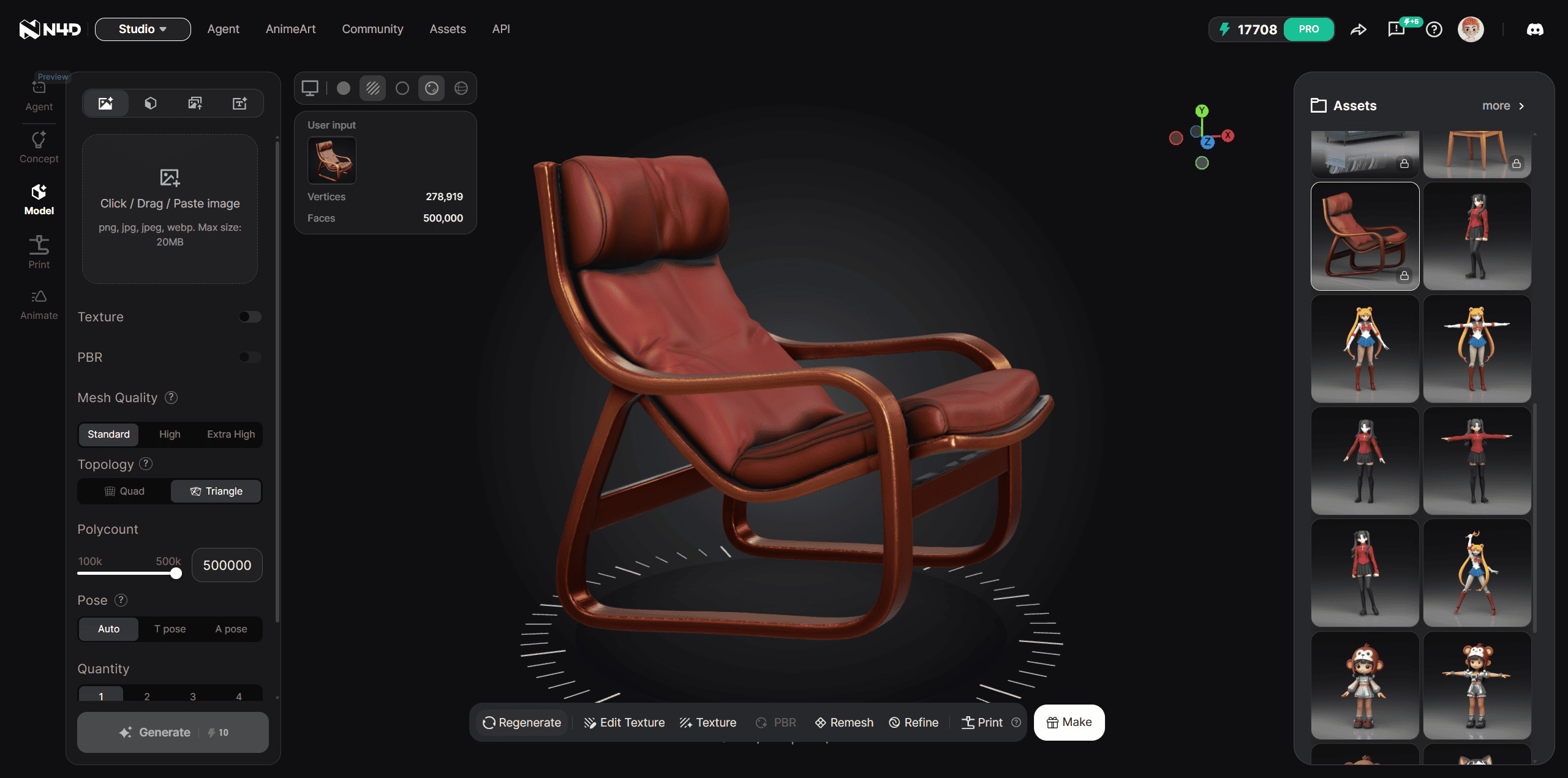
Étape 1 : repérer Remesh dans la vue du modèle
Dans Neural4D Studio, ouvrez un modèle depuis la bibliothèque. Repérez la barre d’outils sous le modèle, puis sélectionnez Remesh pour afficher les commandes.
Étape 2 : configurer le traitement
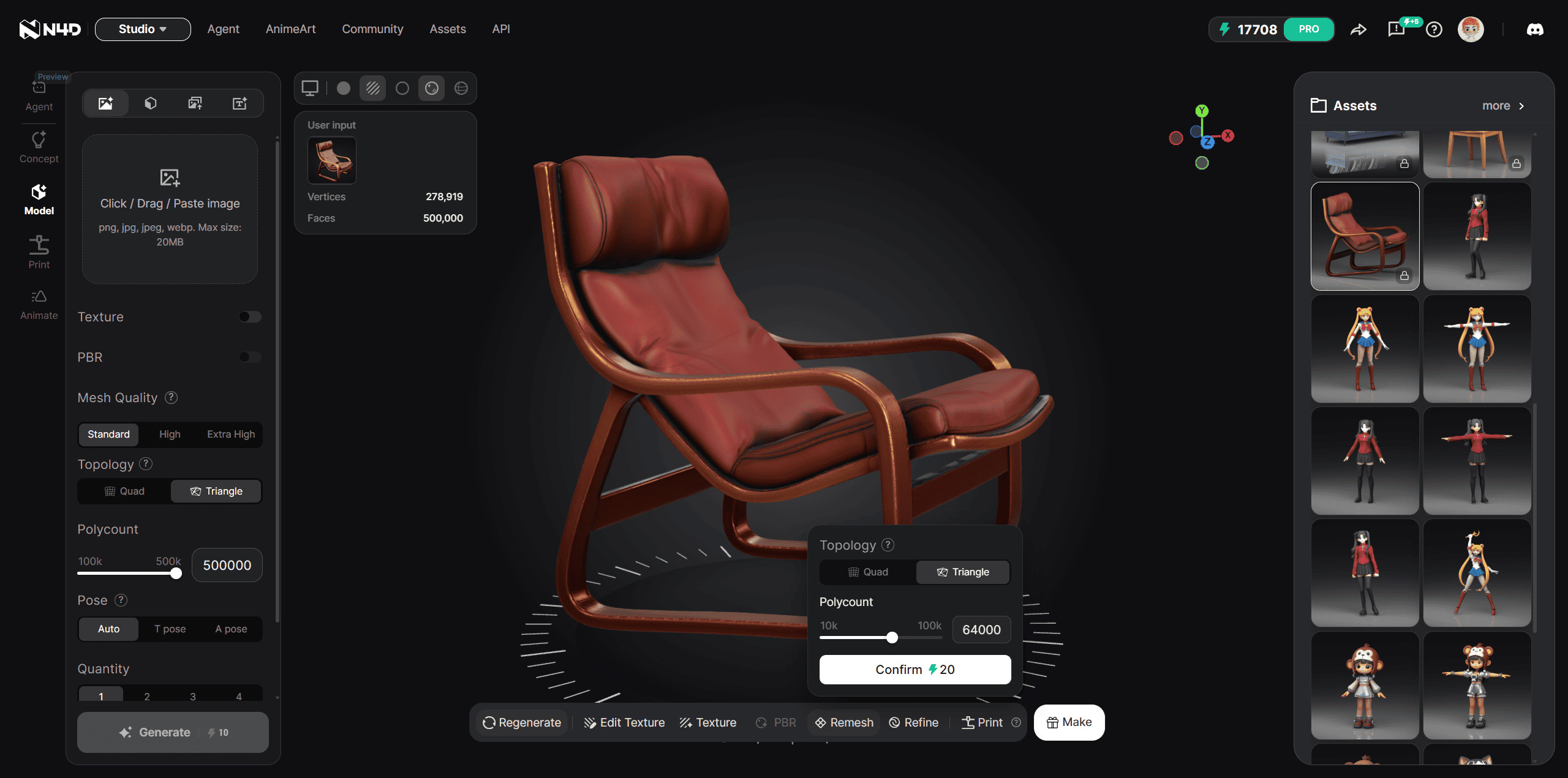
- Choisissez la topologie de sortie : Quad ou Triangle. Si vous comptez ensuite modifier le modèle ou le préparer pour l’animation, envisagez Quad et vérifiez la topologie obtenue dans votre application 3D.
- Définissez le nombre de faces cible à l’aide du réglage. Prenez comme point de départ le budget de polygones de votre projet, puis vérifiez si le résultat conserve suffisamment de détails de forme.
- Vérifiez les deux réglages avant de lancer le traitement. Si vous changez l’option de topologie, vérifiez à nouveau la cible, car les plages disponibles diffèrent.
Valeurs disponibles : Quad prend en charge de 1,000 à 100,000 faces ; Triangle, de 10,000 à 100,000 faces. Ces valeurs sont les cibles du traitement.
Étape 3 : lancer Remesh et vérifier le résultat
Cliquez sur Remesh dans la barre d’outils inférieure pour lancer le traitement. Une fois le résultat prêt, faites pivoter et zoomez sur le modèle avant de le télécharger.
- Vérifiez le contour : comparez les courbes et les angles avec le modèle d’origine, sous des angles similaires.
- Vérifiez les petits détails : examinez les bords fins et les éléments étroits importants pour votre projet.
- Vérifiez à la distance d’observation prévue : déterminez si la forme visible convient à l’usage prévu du modèle.
Si un nombre de faces plus faible rend trop grossières des zones importantes, essayez une cible plus élevée en utilisant comme modèle source le modèle d’origine à topologie triangulaire. Comparez le nouveau résultat avant de choisir la version à utiliser.
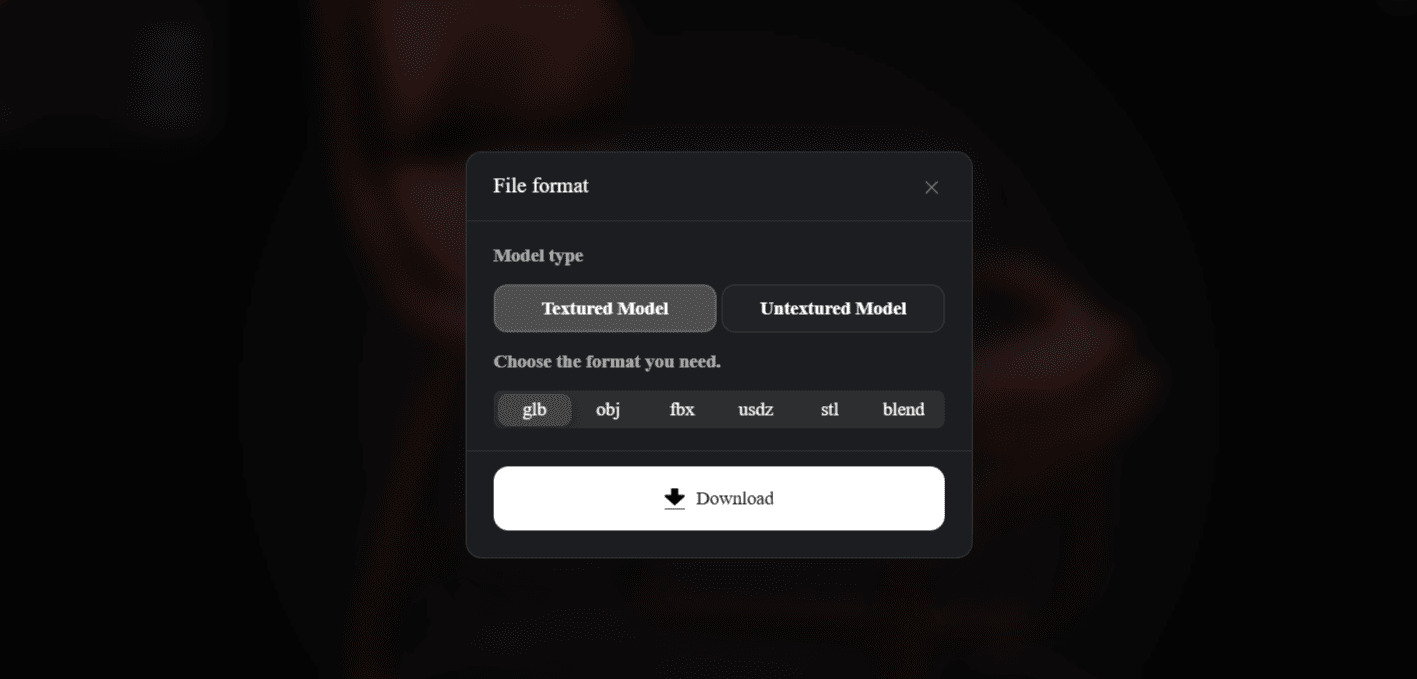
Étape 4 : télécharger le fichier et vérifier son importation
Téléchargez la version à utiliser dans un format accepté par votre prochaine application 3D. Ouvrez le fichier et comparez son contour et ses petits détails avec le résultat vérifié dans Studio.
Avant toute modification ou préparation à l’animation, examinez le maillage dans cette application. La sortie Quad est composée principalement de quadrilatères : vérifiez donc la topologie des zones que vous comptez travailler.
Questions sur le processus Remesh
Dois-je quitter la vue du modèle pour utiliser Remesh ?
Non. Ouvrez votre modèle et utilisez Remesh dans la barre d’outils inférieure. Vérifiez que le modèle source a une topologie triangulaire avant de configurer le traitement.
Que faire si le nombre de faces cible est hors de la plage disponible ?
Vérifiez d’abord la topologie de sortie sélectionnée, car les plages de Quad et Triangle diffèrent. Choisissez une cible comprise dans la plage affichée pour cette option. Si vous changez de topologie, vérifiez à nouveau la cible avant de lancer le traitement.
Que faire si les petits détails sont grossiers après Remesh ?
Comparez ces zones avec le modèle d’origine à la même distance d’observation. Si la réduction est trop importante pour votre projet, essayez un nombre de faces cible plus élevé en utilisant le modèle d’origine à topologie triangulaire.
Que vérifier après avoir importé le modèle téléchargé ?
Ouvrez le fichier exporté dans votre prochaine application 3D. Comparez la silhouette et les petits détails avec le résultat examiné dans Studio, puis vérifiez la topologie avant toute modification ou préparation à l’animation.