

Créez un modèle 3D, une image ou une vidéo dans Neural4D Studio, puis choisissez l’étape suivante pour votre ressource. Ce guide commence par un premier modèle 3D et montre où affiner, animer, préparer pour l’impression et exporter votre travail.
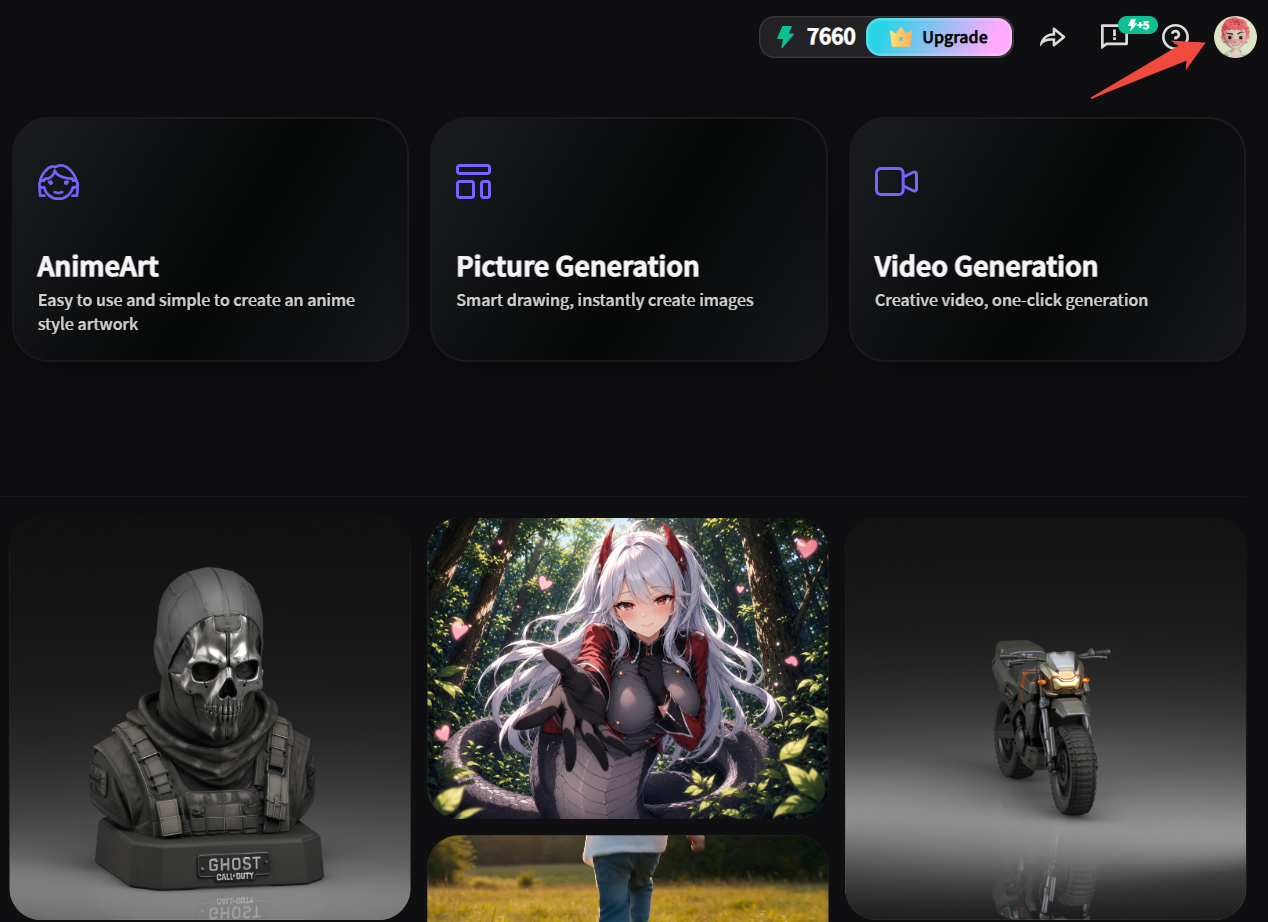
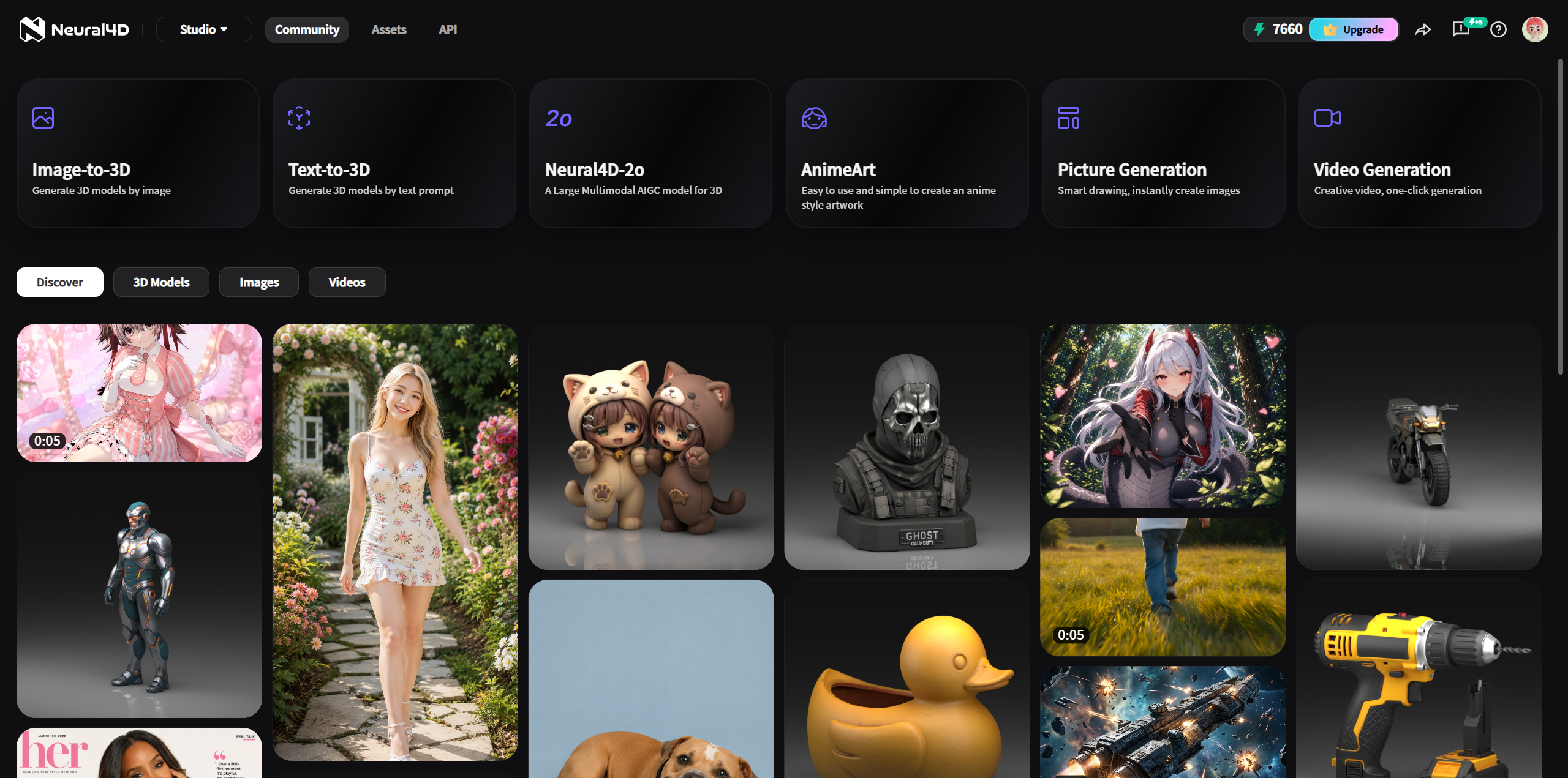
Choisissez selon l’entrée dont vous disposez et le résultat souhaité. La génération d’images et de vidéos est séparée du flux de travail 3D. Une image que vous générez peut ensuite servir d’entrée pour Image vers 3D.
| Votre point de départ | Utilisation | Résultat et condition clé |
|---|---|---|
| Une description écrite | Texte vers 3D | Générez un modèle 3D à partir d’un prompt. |
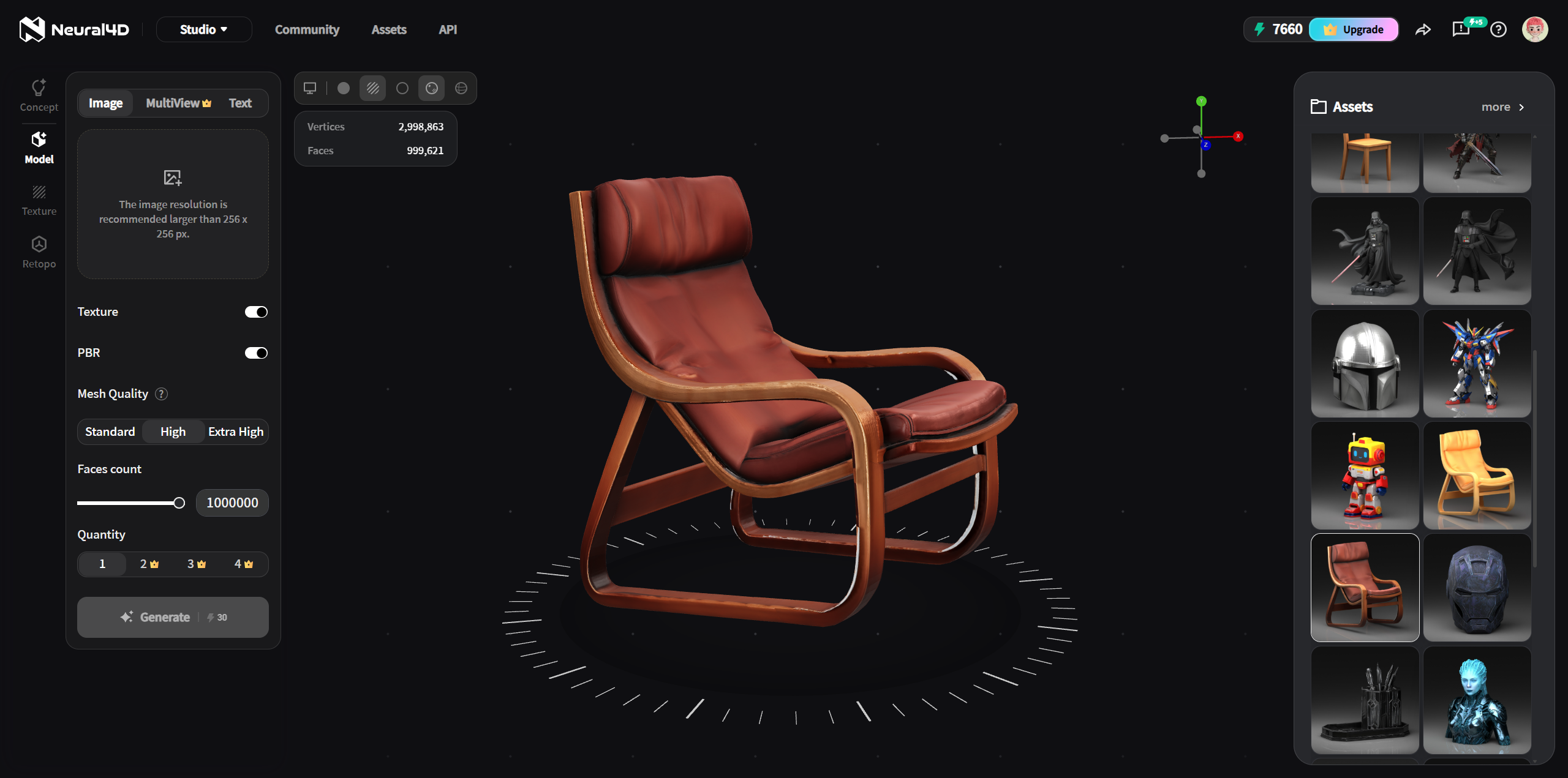
| Une image de référence | Image vers 3D | Générez un modèle 3D à partir d’une photo ou d’une illustration. Le mode batch accepte jusqu’à 10 images et produit un modèle distinct pour chacune. |
| Une idée 3D que vous souhaitez affiner par conversation | Neural4D-2o | Générez un modèle dans 2o à partir d’un texte ou d’une image, puis affinez-le dans cette session. Les modèles issus des outils séparés Texte vers 3D et Image vers 3D ne peuvent pas être transférés dans 2o pour modification. Chaque modification coûte 30 crédits. |
| Six vues orthographiques | Multi-View vers 3D | Reconstruisez un modèle à partir de six vues du même sujet. |
| Une idée de personnage d’anime ou une image de référence | AnimeArt | Créez un personnage 3D personnalisable de style anime à partir d’un texte ou d’une image, puis exportez-le au format VRM. |
| Un concept ou une image de référence | Image Generation | Créez une image 2D. Un prompt textuel est requis, même lorsque vous importez une image de référence. |
| Un concept de vidéo ou une image de référence | Video Generation | Créer une vidéo. Une invite textuelle est requise ; modifiez l’invite ou l’image de référence, puis générez à nouveau pour changer le résultat. |
| Une pièce aux dimensions exactes | Coala | Créez un modèle CAO industriel à partir de texte, d’une image de référence ou d’un dessin. L’export actuel est au format STL. |
Pour découvrir plus d’outils et consulter les dernières descriptions de fonctionnalités, visitez le répertoire des fonctionnalités Neural4D.
Pour Image vers 3D et Multi-View vers 3D, les téléversements pris en charge sont PNG, JPG, JPEG et WebP, jusqu’à 20 MB par image.
Pour un personnage de style anime, ouvrez plutôt AnimeArt. Décrivez le personnage ou ajoutez une image de référence, personnalisez son apparence et son expression, puis générez et exportez un avatar VRM. Il s’agit d’un flux de travail distinct des paramètres Texte vers 3D et Image vers 3D ci-dessus.
AI Texture applique des textures compatibles PBR à un modèle généré dans 3D Studio. Utilisez une invite textuelle ou une image de référence 2D. Les téléversements de maillages externes ne sont pas pris en charge. Chaque génération coûte 20 crédits.
Dans Animate, sélectionnez une ressource Studio existante, riggez-la, appliquez un mouvement prédéfini et téléchargez un GLB animé. Les modèles de plus de 300K polygones doivent être remaillés avant le rigging. Animate n’accepte ni les téléversements de modèles locaux ni les mouvements personnalisés.
Multicolor part d’un modèle Neural4D texturé. Il détecte les zones de couleur et vous permet d’ajuster une palette de 1 à 8 couleurs. Générez pour 30 crédits, puis téléchargez le modèle coloré au format 3MF ou GLB. Le format de téléchargement par défaut est 3MF.
Model Segmentation part de votre modèle Neural4D terminé, avec ou sans texture. Smart Split crée un ensemble de pièces séparées pour l’impression. Cette fonctionnalité sur abonnement coûte 40 crédits par génération ; le téléchargement par défaut est un 3MF contenant toutes les pièces sous forme de géométrie non texturée.
Parcourez la Communauté dans Studio pour prévisualiser les modèles, images et vidéos partagés. Sélectionnez Recréer pour ouvrir l’espace de travail correspondant avec l’invite et les paramètres d’origine préremplis, puis créez votre propre version.
Multicolor prépare les zones de couleur et Model Segmentation prépare les pièces séparées. Aucun des deux n’effectue le tranchage, la génération de supports, la création de G-code ni une tâche d’imprimante.
Ouvrez la bibliothèque de ressources pour parcourir vos modèles, images et vidéos. Recherchez une ressource ou marquez-la comme favorite. Les actions par lot vous permettent de sélectionner plusieurs ressources pour les ajouter aux favoris, les télécharger au format ZIP ou les supprimer. Les assets supprimés ne peuvent pas être récupérés.
Ouvrez un asset pour l’examiner et choisir un format de téléchargement pris en charge. Les formats dépendent de l’outil qui a créé le résultat :
| Asset ou flux de travail | Format de téléchargement pris en charge |
|---|---|
| Texte vers 3D, Image vers 3D, AI Texture | OBJ, FBX, GLB, USDZ, STL, BLEND |
| Animate | GLB |
| AnimeArt | VRM |
| Multicolor | 3MF, GLB |
| Model Segmentation | 3MF par défaut, contenant toutes les pièces actuelles sous forme de géométrie non texturée |
| Coala | STL |
| Génération d’images | PNG |
| Génération de vidéos | MP4 |
Neural4D utilise des crédits pour la génération et certaines actions de suivi. Les utilisateurs gratuits reçoivent 50 crédits chaque semaine. Pour les forfaits Go, Plus et Pro actuels, consultez Tarifs. Ouvrez Compte pour afficher l’historique d’utilisation, avec la date, le type, les détails et le montant des déductions ou des retours.
L’historique d’utilisation ne propose actuellement aucune recherche, aucun filtre ni aucune option d’export. Une tâche serveur échouée peut apparaître comme une tâche incomplète suivie d’une entrée de retour de crédits.
Puis-je importer un modèle dans AI Texture ou Animate ?
AI Texture
utilise les modèles générés dans 3D Studio. Animate part d’une ressource Studio ; il
n’accepte pas l’import d’un modèle local dans l’espace de travail Animate.
Neural4D-2o peut-il modifier un modèle provenant d’un autre
outil ?
Non. Créez un modèle dans Neural4D-2o à partir de texte ou
d’une image, puis affinez-le dans la même session 2o. Les modèles issus des outils distincts
Texte vers 3D et Image vers 3D ne peuvent pas être transférés dans 2o pour modification.
Comment modifier une vidéo générée ?
Modifiez le prompt textuel ou
remplacez l’image de référence, puis relancez la génération.
Où retrouver mes créations ?
Ouvrez la bibliothèque de ressources et
sélectionnez Modèles, Images ou Vidéos. Vous pouvez rechercher, ajouter aux favoris ou
télécharger vos ressources par lot.
%22%3E%3Cg%3E%3Cpath%20d%3D%22M14.22126%2C2L16.980341%2C2L10.922359%2C8.365314L18%2C17.000000999999997L12.44585%2C17.000000999999997L8.0973005%2C11.7527676L3.1189604%2C17.000000999999997L0.35988006%2C17.000000999999997L6.7777414%2C10.1918821L0%2C2L5.6921029%2C2L9.6207924%2C6.7933583L14.22126%2C2ZM13.255582%2C15.505536L14.785071%2C15.505536L4.88837%2C3.4391145L3.2449181%2C3.4391145L13.255582%2C15.505536Z%22%20fill%3D%22%23ffffff%22%20fill-opacity%3D%221%22%20style%3D%22mix-blend-mode%3Apassthrough%22%2F%3E%3C%2Fg%3E%3C%2Fg%3E%3C%2Fsvg%3E)
%22%3E%3Cg%3E%3Cg%3E%3Cpath%20d%3D%22M17.776579953674315%2C4.238972914697266C18.530987953674316%2C2.8357112146972656%2C17.668764953674316%2C1.0000038146972656%2C17.668764953674316%2C1.0000038146972656C15.728984953674317%2C1.0000038146972656%2C14.327326953674316%2C2.2953194146972655%2C14.327326953674316%2C2.2953194146972655C13.572919953674317%2C1.8635447646972656%2C11.093512553674316%2C1.8635447646972656%2C11.093512553674316%2C1.8635447646972656C11.093512553674316%2C1.8635447646972656%2C8.614197253674316%2C1.8635447646972656%2C7.859790753674316%2C2.2953194146972655C7.859790753674316%2C2.2953194146972655%2C6.4587898536743165%2C1.0000038146972656%2C4.518257353674317%2C1.0000038146972656C4.518257353674317%2C1.0000038146972656%2C3.6561312536743165%2C2.8350313146972654%2C4.410538953674316%2C4.238972914697266C4.410538953674316%2C4.238972914697266%2C2.6862124236743163%2C5.858135714697266%2C3.332825653674316%2C9.312969214697265C3.9408041536743164%2C12.559363814697265%2C6.782133553674316%2C13.415479814697266%2C8.614197253674316%2C13.415479814697266C8.614197253674316%2C13.415479814697266%2C7.859790753674316%2C14.063154814697265%2C7.967603653674316%2C15.142524814697266C7.967603653674316%2C15.142524814697266%2C6.889853453674316%2C15.790198814697266%2C5.812196053674317%2C15.358415814697265C4.734538553674316%2C14.926723814697265%2C4.1956536536743165%2C13.847263814697266%2C4.1956536536743165%2C13.847263814697266C4.1956536536743165%2C13.847263814697266%2C3.1179590536743165%2C12.443964814697265%2C2.0402743556743164%2C12.983694814697266C2.0402743556743164%2C12.983694814697266%2C1.7169677936743164%2C13.307532814697266%2C2.9024282136743165%2C13.847263814697266C2.9024282136743165%2C13.847263814697266%2C3.7645722536743165%2C15.142524814697266%2C4.087878753674316%2C15.898144814697266C4.411195253674316%2C16.653767814697268%2C6.135446553674316%2C17.301444814697266%2C7.860446953674316%2C16.869661814697267L7.860446953674316%2C19.352327814697265C7.860446953674316%2C19.352327814697265%2C7.860446953674316%2C19.568219814697265%2C7.4293847536743165%2C19.676166814697265C6.998322453674317%2C19.784110814697264%2C6.998322453674317%2C20.000003814697266%2C7.213853853674316%2C20.000003814697266L14.974576953674317%2C20.000003814697266C15.190109953674316%2C20.000003814697266%2C15.190109953674316%2C19.784110814697264%2C14.759046953674316%2C19.676166814697265C14.327983953674316%2C19.568219814697265%2C14.327983953674316%2C19.352327814697265%2C14.327983953674316%2C19.352327814697265L14.327983953674316%2C16.869661814697267C14.327983953674316%2C16.869661814697267%2C14.337451953674316%2C15.575053814697265%2C14.327983953674316%2C15.142524814697266C14.304263953674317%2C14.057753814697266%2C13.573576953674316%2C13.415479814697266%2C13.573576953674316%2C13.415479814697266C15.405640953674316%2C13.415479814697266%2C18.246925953674317%2C12.559363814697265%2C18.854893953674317%2C9.312969214697265C19.501579953674316%2C5.858135714697266%2C17.777234953674316%2C4.238972914697266%2C17.776579953674315%2C4.238972914697266L17.776579953674315%2C4.238972914697266Z%22%20fill%3D%22%23ffffff%22%20fill-opacity%3D%221%22%20style%3D%22mix-blend-mode%3Apassthrough%22%2F%3E%3C%2Fg%3E%3C%2Fg%3E%3C%2Fg%3E%3C%2Fsvg%3E)


%22%2F%3E%3C%2Fsvg%3E)

%22%2F%3E%3C%2Fsvg%3E)