

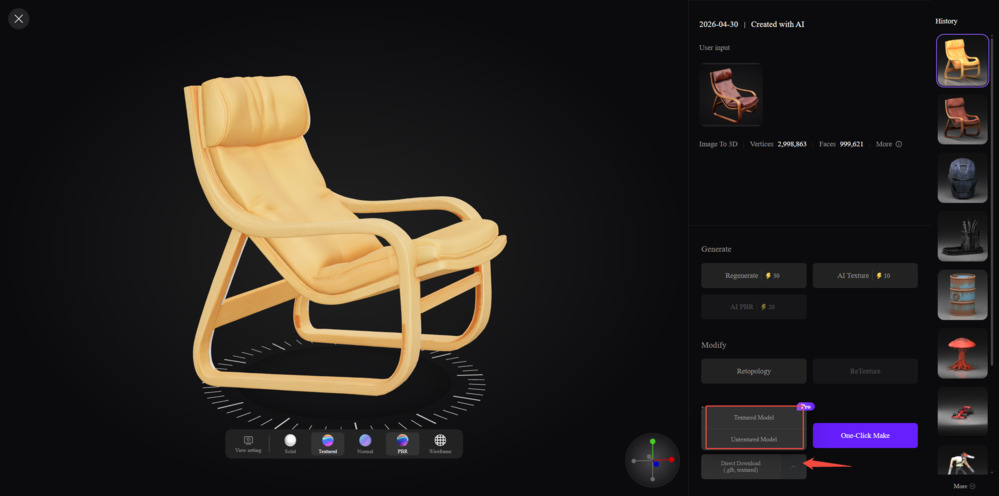
Avant de l’importer dans Unity, vous avez besoin d’un modèle 3D prêt pour le jeu. Neural4D Studio vous permet de générer en quelques minutes un objet 3D entièrement texturé et prêt à être exporté à partir d’une description textuelle ou d’une image de référence, sans expérience en modélisation.
Une fois votre modèle généré, accédez à Assets, sélectionnez le modèle à exporter, puis cliquez sur Download et choisissez .fbx comme format d’exportation. Vous recevrez une archive .zip : décompressez-la avant de continuer. Le format FBX est recommandé, car il regroupe les données du maillage et les connexions des matériaux dans un seul fichier. L’archive contient les fichiers suivants :
| Fichier | Utilité |
|---|---|
| modelToUsed.fbx | Le fichier du maillage 3D. C’est le fichier que vous allez importer. |
| fbx_base_color.png | Carte de texture de la couleur de base (albédo). |
| fbx_normal.png | Carte de normales pour les détails de surface. |
| fbx_roughness.png | Carte de rugosité qui contrôle la réflectivité de la surface. |
| fbx_metallic.png | Carte métallique qui définit le caractère métallique du matériau. |
| Image_0.jpg / Image_1.jpg / Image_2.jpg | Images de rendu d’aperçu. Elles ne sont pas utilisées lors de l’importation. |
Ouvrez votre projet Unity. Faites glisser modelToUsed.fbx depuis le dossier décompressé directement dans votre fenêtre Project. Nous vous recommandons de créer un dossier Models dédié afin de garder vos objets organisés.
Unity importera automatiquement le maillage. Le modèle apparaîtra dans votre fenêtre Project et pourra être placé dans n’importe quelle scène.
Sélectionnez le modèle importé dans la fenêtre Project. Dans le panneau Inspector à droite, ouvrez l’onglet Materials, puis cliquez sur Extract Materials et choisissez un dossier où les enregistrer.
Unity ne relie pas automatiquement les fichiers de texture aux emplacements des matériaux. Ouvrez le matériau extrait et faites glisser manuellement chaque fichier depuis votre fenêtre Project vers l’emplacement correspondant :
| Texture Neural4D | Emplacement du matériau Unity |
|---|---|
| fbx_base_color.png | Albedo (Base Map) |
| fbx_normal.png | Normal Map |
| fbx_roughness.png | Smoothness (définissez la source sur Roughness) |
| fbx_metallic.png | Metallic |
| Problème | Solution |
|---|---|
| Le modèle apparaît blanc ou sans texture | Le matériau extrait n’a aucune texture attribuée. Ouvrez le matériau dans l’inspecteur, puis faites glisser manuellement chaque fichier de texture Neural4D dans l’emplacement correspondant, comme indiqué à l’étape 2. |
| L’échelle du modèle est incorrecte | Sélectionnez le modèle dans la fenêtre Project, ouvrez l’onglet Model de l’inspecteur et ajustez le Scale Factor (essayez 1 ou 0.01). Cliquez sur Apply. |
| Le modèle paraît plat ou l’ombrage est incorrect dans URP/HDRP | Le matériau n’a pas été converti pour votre pipeline de rendu. Ouvrez Window > Rendering > Render Pipeline Converter, puis convertissez les matériaux intégrés vers le pipeline cible. |
Vous avez une question ou rencontrez un problème qui n’est pas abordé ici ? Consultez notre page Feedback et faites-nous-en part : nous lisons chaque message.
%22%3E%3Cg%3E%3Cpath%20d%3D%22M14.22126%2C2L16.980341%2C2L10.922359%2C8.365314L18%2C17.000000999999997L12.44585%2C17.000000999999997L8.0973005%2C11.7527676L3.1189604%2C17.000000999999997L0.35988006%2C17.000000999999997L6.7777414%2C10.1918821L0%2C2L5.6921029%2C2L9.6207924%2C6.7933583L14.22126%2C2ZM13.255582%2C15.505536L14.785071%2C15.505536L4.88837%2C3.4391145L3.2449181%2C3.4391145L13.255582%2C15.505536Z%22%20fill%3D%22%23ffffff%22%20fill-opacity%3D%221%22%20style%3D%22mix-blend-mode%3Apassthrough%22%2F%3E%3C%2Fg%3E%3C%2Fg%3E%3C%2Fsvg%3E)
%22%3E%3Cg%3E%3Cg%3E%3Cpath%20d%3D%22M17.776579953674315%2C4.238972914697266C18.530987953674316%2C2.8357112146972656%2C17.668764953674316%2C1.0000038146972656%2C17.668764953674316%2C1.0000038146972656C15.728984953674317%2C1.0000038146972656%2C14.327326953674316%2C2.2953194146972655%2C14.327326953674316%2C2.2953194146972655C13.572919953674317%2C1.8635447646972656%2C11.093512553674316%2C1.8635447646972656%2C11.093512553674316%2C1.8635447646972656C11.093512553674316%2C1.8635447646972656%2C8.614197253674316%2C1.8635447646972656%2C7.859790753674316%2C2.2953194146972655C7.859790753674316%2C2.2953194146972655%2C6.4587898536743165%2C1.0000038146972656%2C4.518257353674317%2C1.0000038146972656C4.518257353674317%2C1.0000038146972656%2C3.6561312536743165%2C2.8350313146972654%2C4.410538953674316%2C4.238972914697266C4.410538953674316%2C4.238972914697266%2C2.6862124236743163%2C5.858135714697266%2C3.332825653674316%2C9.312969214697265C3.9408041536743164%2C12.559363814697265%2C6.782133553674316%2C13.415479814697266%2C8.614197253674316%2C13.415479814697266C8.614197253674316%2C13.415479814697266%2C7.859790753674316%2C14.063154814697265%2C7.967603653674316%2C15.142524814697266C7.967603653674316%2C15.142524814697266%2C6.889853453674316%2C15.790198814697266%2C5.812196053674317%2C15.358415814697265C4.734538553674316%2C14.926723814697265%2C4.1956536536743165%2C13.847263814697266%2C4.1956536536743165%2C13.847263814697266C4.1956536536743165%2C13.847263814697266%2C3.1179590536743165%2C12.443964814697265%2C2.0402743556743164%2C12.983694814697266C2.0402743556743164%2C12.983694814697266%2C1.7169677936743164%2C13.307532814697266%2C2.9024282136743165%2C13.847263814697266C2.9024282136743165%2C13.847263814697266%2C3.7645722536743165%2C15.142524814697266%2C4.087878753674316%2C15.898144814697266C4.411195253674316%2C16.653767814697268%2C6.135446553674316%2C17.301444814697266%2C7.860446953674316%2C16.869661814697267L7.860446953674316%2C19.352327814697265C7.860446953674316%2C19.352327814697265%2C7.860446953674316%2C19.568219814697265%2C7.4293847536743165%2C19.676166814697265C6.998322453674317%2C19.784110814697264%2C6.998322453674317%2C20.000003814697266%2C7.213853853674316%2C20.000003814697266L14.974576953674317%2C20.000003814697266C15.190109953674316%2C20.000003814697266%2C15.190109953674316%2C19.784110814697264%2C14.759046953674316%2C19.676166814697265C14.327983953674316%2C19.568219814697265%2C14.327983953674316%2C19.352327814697265%2C14.327983953674316%2C19.352327814697265L14.327983953674316%2C16.869661814697267C14.327983953674316%2C16.869661814697267%2C14.337451953674316%2C15.575053814697265%2C14.327983953674316%2C15.142524814697266C14.304263953674317%2C14.057753814697266%2C13.573576953674316%2C13.415479814697266%2C13.573576953674316%2C13.415479814697266C15.405640953674316%2C13.415479814697266%2C18.246925953674317%2C12.559363814697265%2C18.854893953674317%2C9.312969214697265C19.501579953674316%2C5.858135714697266%2C17.777234953674316%2C4.238972914697266%2C17.776579953674315%2C4.238972914697266L17.776579953674315%2C4.238972914697266Z%22%20fill%3D%22%23ffffff%22%20fill-opacity%3D%221%22%20style%3D%22mix-blend-mode%3Apassthrough%22%2F%3E%3C%2Fg%3E%3C%2Fg%3E%3C%2Fg%3E%3C%2Fsvg%3E)


%22%2F%3E%3C%2Fsvg%3E)

%22%2F%3E%3C%2Fsvg%3E)