

VIER KI-3D-TOOLS IM WORKFLOW-VERGLEICH
N4D vs. Tripo vs. Meshy vs. Rodin
Vergleichen Sie Generierungsmodi, Topologie, Materialien, Exportformate und Zugangsbedingungen von N4D, Tripo, Meshy und Rodin. Beginnen Sie mit Ihrer nächsten Bearbeitungs- oder Ausgabeaufgabe und testen Sie den passenden Workflow mit eigenen Eingaben.
VIER KI-3D-GENERATOREN
- N4D
- Tripo
- Meshy
- Rodin
FunktionenPreiseWorkflows
N4D, Tripo, Meshy und Rodin auf einen Blick
Alle vier bieten Möglichkeiten, aus Text und Bildern 3D-Modelle zu erstellen. Die Unterschiede werden deutlicher, wenn Sie die Generierung von der anschließenden Mesh-Bearbeitung, Texturierung und dem Download trennen.
N4D
Wählen Sie vor der Text- oder Bildgenerierung Dreiecke oder Quads. Ergänzen Sie optional Textur- und PBR-Schritte oder verwenden Sie Remesh und Edit Texture für geeignete Studio-Assets. Mit N4D-2o können Sie Ihr Modell während der aktuellen Sitzung dialogbasiert verfeinern.
Tripo
Wählen Sie zwischen dem hochdetaillierten H-Series-Pfad und dem P-Series-Pfad mit Smart Mesh. P2.0 bietet dokumentierte Optionen für Quads und Dreiecke; Retopo, Segmentierung und Texturierung sind separate Tools. Der Modellzugriff und die Exporte hängen vom Tarif ab.
Meshy
Unterscheiden Sie zwischen High Detail (hoher Detailgrad) und Smart Topology in T2 oder T2.5. Smart Topology erzeugt Dreiecksmeshes; separate Remesh-Tools bieten weitere Topologieoptionen. AI Texturing, Texture Edit und 3D Agent decken unterschiedliche nachgelagerte Aufgaben ab.
Rodin von Hyper3D
Prüfen Sie die Generierung mit Vorschau vor der Bestätigung sowie die Steuerungsmöglichkeiten Ihres gewählten Tarifs. Die Gen-2.5-API dokumentiert Mesh- und Materialoptionen. Sie sollten nicht davon ausgehen, dass diese Einstellungen in allen Web-Workflows identisch verfügbar sind.
Sie müssen sich zwischen zwei Produkten entscheiden? Lesen Sie den Funktionsvergleich von N4D und Meshy für den vollständigen Markenvergleich oder fahren Sie unten mit der Auswahl aus vier Tools fort.
Tripo vs. Meshy: Ausgewählte Modi vergleichen
Tripo und Meshy bieten jeweils mehrere Geometriepfade. Wenn Sie bei einem Dienst einen nicht näher bestimmten Standardmodus mit einem ausgewählten Topologiemodus des anderen vergleichen, übersehen Sie möglicherweise den für Ihr Projekt entscheidenden Unterschied.
Tripo: H Series oder P Series
Tripo unterscheidet zwischen der HD-Modellgenerierung und Smart Mesh der P Series. P2.0 bietet Quads oder Dreiecke mit einer Ziel-Polygonanzahl; das ältere P1.0 unterstützt nur Dreiecke. Laut Dokumentation empfiehlt sich FBX, wenn die Quad-Topologie erhalten bleiben soll. Prüfen Sie vor der Generierung die verfügbare Version und Exportberechtigung.
Meshy: High Detail oder Smart Topology
Meshy unterscheidet zwischen High Detail und Smart Topology der T2-Familie. T2 und T2.5 erzeugen bei der Generierung Dreiecksmeshes. Eine separate Remesh-Funktion bietet anschließend Quads oder Dreiecke. Halten Sie das genaue Modell fest und bewahren Sie das Original und das mit Remesh neu berechnete Asset getrennt auf.
Bei bearbeitbaren Requisiten sollten Sie die Auswahl einzelner Teile, den Kantenverlauf und die in Ihr Editorprogramm importierten Flächen vergleichen. Für den 3D-Druck prüfen Sie die tatsächlichen Dateien in Ihrem Slicer. Weder die Bezeichnung „Quads“ noch eine detailliertere Vorschau zeigen, welches Asset weniger Nachbearbeitung erfordert.
Für die gezielte Frage zur Topologie lesen Sie unseren Vergleich zu Topologie und Bearbeitung mit Meshy T2. Der Artikel grenzt die Einschränkungen von T2 und T2.5 voneinander ab und erklärt eine wiederholbare Exportprüfung.
Funktionsvergleich: Eingaben, Topologie, Materialien und Export
Dies sind dokumentierte Workflow-Optionen, keine Bewertungen der Ausgabequalität. Einschränkungen durch Modell, Modus, Quell-Asset und Tarif gelten.
Horizontal scrollen, um alle vier Tools zu vergleichen. Die Entscheidungsspalte bleibt sichtbar.
| Entscheidungspunkt | N4D | Tripo | Meshy | Rodin |
|---|---|---|---|---|
| Generierungsumfang | Text zu 3D, Bild zu 3D und separate Multiview-Generierung. | H Series HD Model und P Series Smart Mesh sind unterschiedliche Workflows. | High Detail und T2-Familie Smart Topology sind unterschiedliche Workflows. | Generierung aus Text und Bildern; Gen-2.5-API-Steuerungen sind hier separat aufgeführt. |
| Eingabe und Modellauswahl | Text oder Bild in dafür vorgesehenen Tools; bei Bedarf den separaten Multiview-Workflow verwenden. | Workflows mit Text, Einzelbild und mehreren Ansichten. Unterstützung für das ausgewählte Modell prüfen. | Workflows mit Text und Bildern; Unterstützung mehrerer Bilder ist modellabhängig. | Text oder Bilder, einschließlich mehrerer Bilder in der dokumentierten Gen-2.5-API. |
| Topologie und nachgelagerte Verarbeitung | Dreiecke sind die Standardeinstellung für die Generierung; Quad vor der Generierung anfordern. Separates Remeshing akzeptiert geeignete generierte Dreiecksmodelle, keine Quad-Modelle. | P2.0 unterstützt native Quad- oder Dreieckstopologie. P1.0 unterstützt nur Dreiecke. Retopologie ist ein separater Vorgang. | Die Generierung mit T2/T2.5 unterstützt nur Dreiecke. Das separate Remeshing im Web bietet Quad- oder Dreieckstopologie. | Die Gen-2.5-API bietet Raw (Dreiecke) oder Quad. Standard und Dichte hängen von der ausgewählten Tarifstufe und den Einstellungen ab. |
| PBR und Texturquellen | Textur- und PBR-Schritte sind optional. AI Texture verwendet in Studio generierte Modelle, keine extern hochgeladenen Meshes. | Textur- und PBR-Workflows unterstützen generierte oder hochgeladene Modelle. Auflösung und Toolzugriff hängen vom Tarif ab. | AI Texturing unterstützt generierte oder hochgeladene Meshes. PBR- und Beleuchtungssteuerungen hängen vom Texturmodell ab. | Die Gen-2.5-API unterscheidet zwischen PBR, Shaded, Hybrid und untexturierten Materialien. |
| Bearbeitung und Einschränkungen bei Quellmodellen | Für Edit Texture wird ein bereits texturiertes Modell benötigt. N4D-2o verfeinert Modelle, die in der aktuellen Sitzung generiert wurden. | Separate Tools für Texturbearbeitung, Retopologie und Segmentierung; Zugriff und unterstützte Eingaben für den jeweiligen Vorgang prüfen. | Texture Edit unterstützt Bearbeitungen mit Maske und Pinsel; zum Speichern ist ein kostenpflichtiger Tarif erforderlich. 3D Agent dokumentiert außerdem die Nachbearbeitung im Chat. | Geometrie- und Materialsteuerungen bei der Generierung; das ausgewählte Webtool oder die API prüfen, statt beliebige Modellbearbeitung vorauszusetzen. |
| Dokumentierte 3D-Exportformate | OBJ, FBX, GLB, USDZ, STL, BLEND für standardmäßige Text- und Bild-Workflows. | FBX, OBJ, GLB, USDZ, STL, 3MF; Downloadberechtigung hängt vom Modell und Tarif ab. | GLB, FBX, OBJ, USDZ, STL, BLEND, 3MF, DXF; Verfügbarkeit hängt vom Asset und Tarif ab. | Gen-2.5-API: GLB, USDZ, FBX, OBJ, STL. Den ausgewählten Web-Workflow separat prüfen. |
| Nach dem Export prüfen | Flächenaufbau, Teilestruktur, Maßstab, UVs und Materialverknüpfungen. Für druckspezifische Downloads gelten eigene Regeln. | Importierte Topologie, Materialverknüpfungen sowie Rig- und Animationsdaten. FBX ist der dokumentierte Weg, Quads zu erhalten. | Prüfen Sie, welches Original- oder bearbeitete Asset exportiert wurde. Untersuchen Sie Topologie und Materialien in der Zielanwendung. | Prüfen Sie Mesh-Modus, Materialtyp und Maßstab in der exportierten Datei. API-Einstellungen allein bestätigen kein fertiges Asset. |
Vergleichen Sie Texturpixel, geometrische Auflösung und Polygonanzahl nicht als eine einzige Kennzahl. Separate Bild- oder Videogeneratoren sind nicht Teil dieses Mesh-Workflow-Vergleichs.
Preise und kostenloser Zugang: Dasselbe Ergebnis vergleichen
Vergleichen Sie die Kosten einer verwendbaren Datei, nicht nur der ersten generierten Vorschau. Für Geometrie, Texturen, Bearbeitungen und Downloads können unterschiedliche Bedingungen gelten. Credits sind nicht plattformübergreifend vergleichbar.
Scrollen Sie horizontal, um kostenlosen Zugang, Downloads und Abrechnungsbedingungen zu vergleichen.
| Entscheidungspunkt | N4D | Tripo | Meshy | Rodin |
|---|---|---|---|---|
| Kostenlos testen | Kostenloser Tarif mit Willkommens-Credits. Prüfen Sie das aktuell für Ihr Konto angezeigte Kontingent. | 200 Credits pro Monat. Der Zugang zu neueren Modellen und Tools bedeutet nicht, dass Exporte kostenlos sind. | 100 Credits pro Monat. Die kostenlosen Downloadrechte sind eingeschränkter als der Zugang zur Generierung. | Kostenlose Erkundung vor Bestätigung des Ergebnisses; auf der Preisseite werden Exporte mit älteren Modellen separat aufgeführt. |
| Einschränkungen beim Download | Laut Preisseite sind Downloads texturierter Modelle in kostenpflichtigen Tarifen enthalten. Prüfen Sie, ob Datei und Materialzugang Ihren Anforderungen entsprechen. | Laut offizieller Dokumentation sind kostenlose Exporte auf H2.5 beschränkt. Prüfen Sie das Kontolimit; die offiziellen Seiten nennen unterschiedliche Zahlen. | Für neue Ergebnisse im Free-Tarif: 10 Downloads pro Monat von untexturierten Meshy-6-Lite-Modellen. Ergebnisse aus T2.5, texturierte Modelle und 3D-Agent-Ergebnisse sind ausgeschlossen. | Prüfen Sie das ausgewählte Ergebnis und dessen Credit-Kosten. Eine kostenlose Vorschau bedeutet nicht, dass der Export eines neuen Modells kostenlos ist. |
| Kostenpflichtige Tarife | Go, Plus und Pro sowie individuelle Preise für Team. Prüfen Sie die aktuellen Credits, Downloads und Bedingungen für private Modelle. | Pro, Max und Team sind auf der Preisseite aufgeführt. Prüfen Sie den Gesamtbetrag und die Berechtigung für das ausgewählte Modell. | Einzelabos und Teamtarife. Prüfen Sie, welcher Tarif in Ihrer Region verfügbar ist und welche Downloadlimits gelten. | Creator-, Business- und individuelle Enterprise-Tarife; Abrechnung sowie Kontingente für Generierungen und erneute Durchläufe unterscheiden sich. |
| Abrechnung und Gesamtkosten | Vergleichen Sie die monatlichen oder jährlichen Gesamtbeträge beim Bezahlvorgang sowie die Kosten für Geometrie, Texturen und spätere Bearbeitungsschritte. | Unterscheiden Sie zwischen jährlicher Zahlung und umgerechnetem Monatspreis. Prüfen Sie Textur, Verarbeitung und Exportbedingungen. | Vergleichen Sie Währung, Abrechnungszeitraum und Verlängerungspreis, statt ein Angebot für den ersten Monat mit dem regulären Preis eines anderen Anbieters zu vergleichen. | Vergleichen Sie monatliche oder jährliche Zahlung, Ergebnisbestätigung, kostenpflichtige Credits und enthaltene Wiederholungen. |
| Lizenz und Datenschutz | Sichtbarkeit (öffentlich oder privat) und kommerzielle Nutzungsrechte hängen vom Tarif ab. Prüfen Sie die geltenden Bedingungen für das ausgewählte Asset. | Die Angaben zu kostenloser kommerzieller Nutzung widersprechen sich in Preis- und Produktdokumentation. Lassen Sie sich die Bedingungen für Ihren geplanten Einsatz bestätigen, bevor Sie sich darauf verlassen. | Kostenlose Modelle stehen unter CC BY 4.0 und erfordern eine Namensnennung; kostenpflichtige Tarife beinhalten zusätzliche private Lizenzrechte. Prüfen Sie die geltenden Rechte für das jeweilige Asset. | Nutzungs- und Exportrechte hängen vom Tarif ab. Prüfen Sie das ausgewählte Abonnement und die Lizenz des Assets. |
| Offizielle Tarifdetails | N4D-Preise | Tripo-Preise | Meshy-Preise | Rodin-Preise |
Hinweis zum kostenlosen Tripo-Tarif: Auf der Preisseite sind 15 H2.5-Exporte aufgeführt, in den FAQs zu Export und DCC hingegen 25 pro Monat. Laut Preisseite sind kostenlose Ergebnisse nicht kommerziell nutzbar; die Dokumentation zu Preisen und Credits beschreibt eine kommerzielle Nutzung mit Namensnennung. Klären Sie das geltende Limit und die Lizenz, bevor Sie eine Auslieferung planen.
Legen Sie für den Vergleich kostenpflichtiger Tarife dieselbe Währung und denselben Abrechnungszeitraum zugrunde. Berücksichtigen Sie Wiederholungen und Nachbearbeitung und prüfen Sie anschließend, ob sich das gewünschte Modell tatsächlich herunterladen lässt. Die offizielle Preisseite von N4D enthält die aktuellen Angebote.
Eine größere Vorauswahl mit Fokus auf Testmöglichkeiten und Downloadlimits finden Sie in unserem Beitrag zu Meshy-Alternativen und Limits des kostenlosen Tarifs.
Welcher Workflow passt zu Ihrem Projekt?
Sie möchten das Mesh bearbeiten
Vergleichen Sie die Quad-Generierung und geeignete Remesh-Funktionen von N4D, Tripo P2.0, die Meshy-Generierung mit separatem Remesh oder den passenden Mesh-Modus von Rodin. Wählen Sie ein Teil aus und nehmen Sie die gewünschte Formänderung in Ihrem Editor vor. Für die dialogbasierte Verfeinerung mit N4D erstellen Sie das Modell in der aktuellen N4D-2o-Sitzung.
Sie haben bereits ein externes Mesh
Tripo Standalone Texture und Meshy AI Texturing dokumentieren Workflows mit hochgeladenen Modellen. Prüfen Sie unterstützte Dateiformate und Kontoberechtigungen. N4D AI Texture ist für in Studio erstellte Modelle vorgesehen und kein Importweg, um beliebige externe Meshes neu zu texturieren.
Sie bereiten einen 3D-Druck vor
Prüfen Sie in Ihrem Slicer Geschlossenheit, Wandstärke, Abmessungen und kleine Details. N4D unterstützt STL sowie separate Workflows für Multicolor und Part Split bei geeigneten Assets. Damit werden Modelldateien vorbereitet; Druckereinrichtung, Stützstrukturen, Slicing und physische Prüfung sind separate Aufgaben.
Sie benötigen Visualisierungen für Web oder Produkte
Prüfen Sie die tatsächliche GLB- oder USDZ-Datei in Ihrem Viewer, einschließlich Materialverhalten, Maßstab und Dateigröße. Alle vier Anbieter dokumentieren diese Formate im jeweils oben beschriebenen Umfang. Eine unterstützte Dateiendung allein garantiert nicht, dass das fertige Asset die Anforderungen eines Viewers oder Kunden erfüllt.

OFFIZIELLER N4D-WORKFLOW-LEITFADEN
Mit KI nützliche 3D-Drucke erstellen | N4D
Eine N4D-Demonstration eines Workflows von KI bis zum 3D-Druck. Sie zeigt einen Produktworkflow und vergleicht nicht alle vier Tools unter gleichen Bedingungen. Prüfen Sie Ihre eigenen Dateien vor dem Drucken.
Einen N4D-Workflow mit eigenen Eingaben testen
Verwenden Sie ein Referenzbild, auf dem das gewünschte Objekt klar erkennbar ist. Wählen Sie anschließend die Einstellungen passend zur nächsten Aufgabe statt zur detailliertesten Vorschau.
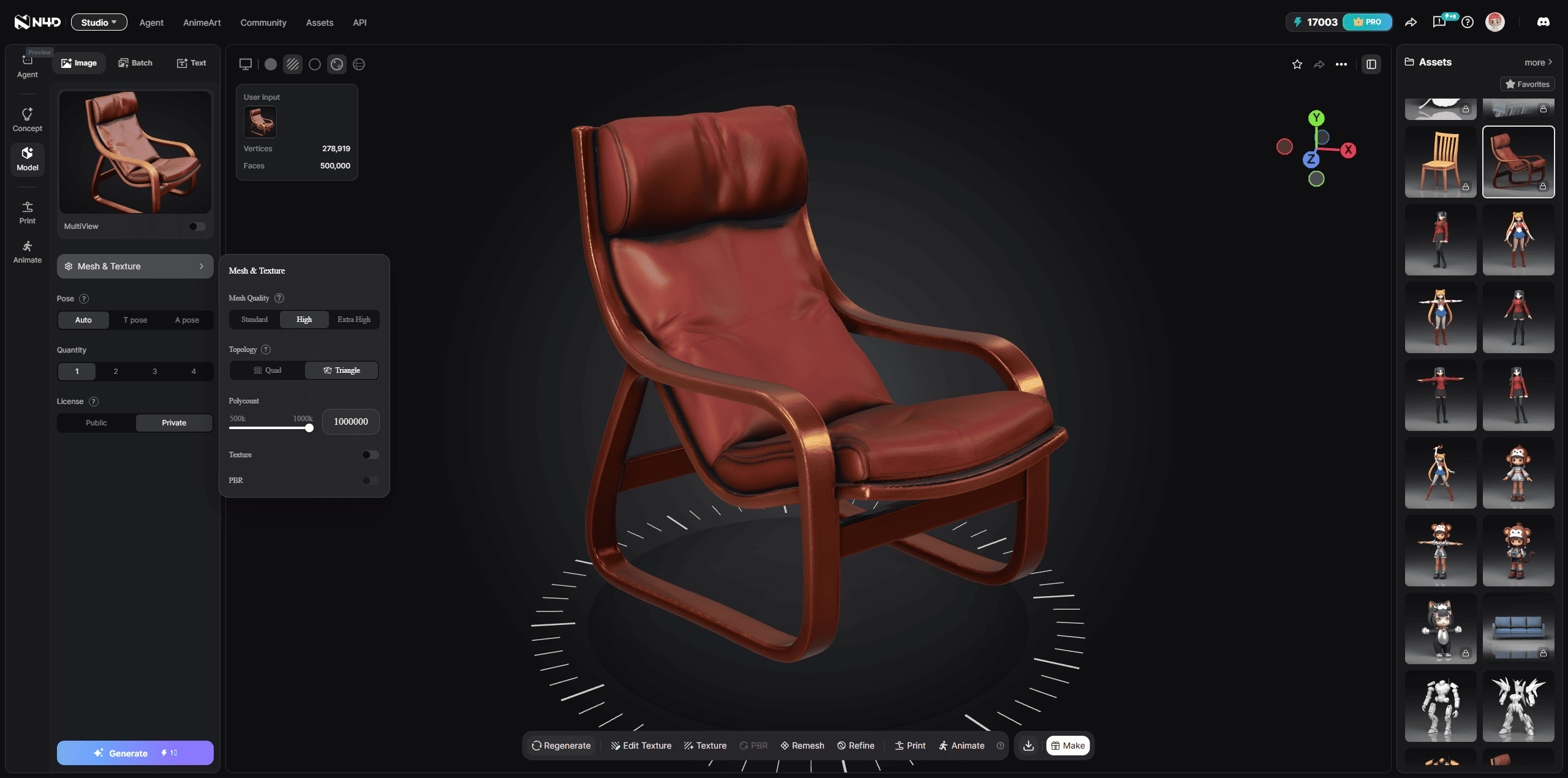
- Mit der passenden Eingabe beginnenVerwenden Sie „Image to 3D“ für ein Referenzbild oder „Text to 3D“ für eine Beschreibung. Nutzen Sie beim Vergleich von Anbietern einheitliche Eingaben.
- Geometrie und Materialien auswählenWählen Sie die verfügbaren Einstellungen für Topologie und Dichte. Fügen Sie bei Bedarf Textur und PBR hinzu und prüfen Sie vor dem Absenden die angezeigte Anzahl an Credits.
- Den tatsächlichen Export prüfenPrüfen Sie Geometrie, Teileaufbau, UVs und Materialien in der Zielsoftware. Halten Sie Dateiformat und erforderliche Nachbearbeitung fest und notieren Sie, ob die geplante Bearbeitung gelingt.
Über diesen Vergleich
Diese Seite wird von N4D veröffentlicht. Sie vergleicht offizielle Produktdokumentation und öffentlich zugängliche Tarifbedingungen, die am 29. Oktober 2026 geprüft wurden. Sie enthält weder einen kontrollierten Ausgabetest mit vier Produkten noch eine Gesamtbewertung der Qualität.
Dokumentieren Sie für Ihre eigene Bewertung die Eingabe, das genaue Modell, das Topologieziel, die Materialschritte, die Tarifberechtigung Ihres Kontos, den Gesamtverbrauch an Credits und die Anzahl der Wiederholungsversuche. Vergleichen Sie die Dateien nach dem Import in dieselbe Anwendung. Web- und API-Einstellungen können sich unterscheiden. Eine dokumentierte Option ist nicht zwangsläufig in jedem Tarif verfügbar.
Fragen zur Wahl eines KI-3D-Tools
Tripo oder Meshy: Welchen KI-3D-Generator sollte ich wählen?
Vergleichen Sie den genauen Generierungsworkflow und den nächsten Arbeitsschritt, den Sie benötigen. Tripo P2.0 bietet native Quad- oder Dreiecksgeometrie. Smart Topology der Meshy-T2-Familie erzeugt Dreiecke und verfügt über einen separaten Remesh-Workflow. Beide Tools bieten Texturierung und Nachbearbeitung. Prüfen Sie die Exportberechtigungen und untersuchen Sie Ihre eigenen Dateien, bevor Sie sich entscheiden.
Meshy oder Rodin: Was sollte ich vergleichen?
Vergleichen Sie die Modellauswahl, Geometrie- und Materialeinstellungen, die Bestätigung des Ergebnisses, Exportformate und den jeweiligen Tarif. Die hier aufgeführten Einstellungen für Rodin Gen-2.5 sind ausdrücklich API-Einstellungen. Meshy bietet außerdem separate Workflows für High Detail, Smart Topology und Agent. Aus diesen Optionen lässt sich kein Gesamtsieger bei der Ausgabequalität ableiten.
Ist bei einer kostenlosen Generierung auch ein kostenloser Download mit Textur enthalten?
Nicht unbedingt. Bei neuen Ergebnissen im Free-Tarif ist der kostenlose Download bei Meshy auf ein monatliches Kontingent texturloser Meshy-6-Lite-Modelle beschränkt. Tripo beschränkt kostenlose Exporte auf H2.5; offizielle Quellen nennen dazu unterschiedliche Mengen. Rodin unterscheidet zwischen kostenloser Erkundung und der Bestätigung von Ergebnissen. N4D nennt Willkommens-Credits und Vorteile für kostenpflichtige Downloads mit Textur. Prüfen Sie das ausgewählte Modell und den aktuellen Tarif, bevor Sie sich auf einen Export verlassen.
Welches Tool eignet sich am besten für den 3D-Druck?
Testen Sie das exportierte Modell in Ihrem Slicer. Prüfen Sie Geschlossenheit, Wandstärke, Maßstab, Abstände und feine Details. N4D bietet STL sowie separate Workflows für Multicolor und Part Split bei geeigneten Modellen. Keine dieser Optionen ersetzt Slicing, Stützstrukturen oder einen physischen Test. Ein wasserdichtes Mesh allein garantiert keinen erfolgreichen Druck.
Kann ich in N4D jedes vorhandene Modell bearbeiten?
Nein. AI Texture funktioniert mit in Studio erstellten Modellen. Edit Texture setzt ein bereits texturiertes Modell voraus, und Remesh benötigt ein geeignetes generiertes Triangle-Ausgangsmodell. N4D-2o verfeinert Modelle, die in der aktuellen Sitzung erstellt wurden. Diese Workflows bedeuten nicht, dass sich beliebige externe Meshes hochladen und bearbeiten lassen.
Welche Exportformate unterstützen die vier Tools?
Für die standardmäßigen Text- und Bild-Workflows von N4D sind OBJ, FBX, GLB, USDZ, STL und BLEND angegeben. Tripo nennt FBX, OBJ, GLB, USDZ, STL und 3MF. Bei Meshy sind GLB, FBX, OBJ, USDZ, STL, BLEND, 3MF und DXF aufgeführt. Die Rodin-Gen-2.5-API nennt GLB, USDZ, FBX, OBJ und STL. Prüfen Sie die Verfügbarkeit für das jeweilige Modell, Tool und den Tarif.
Wie sollte ich die Gesamtkosten vergleichen?
Verwenden Sie dieselbe Währung und denselben Abrechnungszeitraum. Vergleichen Sie anschließend die Kosten für einen verfügbaren Export mit den erforderlichen Materialien. Berücksichtigen Sie Geometrie, Texturierung, Bearbeitungen und Wiederholungsversuche. Prüfen Sie Verlängerungspreise, Downloadlimits, Datenschutz und kommerzielle Bedingungen. Credits oder geschätzte Modellzahlen verschiedener Anbieter sind nicht direkt vergleichbar.
Weiter zu einem gezielteren Vergleich
Starten Sie mit Ihrem eigenen 3D-Projekt
Laden Sie ein Referenzbild in N4D hoch, wählen Sie die passenden Einstellungen für Ihren nächsten Arbeitsschritt und prüfen Sie das exportierte Ergebnis in Ihrer eigenen Software. Informieren Sie sich vor dem Start über die aktuellen Credits und Downloadberechtigungen.