Starten Sie mit einem Referenzbild oder einer Textbeschreibung. Vergleichen Sie Mesh-Einstellungen, Bearbeitungsoptionen, Materialien und Downloadbedingungen für Ihre nächsten Schritte. Wählen Sie eine Plattform und testen Sie sie mit einem Asset, das Sie erstellen möchten.
Drei Möglichkeiten, Ihren N4D-Workflow zu gestalten
Richten Sie das Mesh für Ihre nächste Aufgabe ein
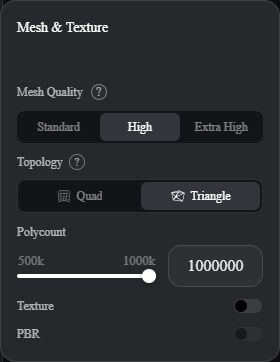
Wählen Sie Topologie und Ziel-Polygonanzahl vor der Generierung mit Text-zu-3D oder Bild-zu-3D. Dreiecke sind die Standardeinstellung; Vierecke stehen zur Auswahl, wenn Sie die Oberfläche weiterbearbeiten möchten. Beginnen Sie mit den passenden Einstellungen und prüfen Sie das Ergebnis, bevor Sie weitere Arbeit investieren.
Erstellen und verfeinern Sie Modelle in einer N4D-2o-Sitzung
Wenn Sie eine 3D-Idee im Dialog weiterentwickeln möchten, starten Sie mit N4D-2o. Beschreiben Sie eine Änderung an Form, Proportionen oder Material eines Modells, das in dieser Sitzung generiert wurde. Dieser Bearbeitungsweg gilt für die Modelle der aktuellen Sitzung. Wählen Sie ihn daher zu Projektbeginn.
Fügen Sie Materialien hinzu und wählen Sie das Exportformat
Generieren Sie die Geometrie, fügen Sie bei Bedarf Texturen und PBR hinzu und laden Sie das Asset für Ihr nächstes Tool herunter. Die Workflows Text-zu-3D und Bild-zu-3D von N4D unterstützen GLB, OBJ, FBX, USDZ, STL und BLEND. Wählen Sie das passende Format und prüfen Sie die Datei in der Zielanwendung.
N4D und Meshy eignen sich für unterschiedliche Workflows
Mit beiden Plattformen können Sie mit Text oder einem Bild beginnen. Prüfen Sie für Ihre Auswahl, was nach der ersten Generierung passiert: wie Sie das Modell ändern, wo Sie Materialien hinzufügen und welche Dateien Sie herunterladen können.
01
Entscheiden Sie, wie Sie Änderungen vornehmen möchten
N4D
N4D bietet verschiedene Einstiegs-Workflows. Nutzen Sie Text-zu-3D oder Bild-zu-3D für eine Generierung mit konfigurierbaren Einstellungen oder starten Sie mit N4D-2o, wenn Änderungen im Dialog Teil Ihres Vorhabens sind. Ein reguläres Studio-Ergebnis lässt sich nicht zur Bearbeitung in N4D-2o übertragen.
Meshy
Meshy bietet ebenfalls einen 3D Agent für die Erstellung im Dialog. Vergleichen Sie die verfügbaren Aktionen im vorgesehenen Workflow, besonders wenn Sie ein Asset weiterentwickeln möchten, statt separate Varianten zu generieren.
02
Wählen Sie das Texturierungstool passend zu Ihrem Modell
N4D
Bei N4D funktioniert AI Texture mit Modellen, die in 3D Studio generiert wurden. Bei einem bereits texturierten Studio-Modell können Sie mit Edit Texture einen Bereich markieren und die gewünschte Materialänderung beschreiben. Diese Tools gehören zum N4D-Workflow für Assets. Sie dienen nicht dazu, externe Meshes hochzuladen und zu überarbeiten.
Meshy
Meshys AI Texturing unterstützt sowohl hochgeladene Modelle als auch Modelle, die auf der Plattform generiert wurden. Wenn Ihre Aufgabe mit einem extern erstellten Mesh beginnt und Sie KI-generierte Materialien verwenden möchten, berücksichtigen Sie diesen Unterschied bei Ihrer Auswahl. Sehen Sie sich Meshys Texturierungsworkflow an.
03
Vergleichen Sie den fertigen Export
Checkliste für die Übergabe
Eine Geometrievorschau, ein texturiertes Modell und ein erfolgreicher Import sind unterschiedliche Meilensteine. Berücksichtigen Sie beim Vergleich von Zeitaufwand und Kosten alle Schritte Ihres Projekts: Generierung, Überarbeitungen, Materialien, Download und weitere Arbeiten in der Zielsoftware.
N4D-Workflow
Bei N4D sind die Geometriegenerierung sowie die optionalen Schritte für Texturen und PBR getrennt. Vergleichen Sie ein ähnliches Ergebnis mit Meshy, bevor Sie entscheiden, welcher Weg zu Ihrem Budget und Arbeitsablauf passt.
N4D und Meshy: Funktionen im Vergleich
Nutzen Sie diesen Überblick, um einen passenden Workflow auszuwählen. Modelleinstellungen und Tarifbedingungen können sich ändern. Prüfen Sie daher das ausgewählte Tool, bevor Sie ein Projekt starten.
Entscheidungspunkt
N4D
Meshy
Eingabe zu Beginn
Text zu 3D und Bild zu 3D mit separaten Generierungstools
Text-zu-3D und Bild-zu-3D sowie dialogbasierte Erstellung mit
dem 3D Agent
Mesh-Einstellungen
Legen Sie Topologie und gewünschte Polygonzahl vor der Generierung fest. Dreiecke sind standardmäßig ausgewählt.
High Detail (in einigen Anleitungen auch Standard genannt) und Smart Topology bieten unterschiedliche Geometrie- und Topologieeinstellungen.
Dialogbasierte Erstellung
N4D-2o kann Modelle verfeinern, die in der aktuellen Sitzung
erstellt wurden.
Der 3D Agent unterstützt einen dialogbasierten
Erstellungsprozess.
Materialgenerierung
Optionale Schritte für Texturen und PBR. AI Texture
funktioniert mit in Studio generierten Modellen.
AI Texturing unterstützt generierte Modelle und hochgeladene
Meshes
Modellexporte
GLB, OBJ, FBX, USDZ, STL und BLEND für Text-zu-3D und
Bild-zu-3D
Formate umfassen GLB, OBJ, FBX, USDZ, STL, BLEND, 3MF und DXF. Prüfen Sie die Verfügbarkeit für das gewählte Tool und Asset.
Nicht öffentliche Projekte
Private Generierung ist für Abonnenten verfügbar.
Zahlende Abonnenten behalten das private Eigentum an ihren Assets. Bedingungen für öffentliche Freigaben und Rechte an Ausgangsmaterialien sind zu beachten.
Kosten planen
Prüfen Sie, wie viele Energie-Punkte für die benötigte Generierung und die anschließenden Arbeitsschritte erforderlich sind.
Prüfen Sie das Guthaben, den Modellzugriff und die Downloadbedingungen für das gewünschte Ergebnis.
Wählen Sie N4D für ein Projekt, das Sie in Studio weiterentwickeln möchten
Beginnen Sie mit N4D, wenn Sie Mesh-Einstellungen vor der Generierung festlegen, ein in Studio erstelltes Asset bearbeiten und vor dem Export Materialien hinzufügen möchten. Ist die dialogbasierte Verfeinerung wichtig, starten Sie in N4D-2o. So wird das Modell in der Sitzung erstellt, in der Sie es bearbeiten können.
Ziehen Sie Meshy in Betracht, wenn seine Tools zu Ihrem Vorhaben passen
Meshy kann interessant sein, wenn Sie bereits ein externes Mesh texturieren möchten, den 3D Agent ausprobieren wollen oder ein bestimmtes Modell und dessen Ausgabeeinstellungen bevorzugen. Testen Sie den Workflow mit Ihren eigenen Eingaben und Downloadanforderungen. Ein guter Vergleich liefert am Ende eine Datei, mit der Sie weiterarbeiten können.
Richten Sie Ihren Workflow am gewünschten Asset aus
Assets für ein Indie-Projekt
Verwandeln Sie ein Konzeptbild in ein Asset, das Sie in Ihrer Szene prüfen können. Vergleichen Sie Silhouette, Materialwirkung und den Detailgrad für den vorgesehenen Betrachtungsabstand. Wählen Sie eine Polygonzahl, die zu Ihrem Projekt passt, und testen Sie die exportierte Datei in Ihrer Engine.
Drucke und Sammlerstücke
Generieren Sie ein Modell aus Ihrer Idee oder Vorlage und prüfen Sie es in Ihrer Software für die Druckvorbereitung. Kontrollieren Sie vor dem Drucken Maßstab, Wandstärke, kleine Details und Stützstrukturen. Ein generiertes Mesh ist der Ausgangspunkt für diese Vorbereitung; das Druckergebnis hängt von den gewählten Einstellungen ab.
Möbel- und Produktkonzepte
Erkunden Sie zunächst die Grundform eines Stuhls, einer Lampe oder eines Dekoobjekts, bevor Sie den Entwurf verfeinern. Prüfen Sie das Ergebnis aus verschiedenen Blickwinkeln und testen Sie die Materialien in einem Rendering. Dieser Workflow eignet sich für visuelle Konzepte. Für Teile mit exakten Maßen ist ein maßgesteuerter Konstruktionsprozess erforderlich.
Testen Sie N4D mit einem Referenzbild
Verwenden Sie ein Objekt, das Sie gut genug kennen, um das Ergebnis beurteilen zu können. Anhand einer klaren Vorlage lässt sich leichter entscheiden, ob sich das generierte Asset für Ihr Projekt eignet.
1. Fügen Sie Ihr Referenzbild hinzu
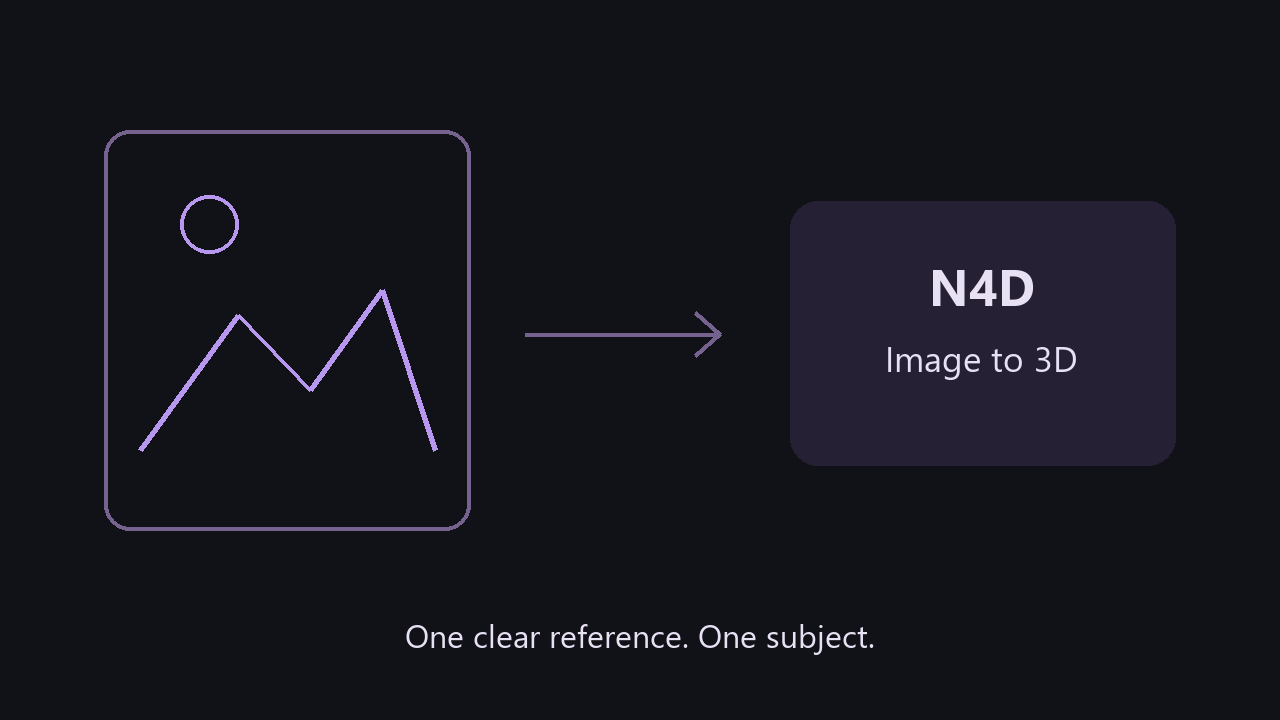
Öffnen Sie N4D Bild-zu-3D. Klicken, ziehen oder fügen Sie ein JPG-, JPEG-, PNG- oder WebP-Bild mit bis zu 20 MB ein. Beginnen Sie mit einem einzelnen Motiv, dessen Silhouette und wichtigste Teile gut erkennbar sind. Wenn Ihre Idee mit Worten beginnt, nutzen Sie stattdessen Text-zu-3D.
Workflow-Illustration.
2. Wählen Sie die Generierungseinstellungen
Legen Sie die Topologie und die Zielanzahl der Flächen für den nächsten Projektschritt fest. Dreiecke sind standardmäßig ausgewählt. Aktivieren Sie Texturen und PBR, wenn Sie eine Ausgabe mit Material benötigen, und prüfen Sie vor dem Absenden die angezeigten Energie-Punkte.
Tatsächliche Einstellungen in N4D Studio, aufgenommen am 28. Oktober
2026. Die angezeigten Werte
gehören zu dieser Sitzung. In voller
Größe ansehen.
3. Prüfen Sie das Ergebnis
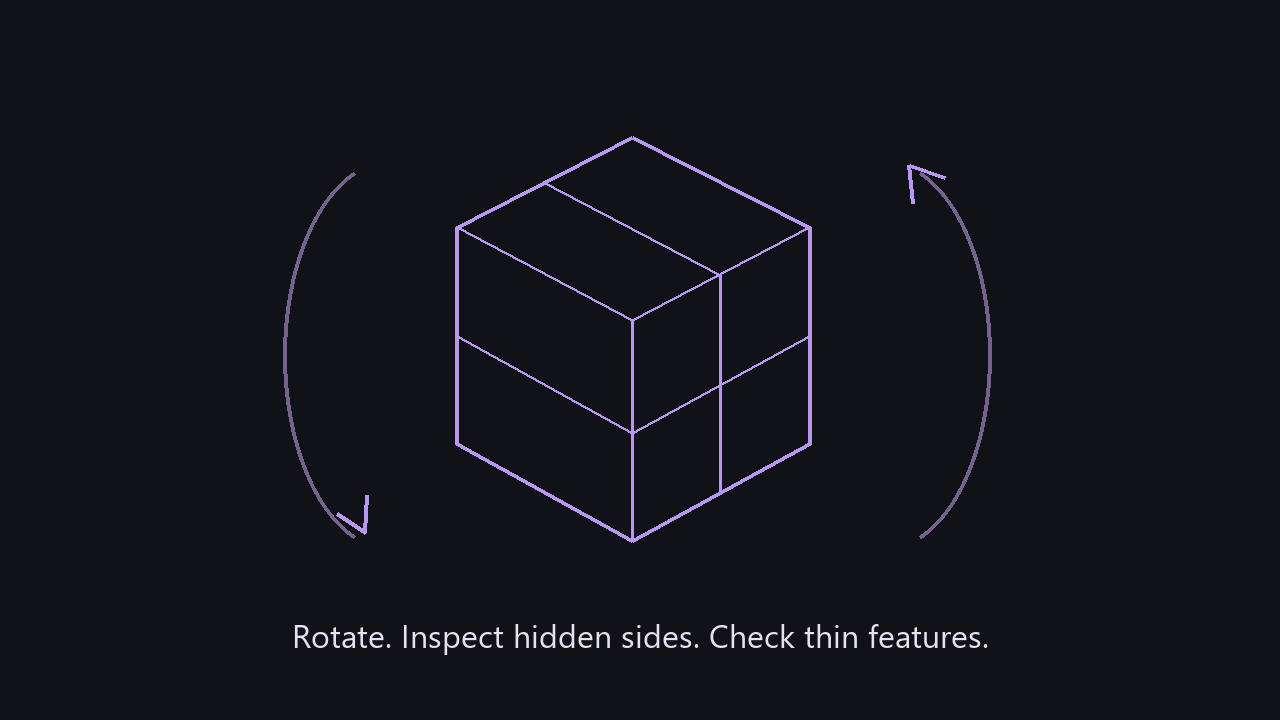
Drehen Sie das Modell und prüfen Sie die verdeckten Seiten, dünnen Elemente und Hauptflächen. Vergleichen Sie es mit der Vorlage. Ist eine weitere Generierung nötig, passen Sie die Eingabe oder die Einstellungen an. Für eine dialogbasierte Überarbeitung starten Sie von Anfang an ein separates Projekt in N4D-2o.
Workflow-Illustration.
4. Laden Sie die Datei herunter und testen Sie die Übergabe
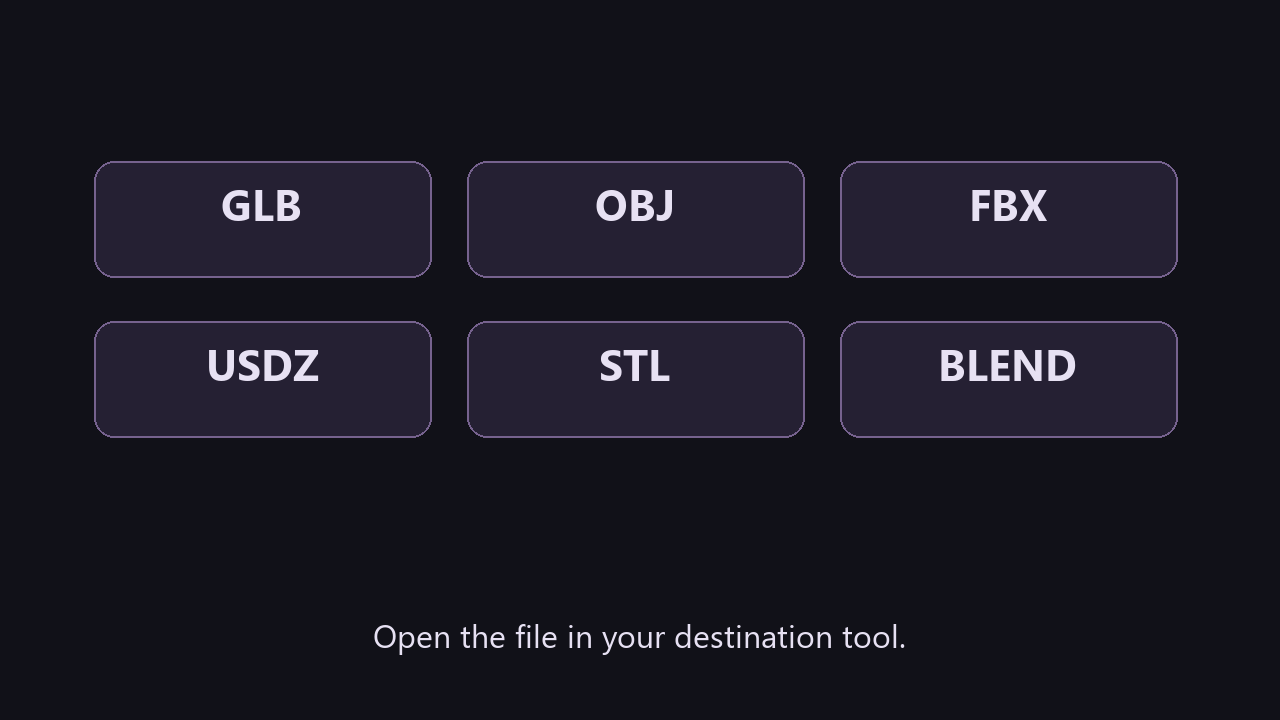
Wählen Sie das Exportformat für Ihr Bearbeitungsprogramm, Ihren Viewer oder Ihr Tool zur Druckvorbereitung. Öffnen Sie das heruntergeladene Asset dort und prüfen Sie Geometrie, Maßstab und Materialien für Ihre Aufgabe. Wenn Sie Plattformen vergleichen, wiederholen Sie den Ablauf mit derselben Vorlage und notieren Sie die Schritte bis zu einer brauchbaren Datei.
Workflow-Illustration.
Vergleichen Sie Tarife nach der benötigten Ausgabe
Ausgangspunkt ist das Asset, das Sie am Ende benötigen. Ein Tarif, mit dem Sie eine Vorschau generieren können, kann andere Bedingungen für den Modelldownload, nicht öffentliche Arbeit oder bestimmte Generierungsmodi haben.
N4D bietet einen kostenlosen Tarif sowie die Abonnements Go, Plus und Pro. Prüfen Sie die aktuellen Tarifdetails zu Downloads mit Texturen, nicht öffentlichen Projekten und Energie-Punkten. Bei Meshy sollten Sie neben dem Tarifkontingent auch den Zugriff auf das ausgewählte Modell und die Downloadbedingungen prüfen.
Vor der Auswahl
Das sollten Sie prüfen
Benötigte Datei
Ob der Tarif das Modell, die Materialien und das Exportformat für Ihr nächstes Tool umfasst
Überarbeitungen
Die Energie-Punkte für eine weitere Generierung, Texturierung oder nachträgliche Bearbeitung
Nicht öffentliche Projekte
Ob Ihr Tarif nicht öffentliche Generierungen erlaubt und wie geteilte Assets verwendet werden dürfen
Kommerzielle Nutzung
Die Lizenz des Assets und mögliche
Namensnennungspflichten
Probieren Sie zuerst N4D aus, wenn Sie ein Asset in Studio generieren, die Mesh-Einstellungen auswählen und anschließend Materialien hinzufügen und das Asset exportieren möchten. Starten Sie in N4D-2o, wenn Sie das Modell im Dialog verfeinern möchten. Geht es Ihnen vor allem darum, ein externes Mesh zu texturieren, informieren Sie sich über Meshys Texturierungsworkflow für hochgeladene Modelle. Verwenden Sie beim Vergleich für beide dieselbe Vorlage und dieselbe gewünschte Ausgabe.
Kann N4D ein Modell bearbeiten, das ich von
Meshy heruntergeladen habe?
Die hier beschriebenen N4D-Workflows bieten keine allgemeine Möglichkeit, ein Meshy-Modell für die dialogbasierte Bearbeitung oder AI Texture hochzuladen. N4D-2o bearbeitet Modelle, die in der aktuellen Sitzung generiert wurden. AI Texture ist für Modelle verfügbar, die in 3D Studio generiert wurden. Um in N4D eine neue Version zu erstellen, beginnen Sie mit einer Textbeschreibung oder einem Referenzbild.
Bietet N4D PBR-Materialien?
PBR ist in Text-zu-3D und Bild-zu-3D als optionale Stufe verfügbar. Wählen Sie die benötigten Materialoptionen aus und prüfen Sie vor der Generierung die entsprechenden Energie-Punkte. Die Materialverarbeitung kommt zusätzlich zur Geometrieerstellung hinzu. Berücksichtigen Sie sie daher bei der Schätzung des Gesamtaufwands.
Kann ich die Modelle für ein kommerzielles
Projekt verwenden?
Prüfen Sie die Bedingungen für Ihren Tarif und das jeweilige Asset. Laut den aktuellen N4D-Bedingungen haben zahlende Abonnenten kommerzielle Rechte an den von ihnen generierten Inhalten. Für Meshys kostenlose und kostenpflichtige Tarife gelten unterschiedliche Lizenzbedingungen. Informieren Sie sich vor der kommerziellen Nutzung eines Assets über die Tarifdetails von N4D und die Tarifdetails von Meshy.
Welches Format sollte ich herunterladen?
Wählen Sie ein Format, das von der Zielsoftware unterstützt wird und die benötigten Inhalte enthält. Die Tools Text-zu-3D und Bild-zu-3D von N4D bieten GLB, OBJ, FBX, USDZ, STL und BLEND. Fehlen nach dem Import bei einem vorhandenen Meshy-Asset Materialien, folgen Sie der Anleitung zur Fehlerbehebung beim Meshy-Farbexport.
Wo finde ich den ausführlichen T2
Vergleich?
Der Leitfaden zu Topologie
und Bearbeitung: N4D vs. Meshy behandelt modellspezifische Einstellungen
und Prüfungen. Auf dieser Seite geht es darum, eine Plattform auszuwählen und
den passenden Erstellungsworkflow zu starten.