

Mehr als einfache Overlays. Unsere Direct3D-S2-Engine nutzt Spatial Sparse Attention (SSA), um die Materiallogik aus Ihren 2D-Fotos zu extrahieren und sie mit perfekter Ausrichtung auf 3D-Basismodelle zu projizieren.

Speziell für komplexe Oberflächen entwickelt. SSA sorgt dafür, dass Licht-, Metall- und Rauheits- Eigenschaften aus Ihrer 2D-Vorlage nativ im 3D-Ziel synthetisiert werden.
Extrahieren Sie die „Seele“ jeder Oberfläche aus einem 2D-Bild. Die KI lernt Körnung, Reflexion und Subsurface-Regeln aus Ihrem Foto, um sie präzise auf 3D-Assets zu projizieren.

Neural4D übernimmt automatisch komplexes UV-Unwrapping und sorgt dafür, dass sich Ihre synthetisierten Texturen ohne sichtbare Nähte oder Verzerrungen um 3D-Kurven legen.

Erzeugen Sie detailreiche Materialvarianten für Sci-Fi-Rüstungen oder Fantasy-Charaktere. Direct3D-S2 ermöglicht Look-Dev-Artists, PBR-Stile in Sekunden statt Stunden zu prototypisieren.
Definieren Sie komplexe Oberflächen-Finishes wie „oxidiertes Metall“ oder „verwitterter Marmor“, um 3D- Umgebungen zu erstellen. Ideal für Architekturvisualisierung, die einzigartige Texturen erfordert.

Wandeln Sie funktionale Materialbeschreibungen in hochauflösende PBR-Prototypen um. Beschleunigen Sie Industriedesign mit produktionsreifen Texturen für realistische mechanische Simulationen.

Skalieren Sie hochwertige Materialsets für VR/AR-Produktpräsentationen. Generieren Sie einzigartige, nicht repetitive Oberflächen-Finishes für Metaverse-Möbel in Produktionsgeschwindigkeit.
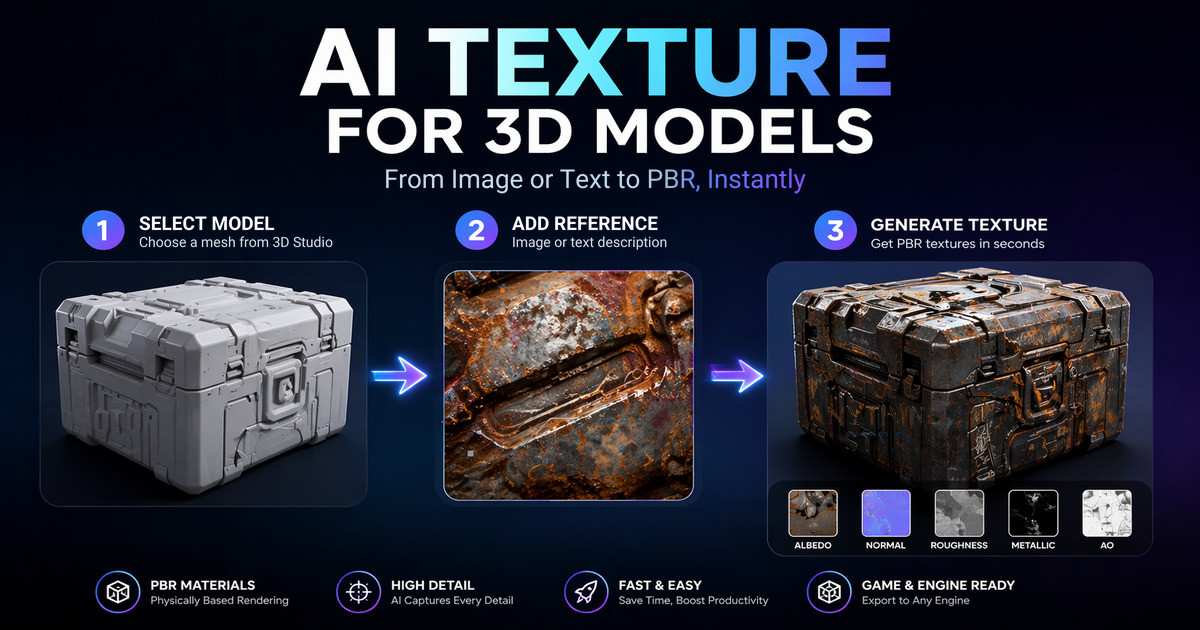
Erstellen Sie in Neural4D 3D Studio das Mesh, das Sie gestalten möchten, öffnen Sie es auf der Generierungsseite und klicken Sie auf Textur. Nur dort erzeugte Modelle lassen sich texturieren, aus anderen Tools importierte Meshes werden nicht unterstützt.
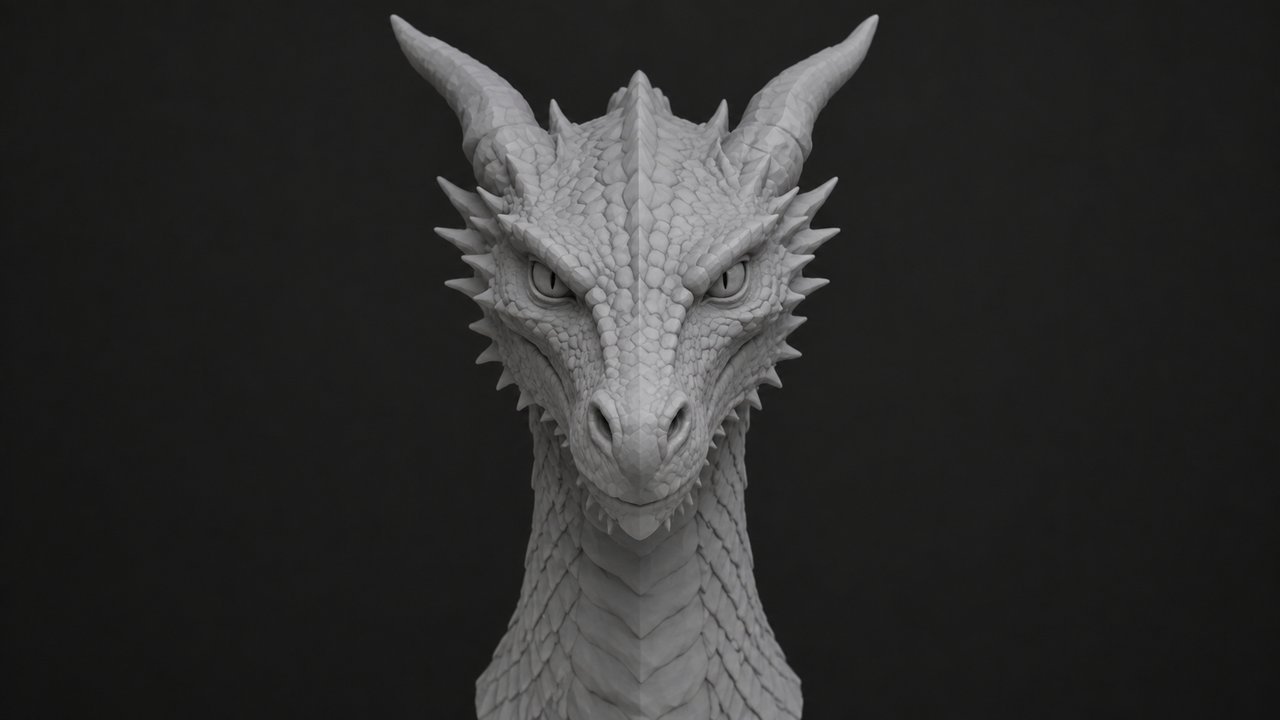
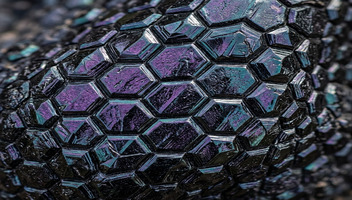
Laden Sie ein 2D-Foto oder ein detailreiches Muster hoch oder geben Sie eine Textbeschreibung der Oberfläche ein. Beides legt die Material-„Seele“ und visuelle DNA fest, die Sie übertragen möchten.
Die KI wendet das Muster und die Materiallogik aus Ihrer Referenz auf Ihr 3D-Modell an und erzeugt ein beeindruckendes PBR-konformes Asset.
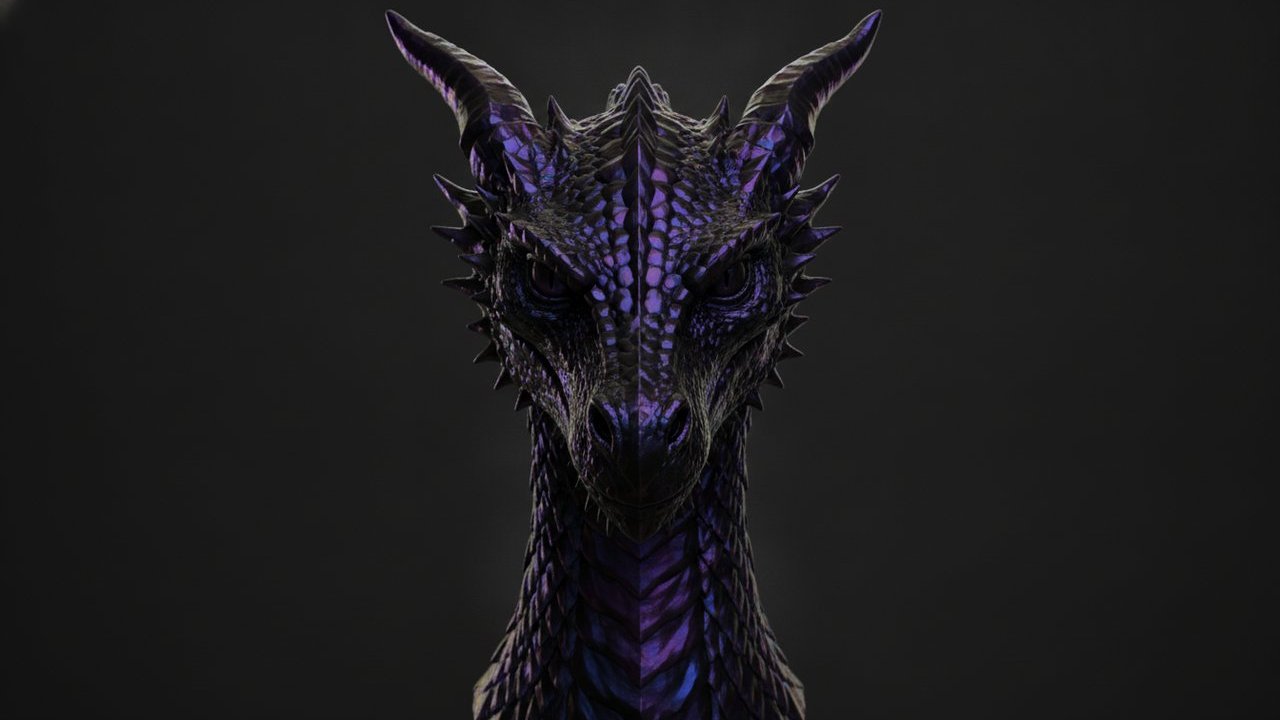
Ein vollständiger KI-Textur-Durchlauf gibt dem Modell ein einheitliches Material. Wenn nur ein Teil geändert werden soll, übermalt „Textur bearbeiten“ nur die markierte Fläche und lässt die übrige Oberfläche unangetastet. Öffnen Sie es auf der Generierungsseite, direkt neben dem Eintrag Textur.
Bemalen Sie die zu ändernde Fläche direkt auf dem Modell. Radieren, Pinselgröße sowie Rückgängig oder Wiederholen helfen, die Auswahl vor dem Übernehmen einzugrenzen.
Schreiben Sie das gewünschte Ergebnis in den Textur-Prompt oder fügen Sie ein Referenzbild hinzu. Nur die bemalte Fläche wird neu texturiert.
Jedes Übernehmen fügt einer einzigen Zeitleiste im Verlauf eine Version hinzu. Beim Bearbeiten aus einer früheren Version werden alle späteren Versionen ersetzt, und nicht übernommene Kandidaten werden verworfen.
„Textur bearbeiten“ funktioniert nur bei Modellen, die bereits eine KI-Textur tragen. Führen Sie daher zuerst einen vollständigen Textur-Durchlauf aus.

Die KI extrahiert hochwertige Materialeigenschaften (Chrom, Glas, Stoff) und Muster aus Ihrem hochgeladenen 2D-Foto und wendet sie direkt auf die Geometrie Ihres 3D-Modells an, wodurch eine stilisierte Fusion entsteht.
Ja. Jeder Pixel des synthetisierten Musters wird PBR-konform berechnet, sodass es in jeder Engine realistisch mit Licht, Schatten und Reflexionen interagiert.
Sie können branchenübliche Formate wie .obj, .fbx, .glb und .usdz für High-Fidelity-Rendering sowie .stl für 3D-Druck exportieren. Für unterstützte Formate stellt Neural4D ein vollständiges PBR-Texturset (Normal, Metallic, Roughness) bereit, um eine nahtlose Integration in professionelle Pipelines zu gewährleisten.
Zahlende Abonnenten behalten 100% kommerzielle Eigentumsrechte an allen synthetisierten Assets. Kostenlose Nutzer erhalten 50 Power pro Woche für nicht-kommerzielle Tests.
Ja. Unsere AI-Upsampling-Engine schärft 2D-Muster während der Synthese, damit sie auch beim Einbacken in 4K-Texturen hochauflösend bleiben.
Ja. „Textur bearbeiten“ übermalt nur die Region, die Sie auf einem Modell mit bereits vorhandener KI-Textur auswählen. Bemalen Sie die Fläche, beschreiben Sie die Änderung im Textur-Prompt und klicken Sie auf Übernehmen. Jedes Übernehmen fügt einer einzigen Zeitleiste im Verlauf eine Version hinzu, und beim Bearbeiten aus einer früheren Version werden alle späteren Versionen ersetzt.
%22%3E%3Cg%3E%3Cpath%20d%3D%22M14.22126%2C2L16.980341%2C2L10.922359%2C8.365314L18%2C17.000000999999997L12.44585%2C17.000000999999997L8.0973005%2C11.7527676L3.1189604%2C17.000000999999997L0.35988006%2C17.000000999999997L6.7777414%2C10.1918821L0%2C2L5.6921029%2C2L9.6207924%2C6.7933583L14.22126%2C2ZM13.255582%2C15.505536L14.785071%2C15.505536L4.88837%2C3.4391145L3.2449181%2C3.4391145L13.255582%2C15.505536Z%22%20fill%3D%22%23ffffff%22%20fill-opacity%3D%221%22%20style%3D%22mix-blend-mode%3Apassthrough%22%2F%3E%3C%2Fg%3E%3C%2Fg%3E%3C%2Fsvg%3E)
%22%3E%3Cg%3E%3Cg%3E%3Cpath%20d%3D%22M17.776579953674315%2C4.238972914697266C18.530987953674316%2C2.8357112146972656%2C17.668764953674316%2C1.0000038146972656%2C17.668764953674316%2C1.0000038146972656C15.728984953674317%2C1.0000038146972656%2C14.327326953674316%2C2.2953194146972655%2C14.327326953674316%2C2.2953194146972655C13.572919953674317%2C1.8635447646972656%2C11.093512553674316%2C1.8635447646972656%2C11.093512553674316%2C1.8635447646972656C11.093512553674316%2C1.8635447646972656%2C8.614197253674316%2C1.8635447646972656%2C7.859790753674316%2C2.2953194146972655C7.859790753674316%2C2.2953194146972655%2C6.4587898536743165%2C1.0000038146972656%2C4.518257353674317%2C1.0000038146972656C4.518257353674317%2C1.0000038146972656%2C3.6561312536743165%2C2.8350313146972654%2C4.410538953674316%2C4.238972914697266C4.410538953674316%2C4.238972914697266%2C2.6862124236743163%2C5.858135714697266%2C3.332825653674316%2C9.312969214697265C3.9408041536743164%2C12.559363814697265%2C6.782133553674316%2C13.415479814697266%2C8.614197253674316%2C13.415479814697266C8.614197253674316%2C13.415479814697266%2C7.859790753674316%2C14.063154814697265%2C7.967603653674316%2C15.142524814697266C7.967603653674316%2C15.142524814697266%2C6.889853453674316%2C15.790198814697266%2C5.812196053674317%2C15.358415814697265C4.734538553674316%2C14.926723814697265%2C4.1956536536743165%2C13.847263814697266%2C4.1956536536743165%2C13.847263814697266C4.1956536536743165%2C13.847263814697266%2C3.1179590536743165%2C12.443964814697265%2C2.0402743556743164%2C12.983694814697266C2.0402743556743164%2C12.983694814697266%2C1.7169677936743164%2C13.307532814697266%2C2.9024282136743165%2C13.847263814697266C2.9024282136743165%2C13.847263814697266%2C3.7645722536743165%2C15.142524814697266%2C4.087878753674316%2C15.898144814697266C4.411195253674316%2C16.653767814697268%2C6.135446553674316%2C17.301444814697266%2C7.860446953674316%2C16.869661814697267L7.860446953674316%2C19.352327814697265C7.860446953674316%2C19.352327814697265%2C7.860446953674316%2C19.568219814697265%2C7.4293847536743165%2C19.676166814697265C6.998322453674317%2C19.784110814697264%2C6.998322453674317%2C20.000003814697266%2C7.213853853674316%2C20.000003814697266L14.974576953674317%2C20.000003814697266C15.190109953674316%2C20.000003814697266%2C15.190109953674316%2C19.784110814697264%2C14.759046953674316%2C19.676166814697265C14.327983953674316%2C19.568219814697265%2C14.327983953674316%2C19.352327814697265%2C14.327983953674316%2C19.352327814697265L14.327983953674316%2C16.869661814697267C14.327983953674316%2C16.869661814697267%2C14.337451953674316%2C15.575053814697265%2C14.327983953674316%2C15.142524814697266C14.304263953674317%2C14.057753814697266%2C13.573576953674316%2C13.415479814697266%2C13.573576953674316%2C13.415479814697266C15.405640953674316%2C13.415479814697266%2C18.246925953674317%2C12.559363814697265%2C18.854893953674317%2C9.312969214697265C19.501579953674316%2C5.858135714697266%2C17.777234953674316%2C4.238972914697266%2C17.776579953674315%2C4.238972914697266L17.776579953674315%2C4.238972914697266Z%22%20fill%3D%22%23ffffff%22%20fill-opacity%3D%221%22%20style%3D%22mix-blend-mode%3Apassthrough%22%2F%3E%3C%2Fg%3E%3C%2Fg%3E%3C%2Fg%3E%3C%2Fsvg%3E)


%22%2F%3E%3C%2Fsvg%3E)

%22%2F%3E%3C%2Fsvg%3E)