

Remesh in Neural4D Studio verwenden
Bevor Sie beginnen
Finden Sie Remesh in der unteren Symbolleiste des Modells, richten Sie einen Remesh-Auftrag ein und prüfen Sie das Ergebnis vor dem Download. Diese Anleitung zeigt Ihnen die Schritte in Neural4D Studio.
Öffnen Sie das Modell, das Sie bearbeiten möchten, und überlegen Sie, worauf Sie beim Ergebnis achten wollen, etwa auf die Kontur oder kleine Teile. Einen allgemeinen Überblick über die Funktion und ihre Einsatzmöglichkeiten bietet die Übersicht zur Remesh-Funktion.
Eingabemodell prüfen: Remesh benötigt ein Modell mit Dreiecks-Topologie. Hat Ihr aktuelles Modell bereits eine Quad-Topologie, wählen Sie ein Modell mit Dreiecks-Topologie aus Ihrer Bibliothek.
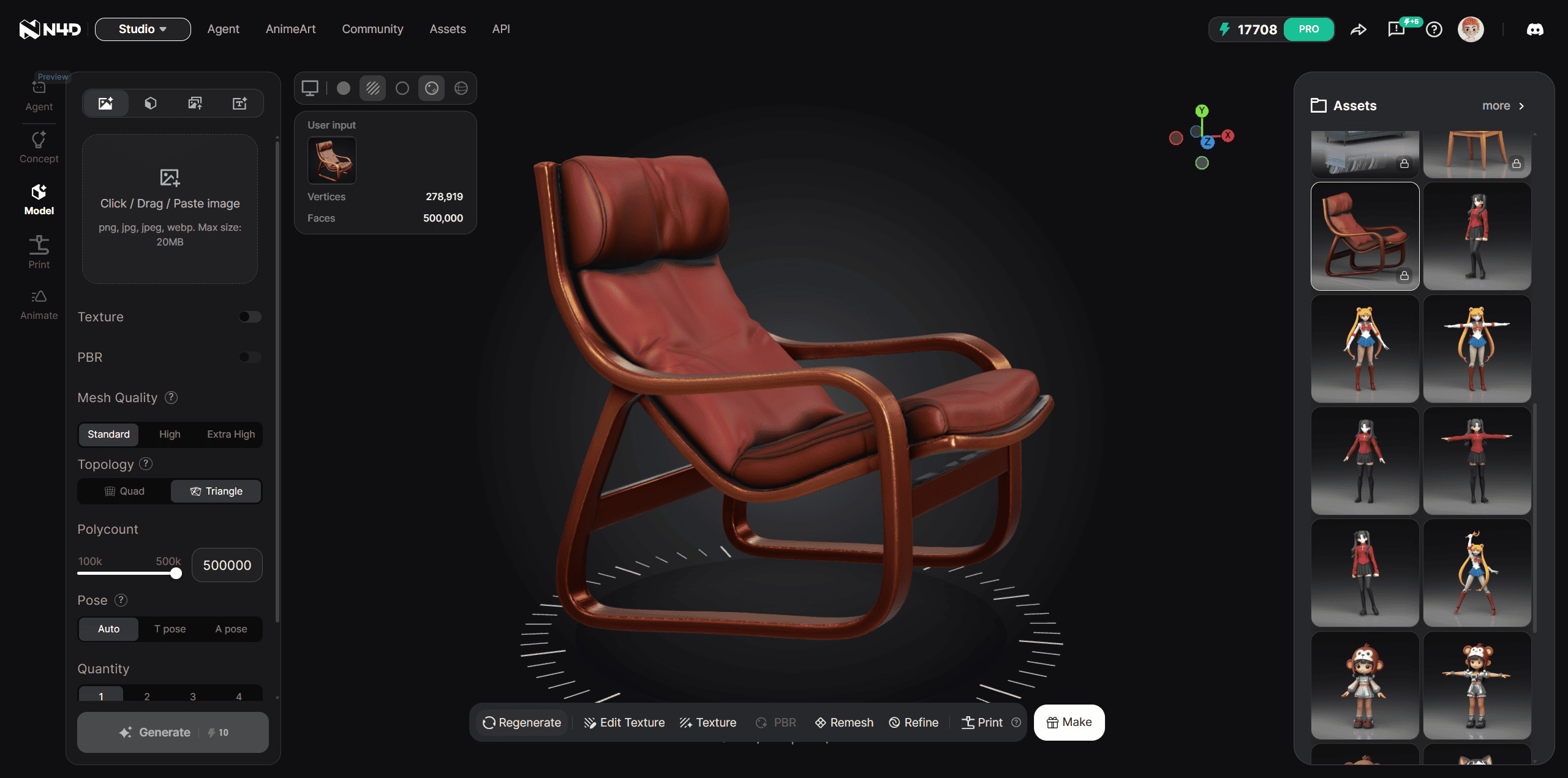
Schritt 1: Remesh in der Modellansicht finden
Öffnen Sie in Neural4D Studio Ihr Modell aus der Bibliothek. Suchen Sie unter dem Modell nach der unteren Symbolleiste und wählen Sie Remesh, um die Einstellungen zu öffnen.
Schritt 2: Auftrag einrichten
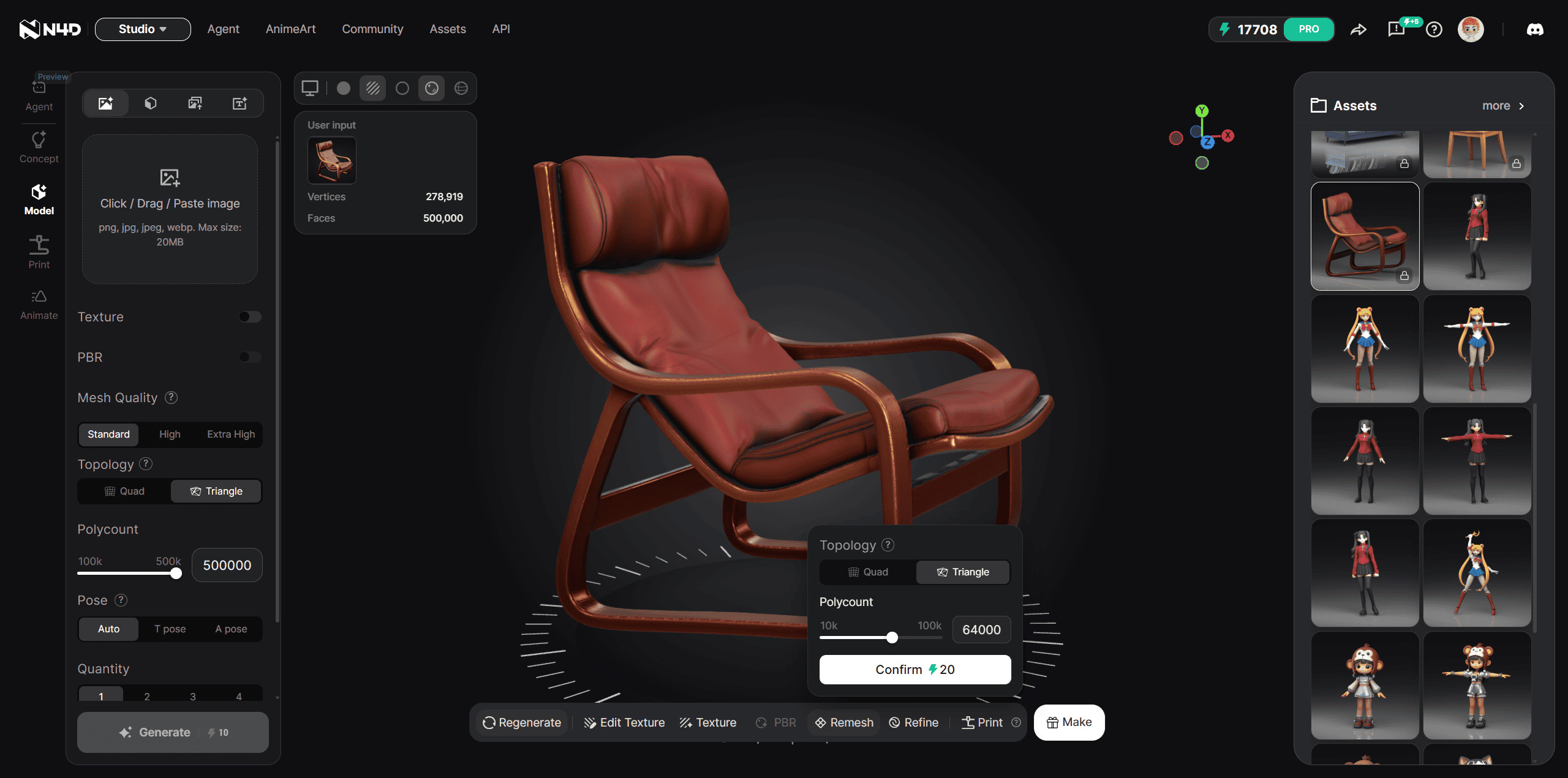
- Wählen Sie die Ausgabe-Topologie: Quad oder Triangle. Wenn Sie das Modell anschließend bearbeiten oder riggen möchten, ziehen Sie Quad in Betracht und prüfen Sie die resultierende Topologie in Ihrer 3D-Anwendung.
- Stellen Sie mit dem Regler die angestrebte Flächenanzahl ein. Orientieren Sie sich zunächst am Mesh-Budget Ihres Projekts und prüfen Sie anschließend, ob das Ergebnis genügend Formdetails bewahrt.
- Prüfen Sie beide Einstellungen, bevor Sie starten. Wenn Sie die Topologieoption wechseln, prüfen Sie den Zielwert erneut, da sich die verfügbaren Bereiche unterscheiden.
Verfügbare Zielwerte: Quad unterstützt 1,000 bis 100,000 Flächen, Triangle 10,000 bis 100,000 Flächen. Diese Werte sind Zielwerte für den Auftrag.
Schritt 3: Remesh ausführen und Ergebnis prüfen
Klicken Sie in der unteren Symbolleiste auf Remesh, um den Auftrag zu starten. Sobald das Ergebnis bereit ist, drehen und zoomen Sie das Modell, bevor Sie es herunterladen.
- Kontur prüfen: Vergleichen Sie Rundungen und Ecken aus ähnlichen Blickwinkeln mit dem Original.
- Kleine Teile prüfen: Sehen Sie sich dünne Kanten und schmale Teile, die für Ihr Projekt wichtig sind, genau an.
- Aus dem vorgesehenen Betrachtungsabstand prüfen: Entscheiden Sie, ob die sichtbare Form zur geplanten Verwendung des Modells passt.
Wenn bei einer geringeren Flächenanzahl wichtige Bereiche zu grob werden, versuchen Sie einen höheren Zielwert und verwenden Sie dafür das ursprüngliche Modell mit Dreiecks-Topologie als Eingabe. Vergleichen Sie das neue Ergebnis, bevor Sie eine Version auswählen.
Schritt 4: Heruntergeladene Datei importieren und prüfen
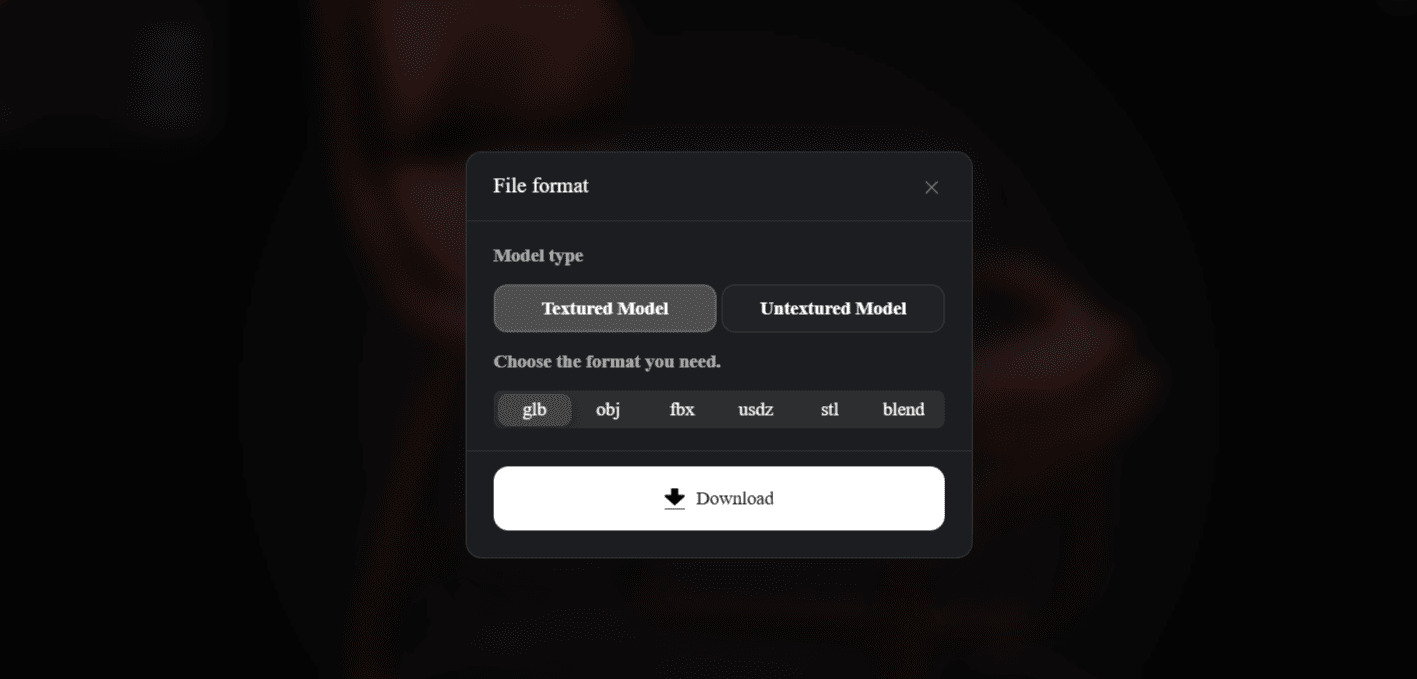
Laden Sie die gewünschte Version in einem Format herunter, das Ihre nächste 3D-Anwendung unterstützt. Öffnen Sie die Datei und vergleichen Sie ihre Kontur und kleinen Teile mit dem Ergebnis, das Sie in Studio geprüft haben.
Prüfen Sie das Mesh in dieser Anwendung, bevor Sie es bearbeiten oder für Animationen vorbereiten. Die Quad-Ausgabe besteht überwiegend aus Quads. Sehen Sie sich daher die Topologie in den Bereichen an, die Sie bearbeiten möchten.
Fragen zum Remesh-Workflow
Muss ich die Modellansicht verlassen, um Remesh zu verwenden?
Nein. Öffnen Sie Ihr Modell und verwenden Sie Remesh in der unteren Symbolleiste. Prüfen Sie vor dem Einrichten des Auftrags, ob das Eingabemodell eine Dreiecks-Topologie hat.
Was passiert, wenn meine angestrebte Flächenanzahl außerhalb des verfügbaren Bereichs liegt?
Prüfen Sie zuerst die gewählte Ausgabe-Topologie, da Quad und Triangle unterschiedliche Bereiche haben. Wählen Sie einen Zielwert innerhalb des für diese Option angezeigten Bereichs. Wenn Sie die Topologie ändern, prüfen Sie den Zielwert vor dem Start erneut.
Was kann ich tun, wenn kleine Teile nach Remesh grob aussehen?
Vergleichen Sie diese Bereiche aus demselben Betrachtungsabstand mit dem Originalmodell. Wenn die Reduzierung für Ihr Projekt zu stark ist, versuchen Sie eine höhere angestrebte Flächenanzahl und verwenden Sie das ursprüngliche Modell mit Dreiecks-Topologie als Eingabe.
Was sollte ich nach dem Import des heruntergeladenen Modells prüfen?
Öffnen Sie die exportierte Datei in Ihrer nächsten 3D-Anwendung. Vergleichen Sie die Silhouette und kleine Teile mit dem in Studio geprüften Ergebnis und prüfen Sie die Topologie, bevor Sie das Modell bearbeiten oder für Animationen vorbereiten.