

Erstellen Sie ein 3D-Modell, Bild oder Video in Neural4D Studio und wählen Sie anschließend den nächsten Schritt für Ihr Asset. Dieser Leitfaden beginnt mit einem ersten 3D-Modell und zeigt Ihnen, wo Sie Ihre Arbeit verfeinern, animieren, für den Druck vorbereiten und exportieren.
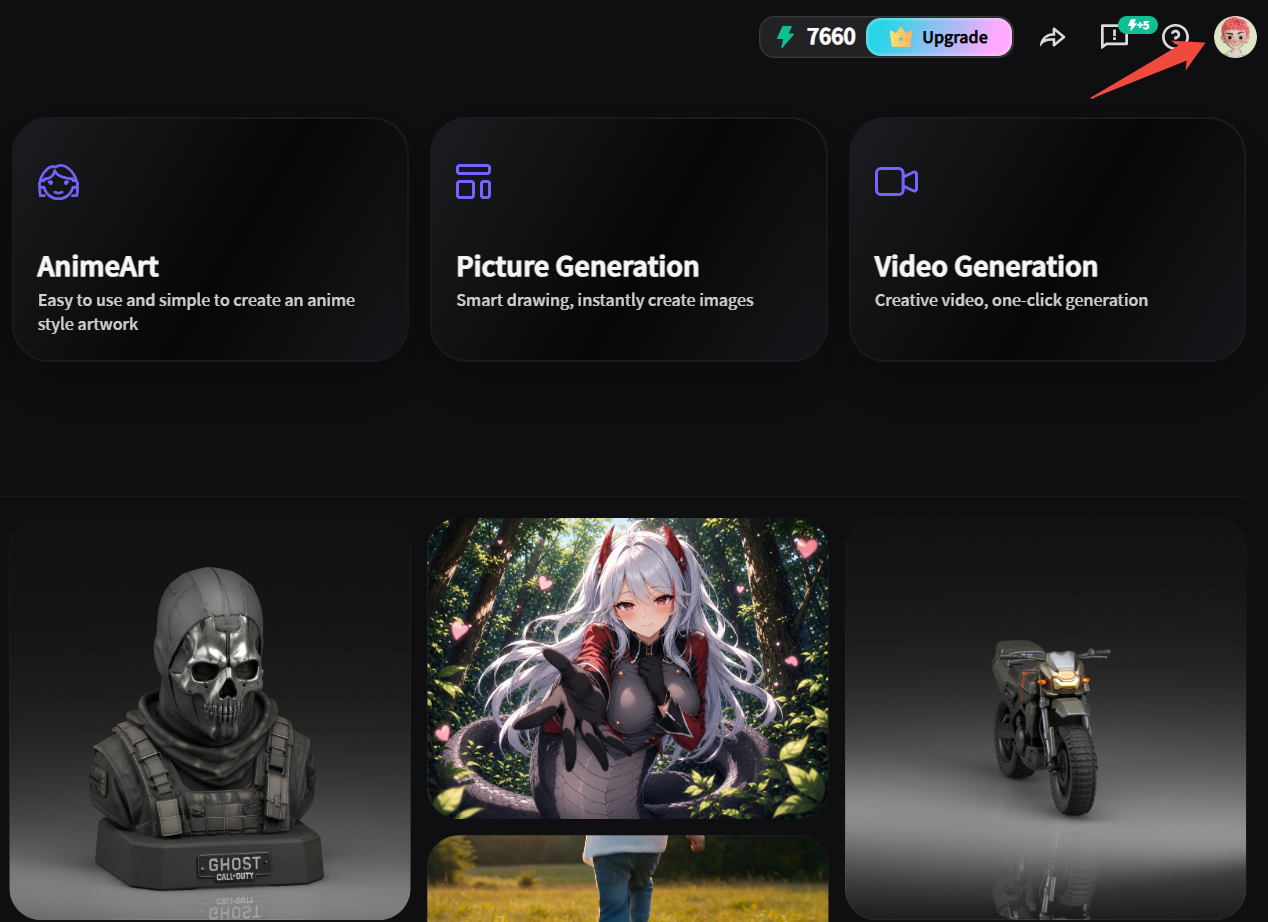
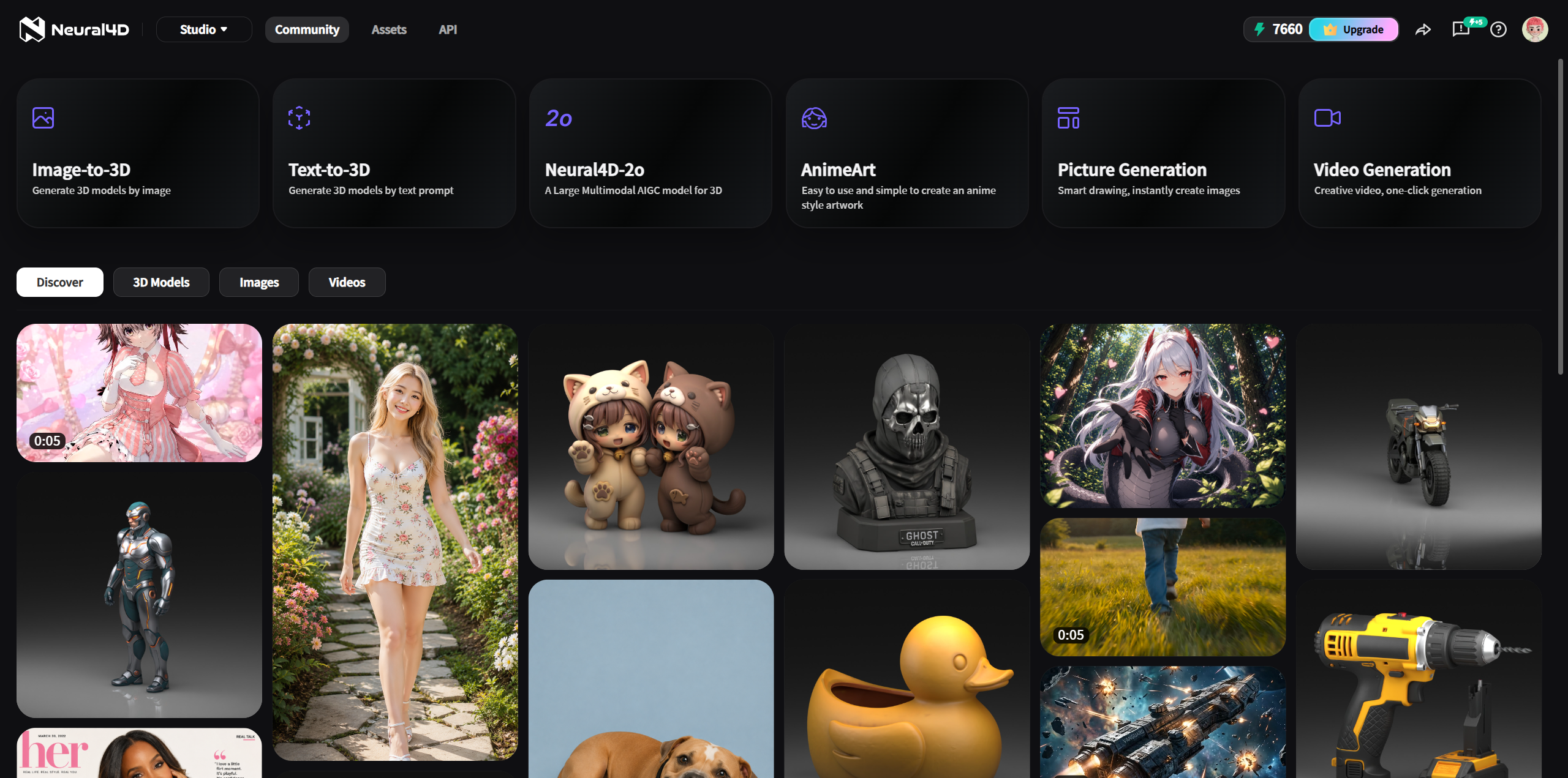
Wählen Sie den vorhandenen Input und das gewünschte Ergebnis aus. Die Bild- und Videogenerierung ist vom 3D-Workflow getrennt. Ein generiertes Bild kann später als Input für „Bild zu 3D“ dienen.
| Ihr Ausgangspunkt | Verwenden Sie | Ergebnis und wichtige Bedingung |
|---|---|---|
| Eine schriftliche Beschreibung | Text zu 3D | Generiere anhand eines Prompts ein 3D-Modell. |
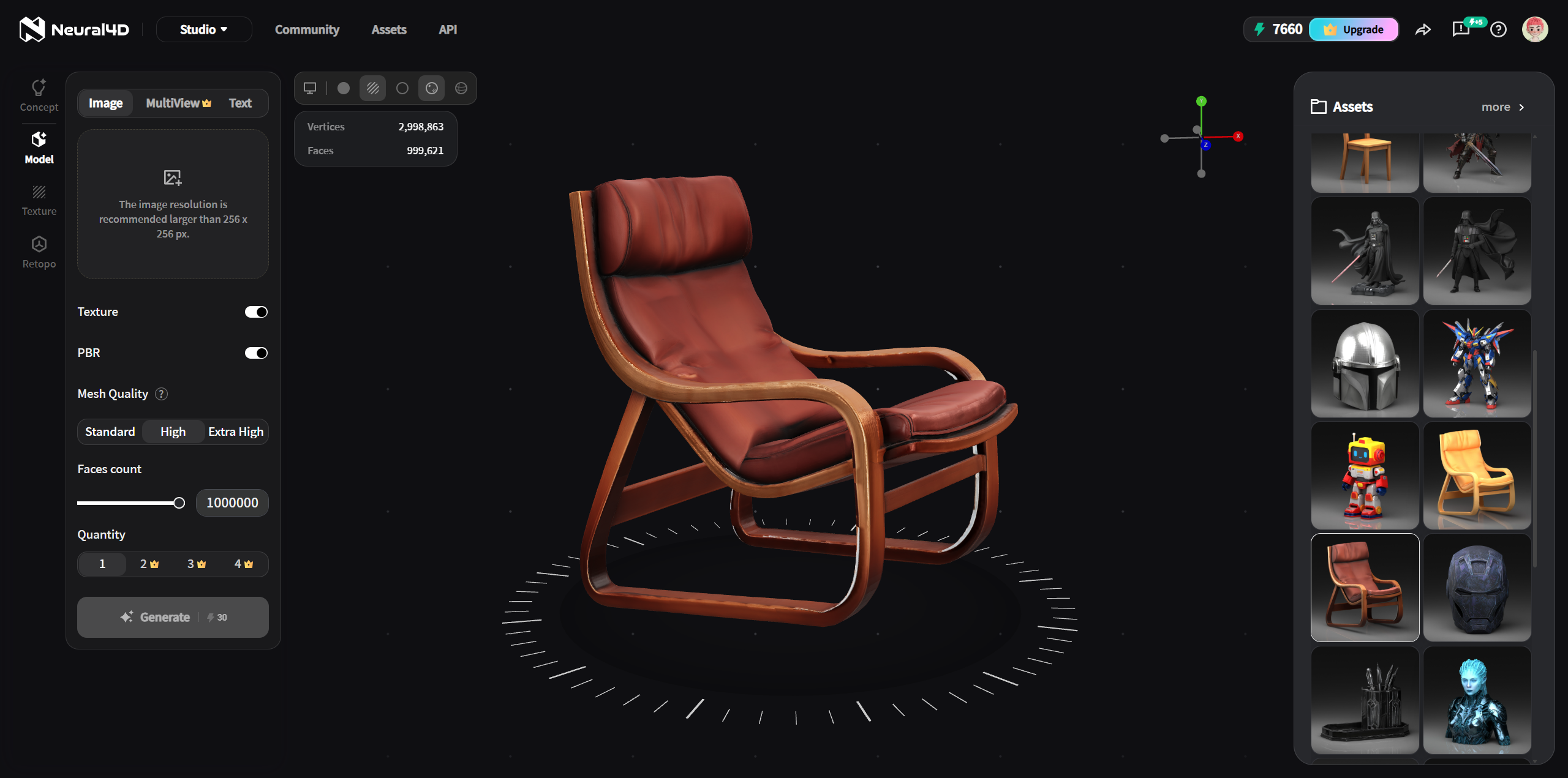
| Ein Referenzbild | Bild zu 3D | Generiere ein 3D-Modell aus einem Foto oder einer Illustration. Der Batch-Modus akzeptiert bis zu 10 Bilder und erstellt für jedes ein eigenes Modell. |
| Eine 3D-Idee, die Sie im Dialog verfeinern möchten | Neural4D-2o | Generiere ein Modell in 2o aus Text oder einem Bild und verfeinere es anschließend in dieser Sitzung. Modelle aus den separaten Tools „Text zu 3D“ und „Bild zu 3D“ können nicht zur Bearbeitung in 2o übertragen werden. Jede Bearbeitung kostet 30 Energie-Punkte. |
| Sechs orthografische Ansichten | Multi-View zu 3D | Rekonstruiere ein Modell anhand von sechs Ansichten desselben Objekts. |
| Eine Idee oder ein Referenzbild für einen Anime-Charakter | AnimeArt | Erstellen Sie aus Text oder einem Bild einen anpassbaren 3D-Charakter im Anime-Stil und exportieren Sie ihn anschließend als VRM. |
| Ein Konzept oder Referenzbild | Bildgenerierung | Erstellen Sie ein 2D-Bild. Auch beim Hochladen eines Referenzbilds ist ein Text-Prompt erforderlich. |
| Ein Videokonzept oder Referenzbild | Videogenerierung | Erstellen Sie ein Video. Eine Texteingabe ist erforderlich. Überarbeiten Sie die Eingabe oder das Referenzbild und generieren Sie das Ergebnis erneut, um es zu ändern. |
| Ein Teil mit exakten Abmessungen | Coala | Erstellen Sie ein industrielles CAD-Modell aus Text, einem Referenzbild oder einer Zeichnung. Der aktuelle Export ist STL. |
Um weitere Tools zu entdecken und die neuesten Funktionsbeschreibungen zu sehen, besuchen Sie das Neural4D-Funktionenverzeichnis.
Für Bild zu 3D und Multi-View zu 3D werden PNG, JPG, JPEG und WebP bis zu 20 MB pro Bild unterstützt.
Für einen Charakter im Anime-Stil öffnen Sie stattdessen AnimeArt. Beschreiben Sie den Charakter oder fügen Sie ein Referenzbild hinzu, passen Sie sein Aussehen und seinen Gesichtsausdruck an und generieren und exportieren Sie anschließend einen VRM-Avatar. Dies ist ein separater Workflow und nicht Teil der oben genannten Einstellungen für Text zu 3D und Bild zu 3D.
AI Texture wendet PBR-kompatible Texturen auf ein in 3D Studio generiertes Modell an. Verwenden Sie eine Texteingabe oder ein 2D-Referenzbild. Das Hochladen externer Netze wird nicht unterstützt. Jede Generierung kostet 20 Energie-Punkte.
Wählen Sie in Animate ein vorhandenes Studio-Asset aus, versehen Sie es mit einem Rig, wenden Sie eine voreingestellte Bewegung an und laden Sie ein animiertes GLB herunter. Modelle mit mehr als 300K Polygonen müssen vor dem Rigging neu vermasht werden. Animate akzeptiert keine lokalen Modell-Uploads oder benutzerdefinierten Bewegungen.
Multicolor beginnt mit einem texturierten Neural4D-Modell. Es erkennt Farbbereiche und ermöglicht Ihnen, eine Palette mit 1 bis 8 Farben anzupassen. Generieren Sie das Modell für 30 Energie-Punkte und laden Sie es anschließend als 3MF oder GLB herunter. Das Standardformat für Downloads ist 3MF.
Model Segmentation beginnt mit Ihrem fertiggestellten Neural4D-Modell, mit oder ohne Textur. Smart Split erstellt mehrere separate Teile für den Druck. Diese Abonnementfunktion kostet 40 Energie-Punkte pro Generierung. Der Standard-Download ist eine 3MF-Datei mit allen Teilen als untexturierter Geometrie.
Durchsuchen Sie die Community in Studio, um geteilte Modelle, Bilder und Videos in der Vorschau anzusehen. Wählen Sie Neu erstellen, um den entsprechenden Arbeitsbereich zu öffnen. Die ursprüngliche Eingabe und die Einstellungen sind bereits vorausgefüllt, sodass Sie Ihre eigene Version erstellen können.
Multicolor bereitet Farbbereiche vor und Model Segmentation erstellt separate Teile. Keine der beiden Funktionen übernimmt das Slicing, die Erstellung von Stützstrukturen, die Erstellung von G-Code oder einen Druckauftrag.
Öffnen Sie die Asset-Bibliothek, um Ihre Modelle, Bilder und Videos zu durchsuchen. Suchen Sie nach einem Asset oder markieren Sie es als Favorit. Mit Batch-Aktionen können Sie mehrere Assets auswählen, als ZIP-Datei herunterladen, als Favoriten markieren oder löschen. Gelöschte Assets können nicht wiederhergestellt werden.
Öffnen Sie ein Asset, um es zu prüfen, und wählen Sie ein unterstütztes Downloadformat. Die Formate hängen vom Tool ab, mit dem das Ergebnis erstellt wurde:
| Asset oder Workflow | Unterstütztes Downloadformat |
|---|---|
| Text zu 3D, Bild zu 3D, AI Texture | OBJ, FBX, GLB, USDZ, STL, BLEND |
| Animate | GLB |
| AnimeArt | VRM |
| Multicolor | 3MF, GLB |
| Model Segmentation | Standardmäßig 3MF mit allen aktuellen Teilen als untexturierte Geometrie |
| Coala | STL |
| Bilderstellung | PNG |
| Videoerstellung | MP4 |
Neural4D verwendet Energie-Punkte für die Generierung und einige Folgeaktionen. Kostenlose Nutzer erhalten jede Woche 50 Energie-Punkte. Aktuelle Go-, Plus- und Pro-Tarife finden Sie unter Preise. Öffnen Sie Konto, um den Nutzungsverlauf mit Datum, Typ, Details und Betrag für Abbuchungen oder Rückgaben einzusehen.
Der Nutzungsverlauf bietet derzeit keine Suche, Filter- oder Exportfunktion. Eine fehlgeschlagene Serveraufgabe kann als unvollständige Aufgabe erscheinen, gefolgt von einem Eintrag zur Energie-Punkte-Rückgabe.
Kann ich ein Modell in AI Texture oder Animate hochladen?
AI Texture
verwendet Modelle, die in 3D Studio generiert wurden. Animate startet mit einem
Studio-Asset; ein lokaler Modell-Upload im Animate-Arbeitsbereich wird nicht unterstützt.
Kann Neural4D-2o ein Modell aus einem anderen Tool bearbeiten?
Nein.
Erstellen Sie ein Modell in Neural4D-2o per Text oder Bild und verfeinern Sie es
anschließend in derselben 2o-Sitzung. Modelle aus den separaten Tools Text zu 3D und Bild zu
3D können nicht zur Bearbeitung in 2o übertragen werden.
Wie ändere ich ein generiertes Video?
Bearbeiten Sie den Text-Prompt oder
ersetzen Sie das Referenzbild und generieren Sie es dann erneut.
Wo finde ich meine Kreationen?
Öffnen Sie die Asset-Bibliothek und wählen
Sie Modelle, Bilder oder Videos aus. Sie können Ihre Assets suchen, favorisieren oder
gesammelt herunterladen.
%22%3E%3Cg%3E%3Cpath%20d%3D%22M14.22126%2C2L16.980341%2C2L10.922359%2C8.365314L18%2C17.000000999999997L12.44585%2C17.000000999999997L8.0973005%2C11.7527676L3.1189604%2C17.000000999999997L0.35988006%2C17.000000999999997L6.7777414%2C10.1918821L0%2C2L5.6921029%2C2L9.6207924%2C6.7933583L14.22126%2C2ZM13.255582%2C15.505536L14.785071%2C15.505536L4.88837%2C3.4391145L3.2449181%2C3.4391145L13.255582%2C15.505536Z%22%20fill%3D%22%23ffffff%22%20fill-opacity%3D%221%22%20style%3D%22mix-blend-mode%3Apassthrough%22%2F%3E%3C%2Fg%3E%3C%2Fg%3E%3C%2Fsvg%3E)
%22%3E%3Cg%3E%3Cg%3E%3Cpath%20d%3D%22M17.776579953674315%2C4.238972914697266C18.530987953674316%2C2.8357112146972656%2C17.668764953674316%2C1.0000038146972656%2C17.668764953674316%2C1.0000038146972656C15.728984953674317%2C1.0000038146972656%2C14.327326953674316%2C2.2953194146972655%2C14.327326953674316%2C2.2953194146972655C13.572919953674317%2C1.8635447646972656%2C11.093512553674316%2C1.8635447646972656%2C11.093512553674316%2C1.8635447646972656C11.093512553674316%2C1.8635447646972656%2C8.614197253674316%2C1.8635447646972656%2C7.859790753674316%2C2.2953194146972655C7.859790753674316%2C2.2953194146972655%2C6.4587898536743165%2C1.0000038146972656%2C4.518257353674317%2C1.0000038146972656C4.518257353674317%2C1.0000038146972656%2C3.6561312536743165%2C2.8350313146972654%2C4.410538953674316%2C4.238972914697266C4.410538953674316%2C4.238972914697266%2C2.6862124236743163%2C5.858135714697266%2C3.332825653674316%2C9.312969214697265C3.9408041536743164%2C12.559363814697265%2C6.782133553674316%2C13.415479814697266%2C8.614197253674316%2C13.415479814697266C8.614197253674316%2C13.415479814697266%2C7.859790753674316%2C14.063154814697265%2C7.967603653674316%2C15.142524814697266C7.967603653674316%2C15.142524814697266%2C6.889853453674316%2C15.790198814697266%2C5.812196053674317%2C15.358415814697265C4.734538553674316%2C14.926723814697265%2C4.1956536536743165%2C13.847263814697266%2C4.1956536536743165%2C13.847263814697266C4.1956536536743165%2C13.847263814697266%2C3.1179590536743165%2C12.443964814697265%2C2.0402743556743164%2C12.983694814697266C2.0402743556743164%2C12.983694814697266%2C1.7169677936743164%2C13.307532814697266%2C2.9024282136743165%2C13.847263814697266C2.9024282136743165%2C13.847263814697266%2C3.7645722536743165%2C15.142524814697266%2C4.087878753674316%2C15.898144814697266C4.411195253674316%2C16.653767814697268%2C6.135446553674316%2C17.301444814697266%2C7.860446953674316%2C16.869661814697267L7.860446953674316%2C19.352327814697265C7.860446953674316%2C19.352327814697265%2C7.860446953674316%2C19.568219814697265%2C7.4293847536743165%2C19.676166814697265C6.998322453674317%2C19.784110814697264%2C6.998322453674317%2C20.000003814697266%2C7.213853853674316%2C20.000003814697266L14.974576953674317%2C20.000003814697266C15.190109953674316%2C20.000003814697266%2C15.190109953674316%2C19.784110814697264%2C14.759046953674316%2C19.676166814697265C14.327983953674316%2C19.568219814697265%2C14.327983953674316%2C19.352327814697265%2C14.327983953674316%2C19.352327814697265L14.327983953674316%2C16.869661814697267C14.327983953674316%2C16.869661814697267%2C14.337451953674316%2C15.575053814697265%2C14.327983953674316%2C15.142524814697266C14.304263953674317%2C14.057753814697266%2C13.573576953674316%2C13.415479814697266%2C13.573576953674316%2C13.415479814697266C15.405640953674316%2C13.415479814697266%2C18.246925953674317%2C12.559363814697265%2C18.854893953674317%2C9.312969214697265C19.501579953674316%2C5.858135714697266%2C17.777234953674316%2C4.238972914697266%2C17.776579953674315%2C4.238972914697266L17.776579953674315%2C4.238972914697266Z%22%20fill%3D%22%23ffffff%22%20fill-opacity%3D%221%22%20style%3D%22mix-blend-mode%3Apassthrough%22%2F%3E%3C%2Fg%3E%3C%2Fg%3E%3C%2Fg%3E%3C%2Fsvg%3E)


%22%2F%3E%3C%2Fsvg%3E)

%22%2F%3E%3C%2Fsvg%3E)