
Unity
Importiere dein Modell, weise seine Materialien zu und erstelle ein wiederverwendbares Prefab für dein Spiel.
Importanleitung für Unity →

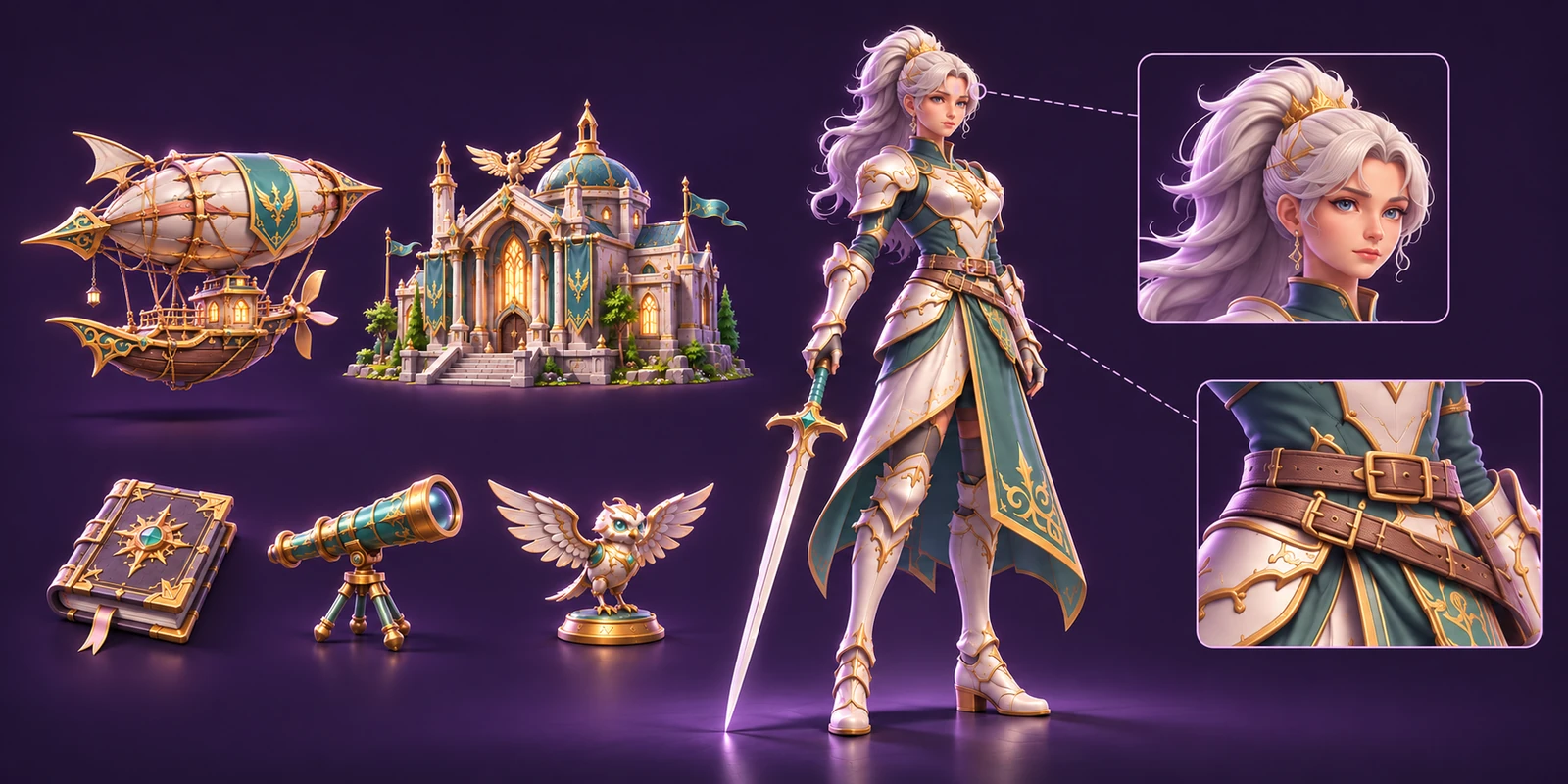
Erstelle Charaktere, Requisiten und Umgebungsmodelle für die Indie-Spieleentwicklung mit dem KI-Generator für Spiele-Assets von N4D. Starte mit einem Referenzbild oder Text, verfeinere Topologie und Texturen und bereite deine 3D-Assets für Unity, Unreal Engine oder Godot vor.
 Unity
 Unreal Engine
 Godot

 Maya
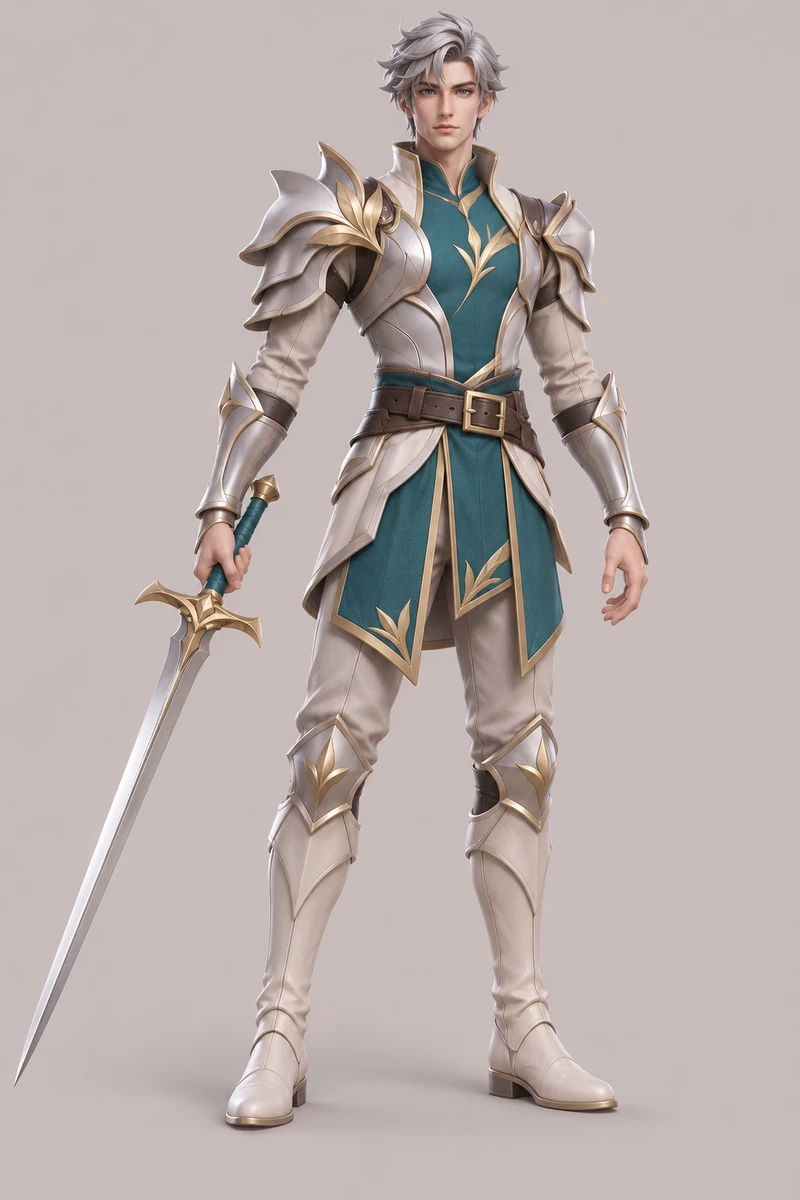
Begleite einen silberhaarigen Schwertkämpfer vom Konzeptbild zum 3D-Charakter. Sieh anschließend, wie Remesh die Polygonzahl reduziert und Edit Texture die Farbe des Schwertgriffs ändert. Der Charakter kombiniert eine elfenbeinfarbene Rüstung mit goldenen Verzierungen und petrolfarbenem Stoff.
Verwende eine Ganzkörperreferenz, auf der Gesicht, Rüstungsschichten, Kleidung und Schwert klar erkennbar sind. Dieses Konzept kombiniert eine leichte Rüstung mit einem petrolfarbenen Brustteil und einem geschlitzten Wappenrock. So erhält der Charakter eine markante Silhouette und Farbpalette.
Lade das Konzept in Image to 3D hoch und generiere den Charakter mit Dreieckstopologie für den folgenden Remesh-Schritt. Drehe das erzeugte Modell, um Gesicht, Hände, Rüstungsschichten und den Abstand zwischen Schwert und Körper zu prüfen.
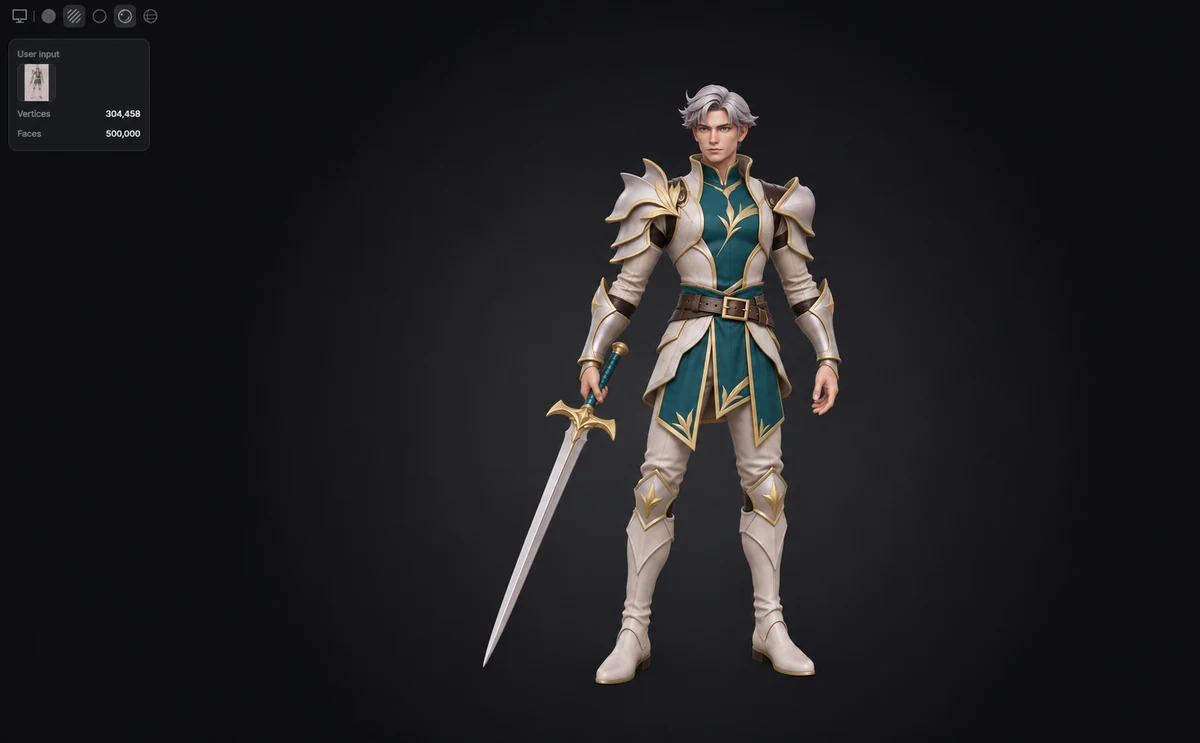
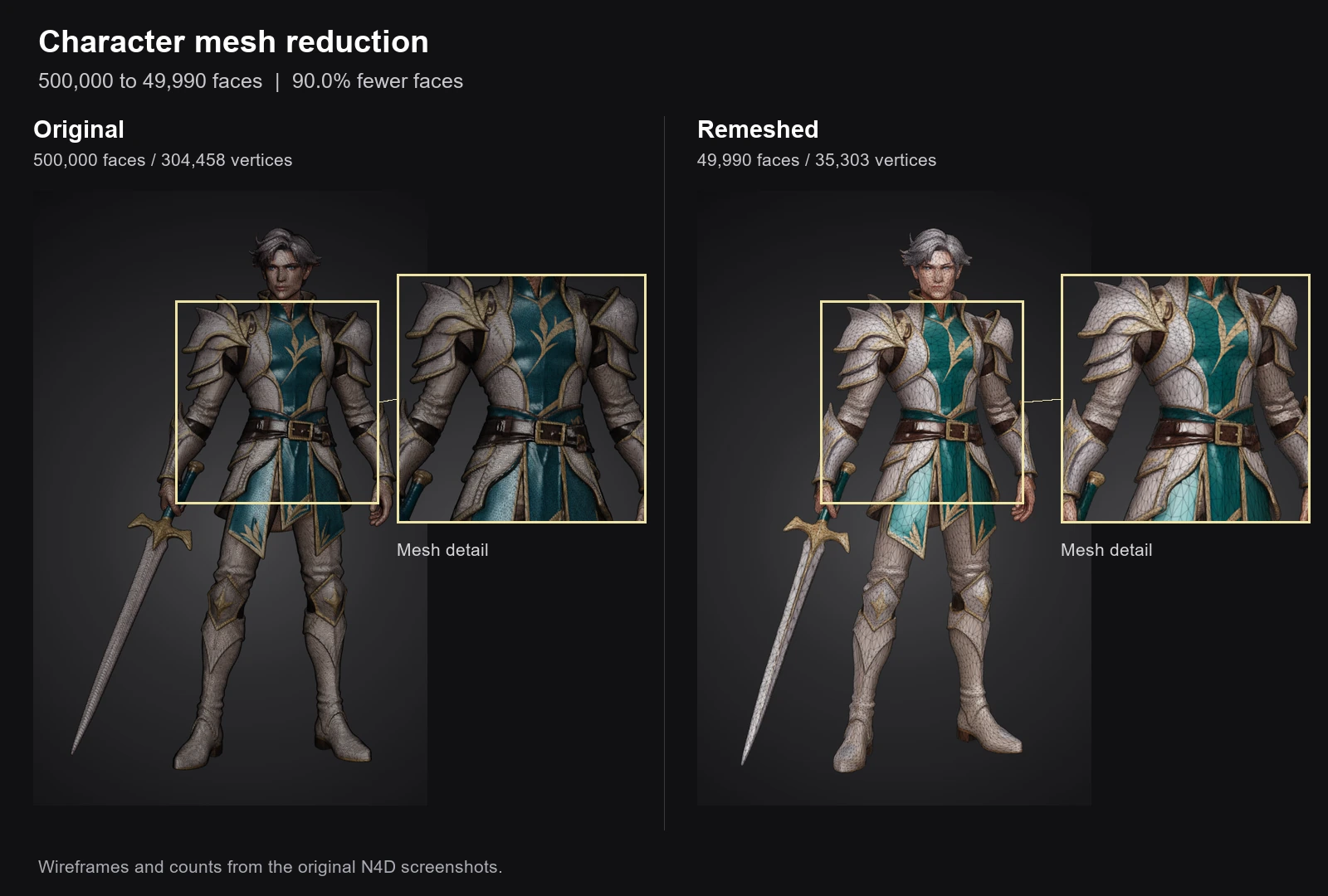
Öffne Remesh für das generierte Modell und wähle eine Zielanzahl an Dreiecksflächen, die zum Polygonbudget deines Projekts passt. Vergleiche Gesicht, Schulterplatten, Finger und Schwertsilhouette vor und nach der Änderung.
Nutze übereinstimmende Ansichten des texturierten Modells und des Drahtgitters, um die Änderungen am Mesh zu erkennen. Lege das endgültige Polygonbudget anhand der Bildschirmgröße des Charakters und seiner Rolle im Spiel fest. Prüfe anschließend beim Rigging und bei der Animation die Bewegungen und Verformungen.
Bei diesem Charakter wurde die Anzahl der Dreiecksflächen von 500.000 auf 49.990 reduziert. Das entspricht etwa 90%. Die Anzahl der Vertices sank von 304.458 auf 35.303.
Wähle am texturierten Charakter nach dem Remesh in Edit Texture den petrolfarbenen Schwertgriff aus und fordere eine burgunderrote Variante an. Prüfe die Farbe im Bereich der Finger und entlang der Griffkanten. Die goldene Parierstange, der Knauf und die silberne Klinge sollen unverändert bleiben.
Beispiel-Prompt zur TexturbearbeitungFärbe nur den ausgewählten petrolfarbenen Schwertgriff burgunderrot. Behalte Wickelmuster, Textur und Schattierung bei. Lass die goldene Parierstange, den Knauf, die silberne Klinge, die Hand und alle anderen Bereiche unverändert.
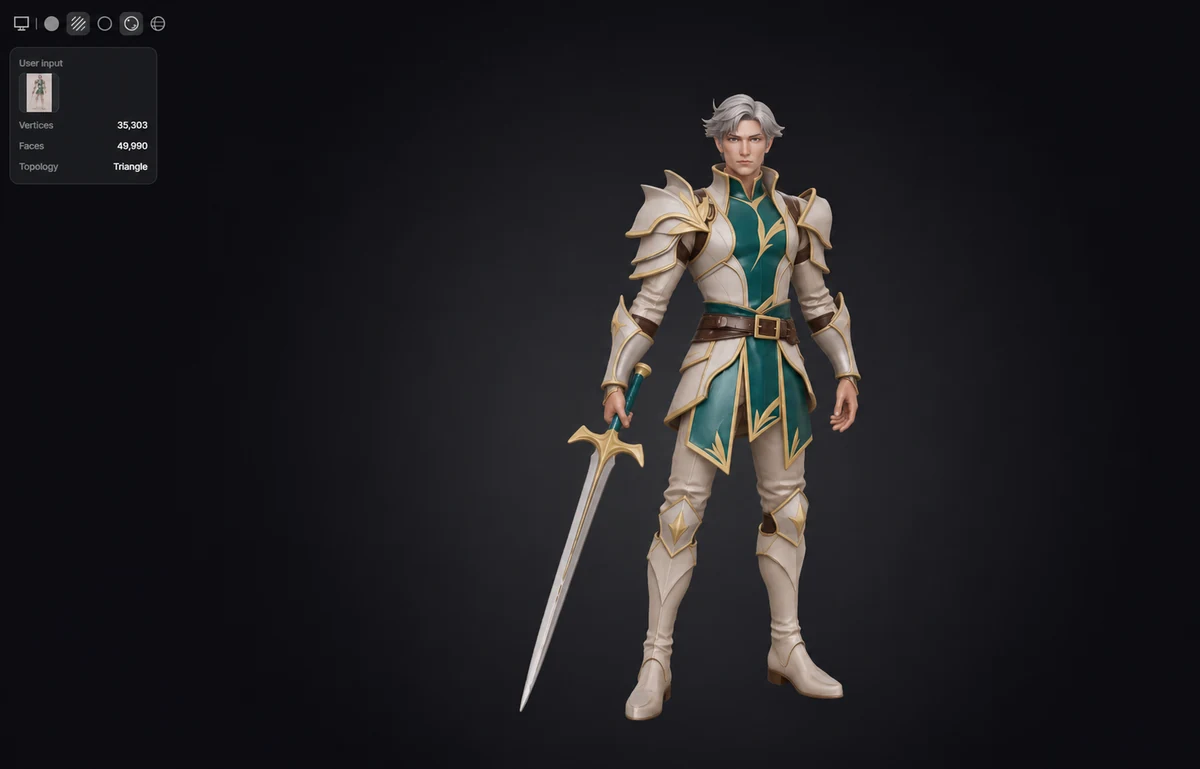
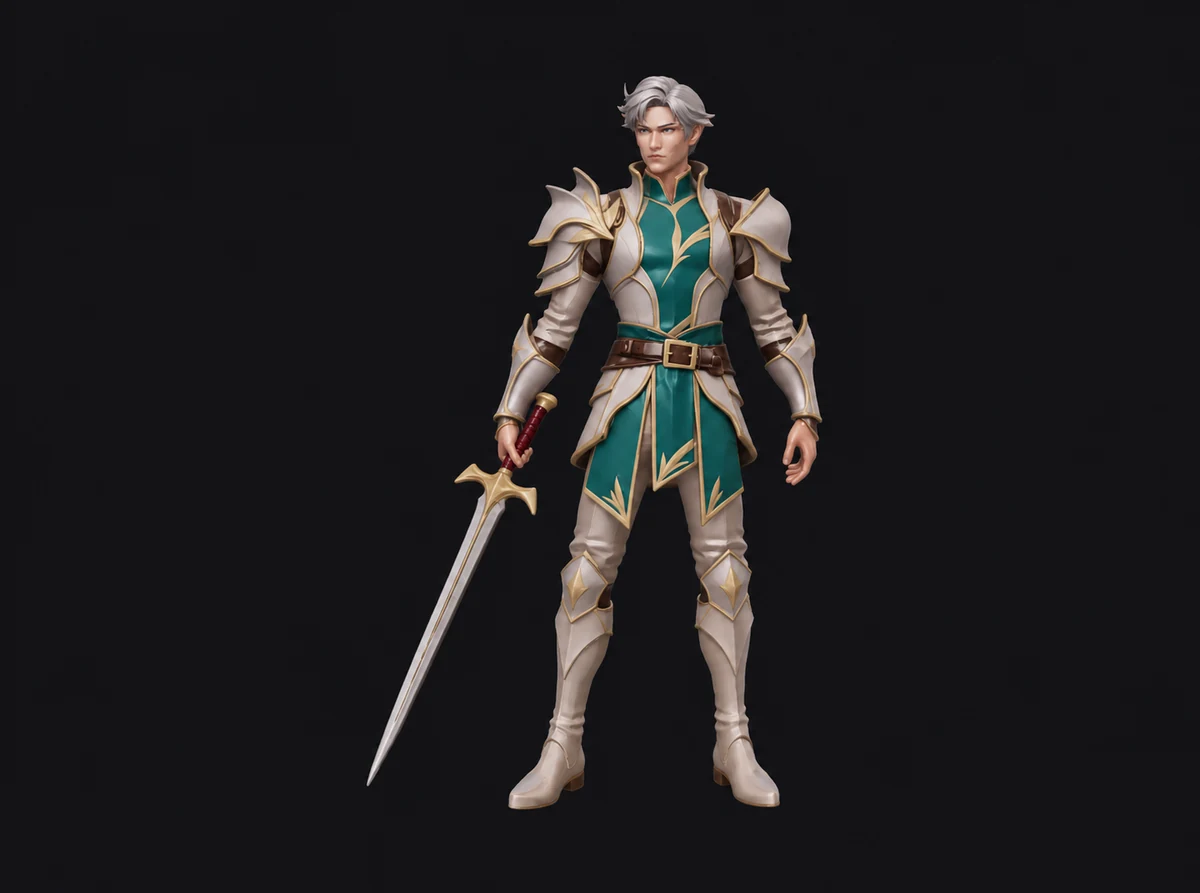
Prüfe, wie die neue Grifffarbe mit der elfenbeinfarbenen Rüstung und der petrolfarbenen Kleidung des Charakters harmoniert. Für umfassendere Materialvarianten kannst du AI Texture am selben, mit N4D generierten Modell ausprobieren.
In dieser Videoanleitung von N4D siehst du, wie aus einem Referenzbild ein 3D-Modell entsteht.
Das Charakterbeispiel verbindet Geometrie, Topologie und Materialien. N4D kombiniert die Geometriegenerierung mit Direct3D-S2, Spatial Sparse Attention (SSA) und PBR-Materialien, um diese Bereiche der Asset-Entwicklung zu unterstützen. Wähle eine Mesh-Struktur für deinen nächsten Arbeitsschritt und verleihe Rüstung, Stoff, Holz oder Leder unterschiedliche Oberflächeneigenschaften.
Wähle vor der Generierung eine Quad- oder Dreieckstopologie. Quads bieten eine Grundlage für die weitere Oberflächenbearbeitung; Dreiecke betonen geometrische Details. Stimme die Mesh-Struktur auf deinen nächsten Arbeitsschritt ab, ob du eine Form verfeinerst oder eine detailreiche Requisite entwickelst.
Direct3D-S2 unterstützt die Geometriegenerierung mit einer Auflösung von bis zu 2048³ für feine Details und klar definierte Silhouetten. Nutze diesen Detailgrad für Rüstungen, geschnitzte Objekte oder Ausrüstung, die aus der Nähe zu sehen ist. Bereite das Mesh anschließend auf seinen Einsatz in deinem Spiel vor.
Erstelle PBR-Materialien mit Normal-, Metallic- und Roughness-Maps. Verleihe einem Objekt charakteristische Oberflächeneigenschaften, von rauen Holzbrettern bis zu spiegelnden Metallbeschlägen, und übernimm diese Material-Maps in deinen Game-Engine-Workflow.
Nutze diese Einstellungen für die Assets, die du für deinen aktuellen Meilenstein brauchst: gut erkennbare Sammelobjekte für einen Prototyp, Umgebungsobjekte für ein Level, Ausrüstung für eine Spielfigur oder Charakterkonzepte für eine Designbesprechung. Behalte eine einheitliche gestalterische Richtung bei und stimme Detailgrad und Geometrie auf jedes Objekt ab.

Erstelle Felsen, Kisten, Trümmer und Hintergrundobjekte, die einem Level seinen Charakter geben. Ein verfallener Innenhof braucht vielleicht zerbrochene Säulen und verstreute Steine, ein kleines Dorf hingegen Fässer, Wegweiser und Marktwaren. Generiere einzelne Umgebungsobjekte und ordne sie anschließend in deinem Level-Editor an.

Entwickle 3D-Spielobjekte wie Beutetruhen, Ausrüstung und Waffen passend zu ihrer Funktion im Spiel. Nutze eine markante Silhouette für ein gut erkennbares Sammelobjekt oder mehr Oberflächendetails für einen Gegenstand in der Ego-Perspektive. Mit Textprompts und Bildreferenzen kannst du verschiedene Entwürfe erkunden, bevor du dich für einen davon entscheidest.

Verwandle eine Game-Jam-Idee in Objekte, die dein Team besprechen und in einem Prototyp verwenden kann. Ein Schlüssel, eine Versorgungskiste oder ein Sammelobjekt macht eine Spielmechanik sichtbar. Erkunde Alternativen, während das Spiel Gestalt annimmt, und arbeite anschließend die Objekte aus, die du behalten möchtest.

Bereite Assets für Mobile- und XR-Projekte mit der Aufbereitung von Low-Poly-Assets und den Topologie-Einstellungen vor. Plane für kleine, häufig wiederverwendete Hintergrundobjekte ein geringeres Polygonbudget ein und reserviere mehr Details für auffällige Objekte. Eine einfache Silhouette kann den Wiedererkennungswert eines Objekts bewahren, während du die Geometrie reduzierst.
Erkunde Proportionen, Kleidung und Accessoires eines Charakters als 3D-Modell, bevor du die vollständige Charakter-Pipeline durchläufst. Der 3D-Charaktergenerator behandelt diese Modellierungsaufgabe ausführlicher.
Nutze ein 3D-Konzept, um deinem Team Silhouette und visuelle Identität zu vermitteln. Ein Kostüm, eine Frisur oder ein Accessoire lässt sich leichter besprechen, wenn das Team die Form aus mehreren Blickwinkeln sehen kann. Fahre nach der Modellierung mit deinem Workflow für Charakter-Rigging und Animation fort.
Entwickle eine einheitliche Gestaltung mit gemeinsamen Proportionen, Materialien und einer kleinen Farbpalette. Beispielsweise können eine Kiste, ein Fass und ein Wegweiser allesamt kräftige Formen und verwittertes Holz aufweisen und dennoch unterschiedliche Objekte bleiben.
Greife diese Gestaltungsmerkmale in deinen Prompts und Referenzen wieder auf und betrachte die Modelle anschließend als Sammlung. Passe die Materialien an, um einzelne Objekte stärker an die gewählte Farbpalette anzugleichen. Lege den visuellen Stil und das Polygonbudget getrennt fest: Auch stilisierte Assets können eine detaillierte Geometrie haben.
Entscheide bei der Prüfung eines Charakters, Objekts oder einer Sammlung, was als Nächstes geändert werden soll. Das Charakterbeispiel oben nutzt Remesh und eine lokale Texturbearbeitung. Die folgenden Einstellungen decken auch die anfängliche Wahl der Topologie und umfassendere Materialänderungen ab. So kannst du die passende Anpassung für dein Asset wählen.
| Deine Aufgabe | N4D-Option | Nutzen für das Asset |
|---|---|---|
| Ausgangsmesh wählen | Quad oder Triangle vor der Generierung | Erstelle ein Mesh, das zum nächsten Arbeitsschritt passt. Wähle Quad für die weitere Oberflächenbearbeitung oder Triangle für geometrische Details. |
| Detailgrad der Generierung festlegen | Mesh Quality und Zielpolygonzahl | Erstelle ein detailliertes Ausgangsmodell für ein auffälliges Objekt oder wähle weniger Details für ein einfacheres Objekt. Stimme das endgültige Polygonbudget auf seine Rolle im Spiel ab. |
| Polygonbudget eines vorhandenen Meshes ändern | KI-Retopologie mit Remesh | Erstelle ein N4D-Triangle-Modell mit neuer Topologie und einer angestrebten Flächenanzahl neu. Remesh unterstützt für Quad Zielwerte von 1,000 bis 100,000 Flächen und für Triangle von 10,000 bis 100,000. |
| Ein anderes Material ausprobieren | AI Texture | Probiere auf demselben mit N4D generierten Modell eine lackierte, metallische oder verwitterte Oberfläche mit Text oder einer Materialreferenz aus. |
| Einen texturierten Bereich ändern | Edit Texture | Bemale einen ausgewählten Bereich eines bereits texturierten Modells neu. Ändere die Farbe eines Griffs, die Oberflächenbeschaffenheit einer Verkleidung oder ein anderes lokales Oberflächendetail. |
| In einem anderen Tool weiterarbeiten | OBJ, FBX, GLB, USDZ, STL oder BLEND | Wähle das Format für die Anwendung, in der du weiterarbeiten möchtest. Für Spiele werden häufig FBX, GLB oder OBJ verwendet. Die Materialunterstützung und die Importschritte hängen von der gewählten Engine oder dem Editor ab. |
Öffne bei einem bestehenden Triangle-Modell die Funktion Remesh in den Modelldetails, um eine neue Topologie und die angestrebte Flächenanzahl festzulegen. Wähle bei einem neuen Modell Quad oder Triangle in den Generierungseinstellungen.
Nachdem du dein Asset generiert und überarbeitet hast, importierst du es in deine Game Engine. Folge der passenden Anleitung, um das Modell zu importieren, seine Materialien zuzuweisen und es in deiner Szene zu prüfen.
Importiere dein Modell, weise seine Materialien zu und erstelle ein wiederverwendbares Prefab für dein Spiel.
Importanleitung für Unity →Füge dein Asset in ein Level ein und richte Materialien, Skalierung und Kollisionen für das Gameplay ein.
Importanleitung für Unreal Engine →Importiere das Modell in eine Szene, weise seine Materialien zu und ergänze die benötigten Nodes für Interaktionen.
Importanleitung für Godot →Mehr erfahren: Polygonbudgets · Retopologie in Blender
Unity ist eine Marke von Unity Technologies. Unreal® und Unreal Engine® sind Marken oder eingetragene Marken von Epic Games, Inc. in den Vereinigten Staaten von Amerika und anderen Ländern. Godot-Logo von Andrea Calabró, verwendet unter CC BY 4.0.
Wähle für dein eigenes Asset einen Ausgangspunkt, der zu deinem vorhandenen Material passt. Das Beispiel mit dem Schwertkämpfer beginnt mit einer Konzeptzeichnung. Ein KI-Generator für 3D-Assets kann auch mit einer Textbeschreibung arbeiten. Bei der dialogbasierten Generierung entwickelst du die Form durch weitere Anweisungen.
Nutze Text to 3D, um eine neue Requisitenidee zu entwickeln. Beschreibe Form, Materialien und Stil und vergleiche anschließend Entwürfe für deinen Prototyp.
Lade eine Charakterzeichnung oder ein Referenzbild einer Requisite in Image to 3D hoch. Generiere ein Modell nach deiner visuellen Vorlage und prüfe es aus jedem Blickwinkel.
Generiere ein Modell in N4D-2o und passe seine Form anschließend im Dialog an. Die Anpassungen lassen sich auf Modelle anwenden, die innerhalb derselben Sitzung erstellt wurden.
Lade eine Charakterzeichnung, ein Waffenkonzept oder ein Referenzbild einer Umgebungsrequisite in Image to 3D hoch. Generiere dein Modell, prüfe es aus verschiedenen Blickwinkeln und passe es für dein Spiel an.
Aus einem Bild erstellen →
N4D generiert einzelne 3D-Requisiten, Ausrüstungsgegenstände, Umgebungsobjekte und Charakterkonzepte aus Text oder Referenzbildern. Damit kannst du eigene Designs erkunden, Objekte für einen Prototyp erstellen oder Assets mit einer einheitlichen visuellen Gestaltung entwickeln. Setze die entstandenen Modelle in deiner Game Engine zu Levels zusammen.
Nutze Text, um eine neue Requisitenidee zu erkunden oder verschiedene Designrichtungen zu vergleichen. Verwende ein Bild, wenn du bereits eine Konzeptzeichnung oder eine eindeutige Objektvorlage hast. Text beschreibt Zweck, Materialien und Stil des Objekts; ein Bild liefert einen visuellen Ausgangspunkt für Silhouette und Proportionen.
Ja. N4D bietet bei der Modellgenerierung Einstellungen für die Topologie und die angestrebte Polygonanzahl. Mit Remesh kannst du außerdem die Topologie und die angestrebte Flächenanzahl bestehender Triangle-Modelle ändern. Passe die Geometrie an das Budget deines Projekts an. Ein Low-Poly-Stil beschreibt das Erscheinungsbild; die tatsächliche Flächenanzahl des Modells bestimmt, wie viel Geometriebudget es beansprucht.
Verwende in deinen Prompts und Referenzen eine einheitliche Gestaltungssprache: ähnliche Proportionen, eine begrenzte Farbpalette und wiederkehrende Materialgestaltungen. Vergleiche die Requisiten im gleichen Maßstab und bei gleicher Beleuchtung miteinander. Mit AI Texture und lokalen Anpassungen über Edit Texture kannst du einzelne Oberflächen stärker an deine gewünschte visuelle Richtung anpassen.
Ja. Mit AI Texture kannst du Materialien für ein mit N4D generiertes Modell ausprobieren. Mit Edit Texture kannst du einen ausgewählten Bereich eines bereits texturierten Modells neu bemalen. Remesh passt die Topologie und die angestrebte Flächenanzahl für Triangle-Ausgangsmodelle an. Um die Form im Dialog zu ändern, generiere und verfeinere das Modell innerhalb derselben N4D-2o-Sitzung.
Ja. Exportiere ein N4D-Modell in einem Format, das deine Engine unterstützt, importiere es und weise die Materialien zu. Unity, Unreal Engine und Godot haben jeweils eigene Abläufe für den Import und die Materialeinrichtung. Folge dafür den verlinkten Anleitungen und passe anschließend Maßstab, Kollisionen und Interaktionen der Requisite an dein Projekt an.
Wähle ein Format, das die Engine oder der Editor unterstützt, in dem du weiterarbeiten möchtest. FBX, GLB und OBJ sind gängige Formate für die Arbeit mit 3D-Assets, unterscheiden sich aber bei der Materialverarbeitung und den Importanforderungen. N4D bietet außerdem USDZ, STL und BLEND an. Lies die verlinkte Anleitung zur jeweiligen Engine, bevor du das Format für ein bestimmtes Projekt auswählst.
Ja. N4D generiert PBR-Materialien mit Normal-, Metallic- und Roughness-Maps für 3D-Modelle. Diese Maps beschreiben Oberflächendetails, metallisches Verhalten und Rauheit. Verbinde die Maps nach dem Import des Assets mit den passenden Materialeingängen in Unity, Unreal Engine oder Godot und prüfe das Ergebnis unter der Beleuchtung deiner Szene.