

Bereiten Sie einen Studio-Asset für voreingestellte 3D-Bewegungen in Neural4D Animate vor
Nutzen Sie KI-Auto-Rigging in Neural4D Animate, um ein Studio-Asset für voreingestellte Bewegungen vorzubereiten und als GLB-Datei herunterzuladen.

Ein fokussierter Rigging-Schritt für geeignete Studio-Assets, bevor eine voreingestellte Bewegung angewendet wird.
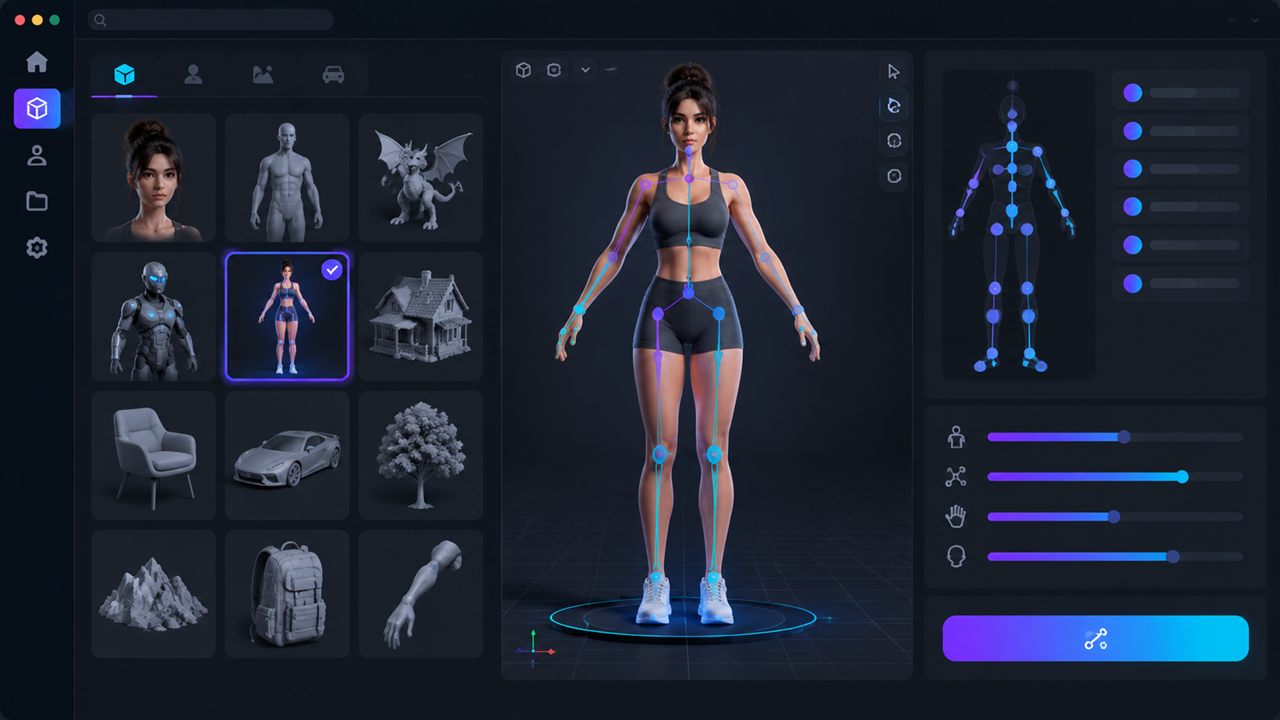
Wählen Sie ein vorhandenes Modell aus den Studio Assets. Ein direkter lokaler Modell-Upload ist im aktuellen Animate-Workflow nicht verfügbar.

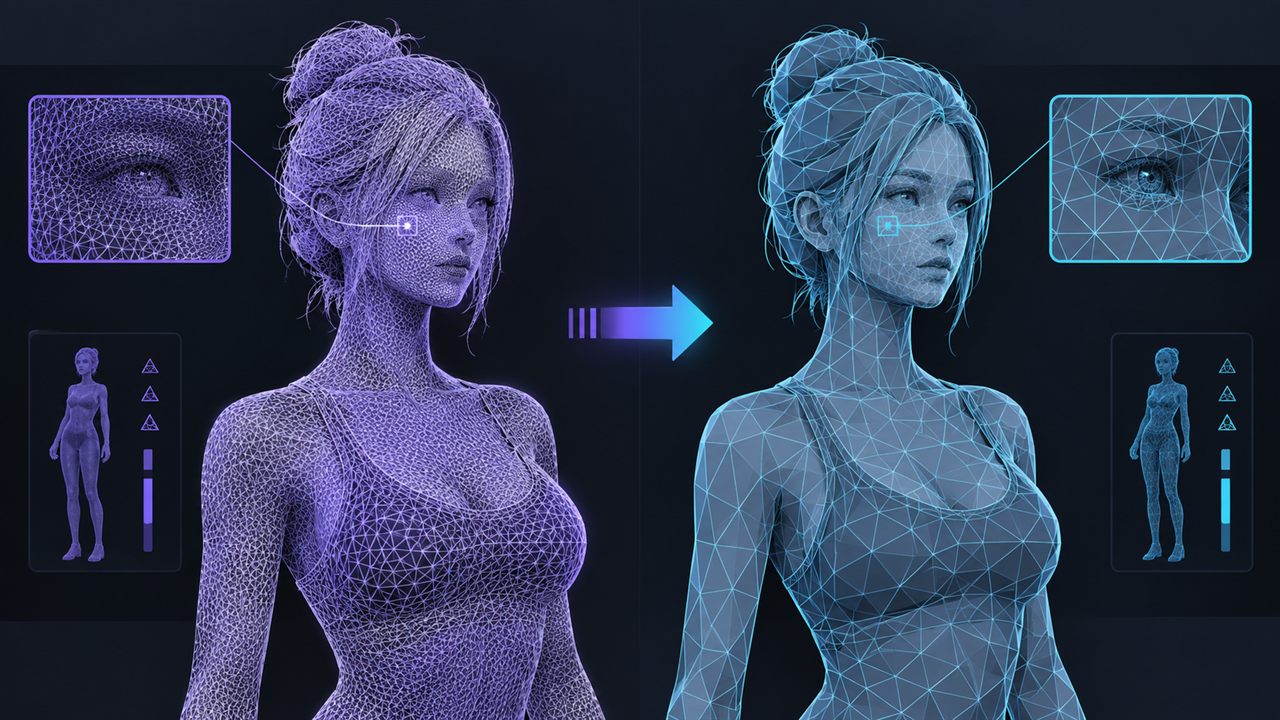
Modelle mit mehr als 300K Polygonen müssen vor dem Rigging retopologisiert werden. Diese Prüfung erfolgt, bevor das Modell in Animate fortfährt.

Schließen Sie das Modell-Rigging als integrierten Animate-Schritt ab und fahren Sie dann mit der Bibliothek für voreingestellte Bewegungen fort.
Nutzen Sie integriertes KI-Auto-Rigging, um geeignete Studio-Assets für Bewegungstests und animierte Inhalte vorzubereiten.

Bereiten Sie ein Charaktermodell für einen Test mit voreingestellter Bewegung vor, bevor Sie in einen breiteren Workflow zur Erstellung von Game-Assets übergehen.

Führe einen statischen Studio-Asset in einen Workflow für voreingestellte Animationen über, um Kurzformate und frühe visuelle Konzepte zu entwickeln.

Bereiten Sie einen Avatar oder digitalen Charakter auf Bewegungen vor, ohne den Neural4D Studio-Workflow zu verlassen.

Wenden Sie nach dem Rigging verfügbare voreingestellte Bewegungen an, um zu prüfen, wie ein Charakterdesign in Bewegung wirkt.
Bereiten Sie einen Studio-Asset in drei klaren Schritten für voreingestellte Bewegungen vor.
Öffnen Sie Animate und wählen Sie ein vorhandenes Modell aus den Studio Assets. Der aktuelle Workflow akzeptiert keinen direkten lokalen Modell-Upload.
Wenn das Modell das Limit überschreitet, zeigt Neural4D an: The polycount is over 300K. Please remesh before rigging. Reduzieren Sie die Polygonzahl und kehren Sie dann zu Animate zurück.
Starten Sie das Rigging, um das Modell auf Bewegungen vorzubereiten. Wählen Sie nach dem Rigging eine verfügbare voreingestellte Bewegung aus und fahren Sie mit einem animierten GLB-Download fort.
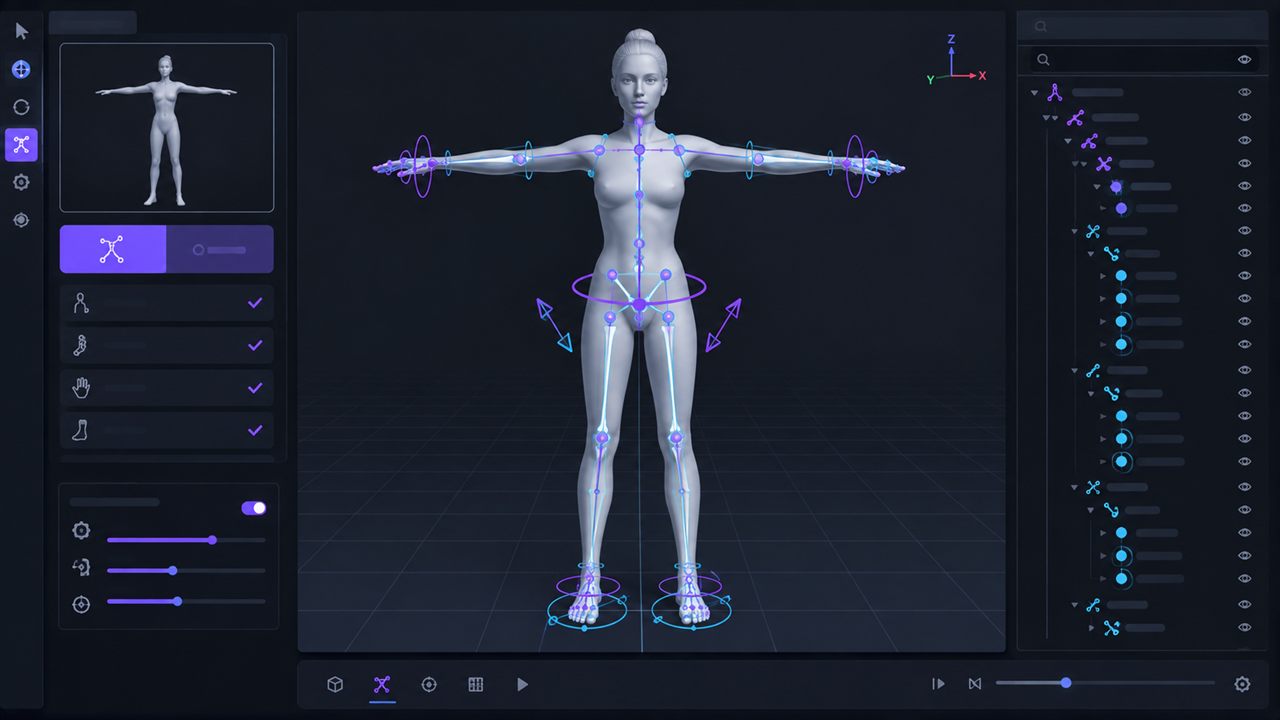

KI-Auto-Rigging ist ein Schritt in Neural4D Animate, der ein ausgewähltes Studio-Asset für voreingestellte Bewegungen vorbereitet. Es ist Teil des Animations-Workflows und kein separates Tool.
Nein. KI-Auto-Rigging ist derzeit in Neural4D Animate integriert. Öffnen Sie Animate, wählen Sie ein Modell aus den Studio Assets und schließen Sie das Rigging ab, bevor Sie eine voreingestellte Bewegung anwenden.
Nein. Der aktuelle Animate-Workflow akzeptiert nur Modelle aus den Studio Assets. Ein direkter lokaler Modell-Upload ist in diesem Workflow nicht verfügbar.
Neural4D zeigt an: Die Polycount liegt über 300K. Bitte vor dem Rigging remeshen. Reduzieren Sie die Polycount des Modells durch Remeshing und kehren Sie dann zu Animate zurück.
Nach dem Rigging wählen Sie eine Bewegung aus der Preset-Bibliothek und wenden sie auf das Modell an. Ein benutzerdefinierter Motion-Upload ist im aktuellen Animate-Workflow nicht verfügbar.
Der aktuelle öffentliche Workflow bestätigt den GLB-Download, nachdem eine Preset-Bewegung angewendet wurde. Ein separater Download nur des Riggs ist derzeit nicht als verfügbarer Output dokumentiert.
%22%3E%3Cg%3E%3Cpath%20d%3D%22M14.22126%2C2L16.980341%2C2L10.922359%2C8.365314L18%2C17.000000999999997L12.44585%2C17.000000999999997L8.0973005%2C11.7527676L3.1189604%2C17.000000999999997L0.35988006%2C17.000000999999997L6.7777414%2C10.1918821L0%2C2L5.6921029%2C2L9.6207924%2C6.7933583L14.22126%2C2ZM13.255582%2C15.505536L14.785071%2C15.505536L4.88837%2C3.4391145L3.2449181%2C3.4391145L13.255582%2C15.505536Z%22%20fill%3D%22%23ffffff%22%20fill-opacity%3D%221%22%20style%3D%22mix-blend-mode%3Apassthrough%22%2F%3E%3C%2Fg%3E%3C%2Fg%3E%3C%2Fsvg%3E)
%22%3E%3Cg%3E%3Cg%3E%3Cpath%20d%3D%22M17.776579953674315%2C4.238972914697266C18.530987953674316%2C2.8357112146972656%2C17.668764953674316%2C1.0000038146972656%2C17.668764953674316%2C1.0000038146972656C15.728984953674317%2C1.0000038146972656%2C14.327326953674316%2C2.2953194146972655%2C14.327326953674316%2C2.2953194146972655C13.572919953674317%2C1.8635447646972656%2C11.093512553674316%2C1.8635447646972656%2C11.093512553674316%2C1.8635447646972656C11.093512553674316%2C1.8635447646972656%2C8.614197253674316%2C1.8635447646972656%2C7.859790753674316%2C2.2953194146972655C7.859790753674316%2C2.2953194146972655%2C6.4587898536743165%2C1.0000038146972656%2C4.518257353674317%2C1.0000038146972656C4.518257353674317%2C1.0000038146972656%2C3.6561312536743165%2C2.8350313146972654%2C4.410538953674316%2C4.238972914697266C4.410538953674316%2C4.238972914697266%2C2.6862124236743163%2C5.858135714697266%2C3.332825653674316%2C9.312969214697265C3.9408041536743164%2C12.559363814697265%2C6.782133553674316%2C13.415479814697266%2C8.614197253674316%2C13.415479814697266C8.614197253674316%2C13.415479814697266%2C7.859790753674316%2C14.063154814697265%2C7.967603653674316%2C15.142524814697266C7.967603653674316%2C15.142524814697266%2C6.889853453674316%2C15.790198814697266%2C5.812196053674317%2C15.358415814697265C4.734538553674316%2C14.926723814697265%2C4.1956536536743165%2C13.847263814697266%2C4.1956536536743165%2C13.847263814697266C4.1956536536743165%2C13.847263814697266%2C3.1179590536743165%2C12.443964814697265%2C2.0402743556743164%2C12.983694814697266C2.0402743556743164%2C12.983694814697266%2C1.7169677936743164%2C13.307532814697266%2C2.9024282136743165%2C13.847263814697266C2.9024282136743165%2C13.847263814697266%2C3.7645722536743165%2C15.142524814697266%2C4.087878753674316%2C15.898144814697266C4.411195253674316%2C16.653767814697268%2C6.135446553674316%2C17.301444814697266%2C7.860446953674316%2C16.869661814697267L7.860446953674316%2C19.352327814697265C7.860446953674316%2C19.352327814697265%2C7.860446953674316%2C19.568219814697265%2C7.4293847536743165%2C19.676166814697265C6.998322453674317%2C19.784110814697264%2C6.998322453674317%2C20.000003814697266%2C7.213853853674316%2C20.000003814697266L14.974576953674317%2C20.000003814697266C15.190109953674316%2C20.000003814697266%2C15.190109953674316%2C19.784110814697264%2C14.759046953674316%2C19.676166814697265C14.327983953674316%2C19.568219814697265%2C14.327983953674316%2C19.352327814697265%2C14.327983953674316%2C19.352327814697265L14.327983953674316%2C16.869661814697267C14.327983953674316%2C16.869661814697267%2C14.337451953674316%2C15.575053814697265%2C14.327983953674316%2C15.142524814697266C14.304263953674317%2C14.057753814697266%2C13.573576953674316%2C13.415479814697266%2C13.573576953674316%2C13.415479814697266C15.405640953674316%2C13.415479814697266%2C18.246925953674317%2C12.559363814697265%2C18.854893953674317%2C9.312969214697265C19.501579953674316%2C5.858135714697266%2C17.777234953674316%2C4.238972914697266%2C17.776579953674315%2C4.238972914697266L17.776579953674315%2C4.238972914697266Z%22%20fill%3D%22%23ffffff%22%20fill-opacity%3D%221%22%20style%3D%22mix-blend-mode%3Apassthrough%22%2F%3E%3C%2Fg%3E%3C%2Fg%3E%3C%2Fg%3E%3C%2Fsvg%3E)


%22%2F%3E%3C%2Fsvg%3E)

%22%2F%3E%3C%2Fsvg%3E)