

Der AI-Video-Generator von Neural4D verbindet Text-Prompts, Bildreferenzen und dynamische, produktionsreife Video-Assets. Erstellen Sie cineastische Bewegungssequenzen in High Fidelity mit vier KI-Video- Engines, entwickelt für präzise zeitliche Kohärenz, physikbasierte Bewegungssimulation und optional synchronisierten nativen Ton.

Wählen Sie Veo 3.1 für realistische High-Fidelity-Ergebnisse, Seedance 2.0 für stabile komplexe Bewegungen, Seedance 2.0 Fast für schnellere Durchlaufzeiten und Grok Imagine für ausdrucksstarke, effiziente Bewegungen.
Generieren Sie Videoausgaben von 480P bis 4K, wobei 4K bei Veo 3.1 und Seedance 2.0 verfügbar ist. Passen Sie Kameralayouts nahtlos in den Seitenverhältnissen 16:9, 9:16, 1:1, 4:3 oder 3:4 an.

Generieren Sie Clips mit synchronisiertem nativen Ton im selben Durchlauf und exportieren Sie anschließend saubere High-Fidelity-MP4-Dateien. Behalten Sie scharfe Kanten, Bewegungstreue und Lichtakzente für Postproduktions-Workflows bei.

Überführen Sie Drehbücher und Konzepte direkt in dynamische Layout-Sequenzen. Planen Sie Kamerafahrten und Figuren-Blockings mit Seedance 2.0 vor dem Rendering.

Erstellen Sie aufmerksamkeitsstarke vertikale Reels (9:16) oder quadratische Timelines (1:1), um die Aufmerksamkeit der Nutzer zu gewinnen und digitale Werbekampagnen in wenigen Minuten zu starten.

Erwecken Sie statische Produkt-Renderings mit flüssigen, physikalisch plausiblen Loops zum Leben. Präsentieren Sie Details, Stoffe und Konfigurationen realistisch in E-Commerce-Shops.

Rendern Sie dynamische Umgebungen und architektonische Walk-throughs aus ersten Skizzen. Generieren Sie detailreiche interaktive Loops, um Kunden bei Reviews zu überzeugen.
Vergleichen Sie die vier Videomodelle und Generierungssteuerungen, um Ihren Workflow für dynamische Medien zu optimieren.
| Modell | Positionierung | 4K | Nativer Ton |
|---|---|---|---|
| Veo 3.1 | Realismus mit hoher Wiedergabetreue | Ja | Ja |
| Seedance 2.0 | Stabile komplexe Bewegungen | Ja | Ja |
| Seedance 2.0 Fast | Schnellere Durchlaufzeit | Nein | Ja |
| Grok Imagine | Ausdrucksstarke, effiziente Bewegung | Nein | Nein |
| Generator-Funktion | Unterstützte Eingaben | Ausgabeformat | Wichtige technische Fakten |
|---|---|---|---|
| Auflösungssteuerung | Auswahlmöglichkeiten: 480P, 720P, 1080P, 4K | Verlustfreies MP4 | 4K verfügbar bei Veo 3.1 und Seedance 2.0 |
| Dauersteuerung | Konfigurierbare Clips von 5s bis 15s | Verlustfreies MP4 | Keine Bewegungsunschärfe, anpassbare Generierungsmenge |
| Guthaben-System | Modell, Auflösung, Dauer, Audio, Menge | Power-Guthaben | Kostenlose Konten erhalten jede Woche 50 Guthaben |
Der Guthaben-Verbrauch richtet sich jetzt nach deinen Generierungseinstellungen. Bei Videos werden die Kosten anhand von Modell, Auflösung, Dauer, Audio-Schalter und gewählter Menge berechnet. Ein kurzer, stummer Entwurf kostet daher deutlich weniger als ein langes 4K-Rendering mit Ton. Kostenlose Konten erhalten jede Woche 50 Power-Guthaben.
Suchst du nach weiteren Möglichkeiten? Alle Neural4D-Funktionen entdecken →
Öffne das Neural4D Studio-Dashboard, lade dein Referenzbild hoch und gib deinen beschreibenden Bewegungs-Prompt in das Textfeld ein.
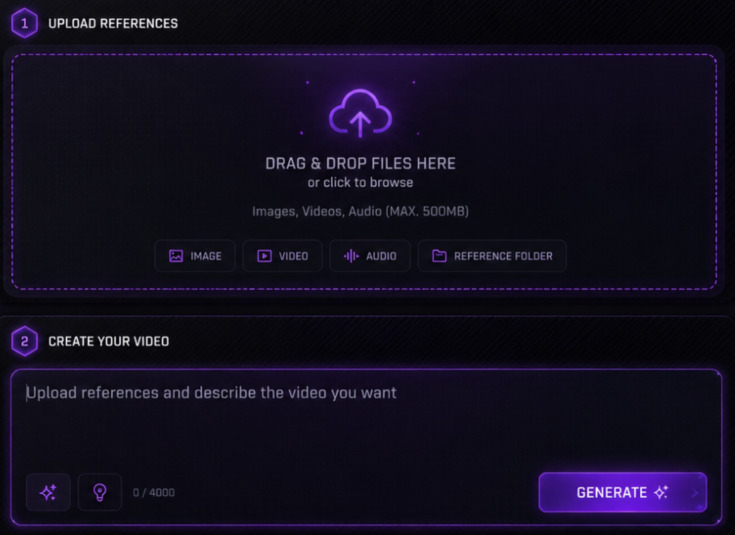
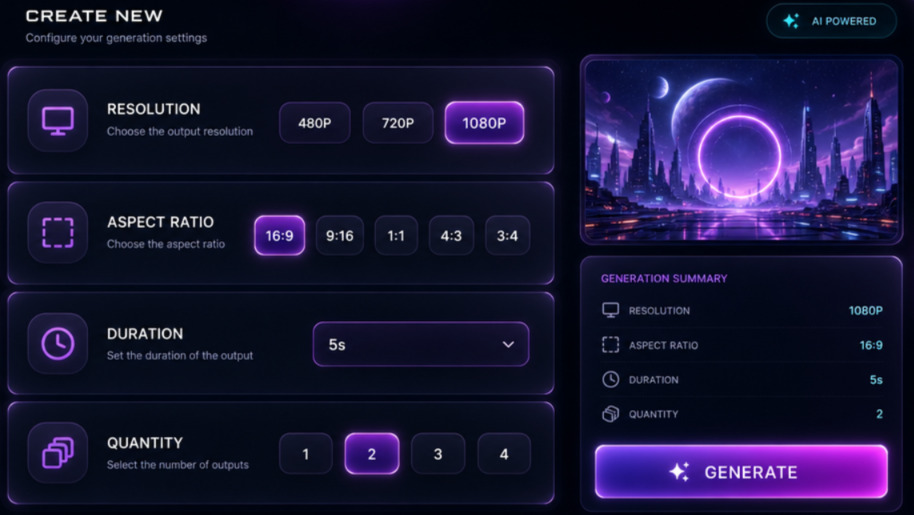
Wähle ein Videomodell, konfiguriere die Auflösung (480P bis 4K), Canvas-Seitenverhältnisse (16:9, 9:16, 1:1, 4:3, 3:4), die Videodauer (5 bis 15 Sekunden), den Native-Audio-Schalter und Mengen-Presets.
Klicke auf „Generate Video“, um dein ausgewähltes Modell auszuführen. Das System erstellt die Animationsbildsequenz mit hoher Bewegungskohärenz in Sekunden.
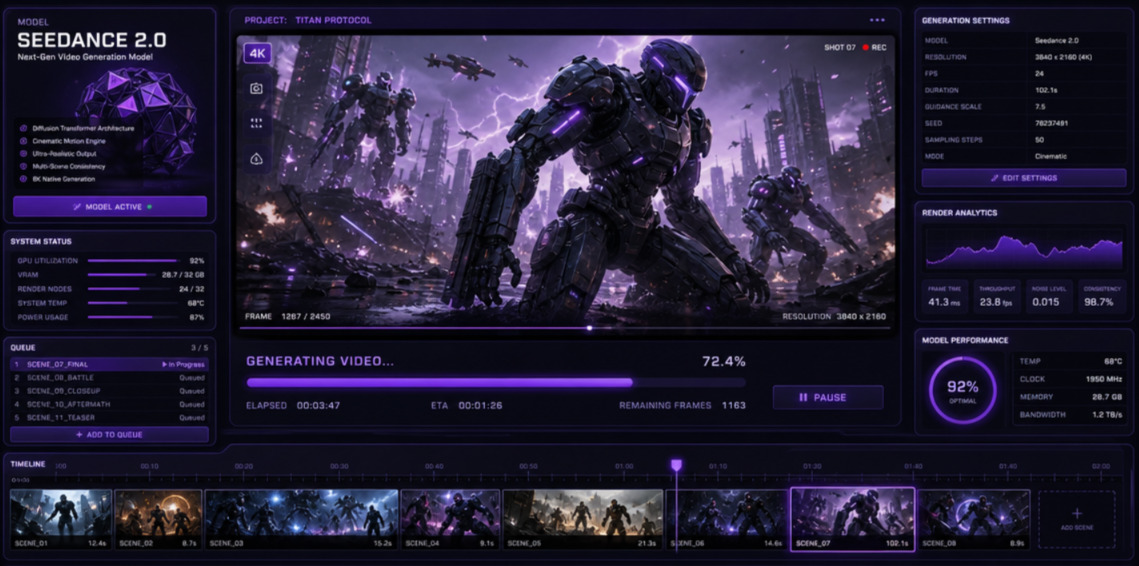
Sieh dir die Animation in der Vorschau an und exportiere und lade anschließend deine dynamische Videodatei im hochwertigen MP4-Format herunter, bereit für gängige Editoren.

Neural4D nutzt vier KI-Videomodelle. Veo 3.1 zielt auf realistische Darstellung mit hoher Wiedergabetreue und nativem 4K-Output, Seedance 2.0 bewältigt stabile komplexe Bewegungen, Seedance 2.0 Fast liefert schnellere Ergebnisse und Grok Imagine konzentriert sich auf ausdrucksstarke, effiziente Bewegung.
Du kannst Modelle, Auflösungen (480P, 720P, 1080P, 4K), Seitenverhältnisse (16:9, 9:16, 1:1, 4:3, 3:4), Dauer (von 5 bis 15 Sekunden), einen Native-Audio-Schalter und Mengen-Presets (1 bis 4 Videos) konfigurieren.
Grok Imagine setzt auf ausdrucksstarke, effiziente Bewegung und erzeugt stumme Clips ohne 4K-Stufe, was es ideal für schnelle Stiltests macht. Veo 3.1 erzeugt realistische Darstellung mit hoher Wiedergabetreue, synchronisiertem nativem Audio und 4K-Output und eignet sich daher für finale Ergebnisse, die eine Tonspur und Auflösung in Broadcast-Qualität benötigen.
Ja. Audio ist eine der Dimensionen in der Formel für Video-Guthaben, neben Modell, Auflösung, Dauer und Anzahl. Ein Clip, der mit Ton gerendert wird, kostet mehr als derselbe Clip ohne Ton. Deshalb ist das Deaktivieren von Audio eine zuverlässige Möglichkeit, die Kosten in der Entwurfsphase zu senken.
Der Neural4D AI-Video-Generator unterstützt den Export hochauflösender Videos im MP4-Format.
Ja, du kannst Referenzbilder wie Charakterkonzepte oder Szenenpläne zusammen mit Text-Prompts hochladen, um Bewegungsrichtung und visuellen Stil des generierten Videos zu steuern.
Ja, zahlende Abonnenten besitzen die vollen kommerziellen Rechte an allen generierten Videos, während Nutzer der kostenlosen Version nicht-kommerzielle Testrechte haben.
%22%3E%3Cg%3E%3Cpath%20d%3D%22M14.22126%2C2L16.980341%2C2L10.922359%2C8.365314L18%2C17.000000999999997L12.44585%2C17.000000999999997L8.0973005%2C11.7527676L3.1189604%2C17.000000999999997L0.35988006%2C17.000000999999997L6.7777414%2C10.1918821L0%2C2L5.6921029%2C2L9.6207924%2C6.7933583L14.22126%2C2ZM13.255582%2C15.505536L14.785071%2C15.505536L4.88837%2C3.4391145L3.2449181%2C3.4391145L13.255582%2C15.505536Z%22%20fill%3D%22%23ffffff%22%20fill-opacity%3D%221%22%20style%3D%22mix-blend-mode%3Apassthrough%22%2F%3E%3C%2Fg%3E%3C%2Fg%3E%3C%2Fsvg%3E)
%22%3E%3Cg%3E%3Cg%3E%3Cpath%20d%3D%22M17.776579953674315%2C4.238972914697266C18.530987953674316%2C2.8357112146972656%2C17.668764953674316%2C1.0000038146972656%2C17.668764953674316%2C1.0000038146972656C15.728984953674317%2C1.0000038146972656%2C14.327326953674316%2C2.2953194146972655%2C14.327326953674316%2C2.2953194146972655C13.572919953674317%2C1.8635447646972656%2C11.093512553674316%2C1.8635447646972656%2C11.093512553674316%2C1.8635447646972656C11.093512553674316%2C1.8635447646972656%2C8.614197253674316%2C1.8635447646972656%2C7.859790753674316%2C2.2953194146972655C7.859790753674316%2C2.2953194146972655%2C6.4587898536743165%2C1.0000038146972656%2C4.518257353674317%2C1.0000038146972656C4.518257353674317%2C1.0000038146972656%2C3.6561312536743165%2C2.8350313146972654%2C4.410538953674316%2C4.238972914697266C4.410538953674316%2C4.238972914697266%2C2.6862124236743163%2C5.858135714697266%2C3.332825653674316%2C9.312969214697265C3.9408041536743164%2C12.559363814697265%2C6.782133553674316%2C13.415479814697266%2C8.614197253674316%2C13.415479814697266C8.614197253674316%2C13.415479814697266%2C7.859790753674316%2C14.063154814697265%2C7.967603653674316%2C15.142524814697266C7.967603653674316%2C15.142524814697266%2C6.889853453674316%2C15.790198814697266%2C5.812196053674317%2C15.358415814697265C4.734538553674316%2C14.926723814697265%2C4.1956536536743165%2C13.847263814697266%2C4.1956536536743165%2C13.847263814697266C4.1956536536743165%2C13.847263814697266%2C3.1179590536743165%2C12.443964814697265%2C2.0402743556743164%2C12.983694814697266C2.0402743556743164%2C12.983694814697266%2C1.7169677936743164%2C13.307532814697266%2C2.9024282136743165%2C13.847263814697266C2.9024282136743165%2C13.847263814697266%2C3.7645722536743165%2C15.142524814697266%2C4.087878753674316%2C15.898144814697266C4.411195253674316%2C16.653767814697268%2C6.135446553674316%2C17.301444814697266%2C7.860446953674316%2C16.869661814697267L7.860446953674316%2C19.352327814697265C7.860446953674316%2C19.352327814697265%2C7.860446953674316%2C19.568219814697265%2C7.4293847536743165%2C19.676166814697265C6.998322453674317%2C19.784110814697264%2C6.998322453674317%2C20.000003814697266%2C7.213853853674316%2C20.000003814697266L14.974576953674317%2C20.000003814697266C15.190109953674316%2C20.000003814697266%2C15.190109953674316%2C19.784110814697264%2C14.759046953674316%2C19.676166814697265C14.327983953674316%2C19.568219814697265%2C14.327983953674316%2C19.352327814697265%2C14.327983953674316%2C19.352327814697265L14.327983953674316%2C16.869661814697267C14.327983953674316%2C16.869661814697267%2C14.337451953674316%2C15.575053814697265%2C14.327983953674316%2C15.142524814697266C14.304263953674317%2C14.057753814697266%2C13.573576953674316%2C13.415479814697266%2C13.573576953674316%2C13.415479814697266C15.405640953674316%2C13.415479814697266%2C18.246925953674317%2C12.559363814697265%2C18.854893953674317%2C9.312969214697265C19.501579953674316%2C5.858135714697266%2C17.777234953674316%2C4.238972914697266%2C17.776579953674315%2C4.238972914697266L17.776579953674315%2C4.238972914697266Z%22%20fill%3D%22%23ffffff%22%20fill-opacity%3D%221%22%20style%3D%22mix-blend-mode%3Apassthrough%22%2F%3E%3C%2Fg%3E%3C%2Fg%3E%3C%2Fg%3E%3C%2Fsvg%3E)


%22%2F%3E%3C%2Fsvg%3E)

%22%2F%3E%3C%2Fsvg%3E)