

Neural4D kann ein Quad-Mesh entweder aus einer Texteingabe oder einem Referenzbild generieren. Starten Sie mit Text-zu-3D, wenn Sie das Objekt beschreiben möchten, oder verwenden Sie Bild-zu-3D, wenn Sie bereits eine visuelle Referenz haben.
Sie müssen vor dem Absenden des Generierungsauftrags Quad auswählen. Triangle ist standardmäßig voreingestellt. Ein Quad-Mesh eignet sich, wenn das Asset anschließend bearbeitet oder animiert werden soll, während ein Triangle-Mesh dichte Oberflächendetails effizient bewahren kann.
| Einstellung | Wert für Quad-Mesh | Änderung |
|---|---|---|
| Eingabe | Texteingabe oder Referenzbild | Legt fest, welches Objekt Neural4D generiert. |
| Topologie | Quad | Fordert eine Quad-basierte Oberfläche anstelle der standardmäßigen Triangle-Topologie an. |
| Anzahl der Flächen | 1.000 bis 100.000 | Steuert die angestrebte Mesh-Dichte für die anschließende Bearbeitung, Animation, Darstellung oder Fertigung. |
| Kosten für das Basismesh | 15 Energie-Punkte | Generiert das weiße Basismesh ohne Texture oder PBR. |
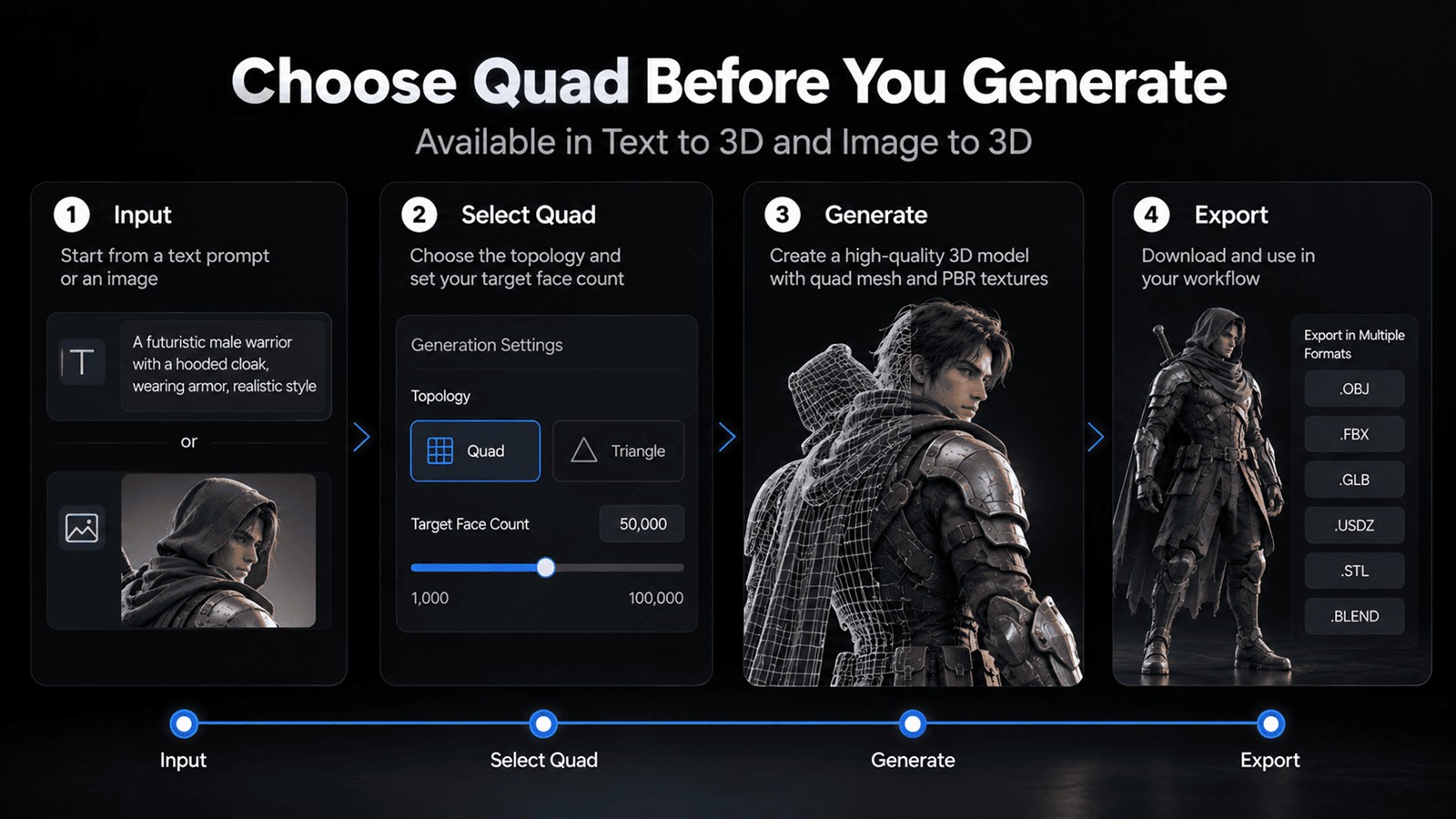
Die Abbildung zeigt den vollständigen Workflow. Texture und PBR sind optionale Ergänzungen mit separaten Energie-Punkte-Kosten.
Wählen Sie vor der Generierung den Eingabemodus, die Topologie und die Anzahl der Flächen aus. Entscheidend ist, dass Quad beim Absenden des Auftrags weiterhin ausgewählt ist. Wenn Sie die Standardeinstellung nicht ändern, generiert Neural4D eine Triangle-Topologie.
Legen Sie die Anzahl der Flächen entsprechend der nächsten Produktionsstufe fest. Eine geringere Anzahl kann leichter zu bearbeiten und auf einer weniger leistungsfähigen Workstation schneller zu verarbeiten sein. Eine höhere Anzahl kann mehr Forminformationen für Nahaufnahmen, detailliertes Sculpting oder SLA-Druck mit hoher Auflösung bewahren. Für Quad ist ein Bereich von 1.000 bis 100.000 Flächen verfügbar.
Die resultierende Geometrie ist wasserdicht und unterstützt dadurch Workflows wie FDM- oder SLA-Druck, nachdem Sie die üblichen Prüfungen zu Maßstab, Wandstärke und Slicer-Einstellungen für Ihr Gerät und Material durchgeführt haben.
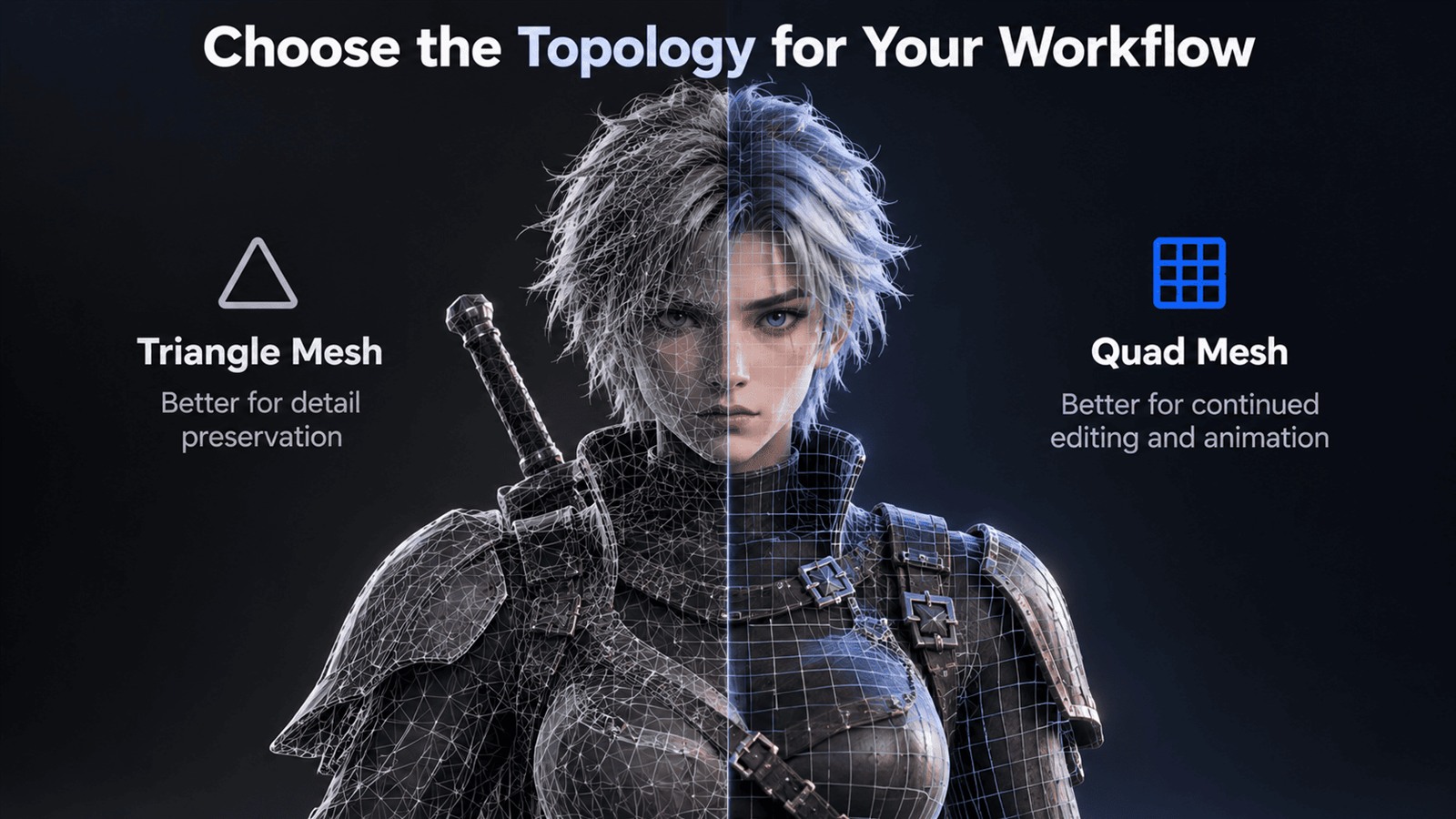
Quad- und Triangle-Topologien organisieren dieselbe Oberfläche auf unterschiedliche Weise. Eine Quad-Topologie wird häufig bevorzugt, wenn Künstler den Kantenverlauf weiterbearbeiten, das Modell verformen oder es für eine Animation vorbereiten möchten. Triangle ist die Standardoption und kann detaillierte Oberflächen effizient darstellen.
Wählen Sie die Topologie passend zum nächsten Tool und Arbeitsschritt aus, nicht nur nach dem Erscheinungsbild im Neural4D-Viewer. Ein sauberes Quad-Layout kann sich in Modellierungssoftware leichter bearbeiten lassen, während ein trianguliertes Ergebnis für Workflows zur direkten Darstellung, für Game-Engines oder zur Druckvorbereitung geeigneter sein kann.
Ein weißes Quad-Basismesh kostet 15 Energie-Punkte. Texture und PBR sind separate Ergänzungen. Die Gesamtkosten hängen daher davon ab, welche Ausgabestufen Sie anfordern.
| Ausgabe | Energie-Punkte | Gesamt-Energie-Punkte |
|---|---|---|
| Quad-Basismesh | 15 | 15 |
| Quad-Basismesh plus Textur | 15 plus 10 | 25 |
| Quad-Basismesh plus Textur plus PBR | 15 plus 10 plus 10 | 35 |
Wenn Sie die Geometrie nur für Retusche, Sculpting oder einen Drucktest benötigen, erstellen und prüfen Sie zunächst das Basismesh. Fügen Sie Textur und PBR nur hinzu, wenn die weitere Verwendung Materialinformationen erfordert.
Die Standardauswahl beschränkt das Ergebnis nicht auf .obj. Wählen Sie das Format, das zu Ihrer Modellierungsanwendung, Engine, Ihrem AR-Workflow oder Slicer passt.
| Format | Typische Verwendung |
|---|---|
| .obj | Ein weithin unterstütztes Format für den Geometrieaustausch und die Standardauswahl im Download-Dialog. |
| .fbx | Für die Übertragung in viele Tools zur Erstellung digitaler Inhalte und Echtzeit-Produktionspipelines. |
| .glb | Ein kompaktes binäres glTF-Asset für Webviewer und Echtzeitanwendungen. |
| .usdz | Bereitstellung von Assets für USDZ-kompatible Augmented-Reality-Workflows. |
| .stl | Geometrieexport für gängige Slicing-Workflows mit FDM- und SLA-Druckern. |
| .blend | Ein Blender-Projektformat zur weiteren Bearbeitung in Blender. |
Öffnen Sie das heruntergeladene Asset in der Zielanwendung und prüfen Sie Maßstab, Ausrichtung, Flächendichte, Normalen und Materialzuweisung. Bei Animationen oder Verformungen sollten Sie den Kantenverlauf an Gelenken und anderen beweglichen Bereichen kontrollieren. Für die Fertigung müssen Sie vor dem Drucken Abmessungen, Wandstärke, erforderliche Stützstrukturen und Slicer-Einstellungen überprüfen.
Wenn das Ergebnis für die Bearbeitung zu dicht ist, erstellen Sie eine weitere Quad-Version mit einer geringeren Zielanzahl an Flächen. Wenn die Silhouette oder kleine Details mehr Geometrie benötigen, erhöhen Sie die Anzahl der Flächen innerhalb des Limits von 100,000 Flächen und vergleichen Sie das neue Ergebnis.
Nein. Triangle ist die Standardtopologie. Daher müssen Sie vor der Erstellung des Modells Quad auswählen.
Ja. Sowohl bei „Text zu 3D“ als auch bei „Bild zu 3D“ können Sie vor der Generierung „Quad“ auswählen.
Für ein Quad-Mesh können Sie eine Flächenanzahl von 1,000 bis 100,000 festlegen.
Ein Quad-Basismesh kostet 15 Energie-Punkte. Eine Textur kostet zusätzlich 10 Energie-Punkte und PBR weitere 10 Energie-Punkte. Mit beiden Optionen sind es insgesamt 35 Energie-Punkte.
Nein. Im Download-Dialog ist .obj vorausgewählt, Sie können aber auch .fbx, .glb, .usdz, .stl oder .blend auswählen.
%22%3E%3Cg%3E%3Cpath%20d%3D%22M14.22126%2C2L16.980341%2C2L10.922359%2C8.365314L18%2C17.000000999999997L12.44585%2C17.000000999999997L8.0973005%2C11.7527676L3.1189604%2C17.000000999999997L0.35988006%2C17.000000999999997L6.7777414%2C10.1918821L0%2C2L5.6921029%2C2L9.6207924%2C6.7933583L14.22126%2C2ZM13.255582%2C15.505536L14.785071%2C15.505536L4.88837%2C3.4391145L3.2449181%2C3.4391145L13.255582%2C15.505536Z%22%20fill%3D%22%23ffffff%22%20fill-opacity%3D%221%22%20style%3D%22mix-blend-mode%3Apassthrough%22%2F%3E%3C%2Fg%3E%3C%2Fg%3E%3C%2Fsvg%3E)
%22%3E%3Cg%3E%3Cg%3E%3Cpath%20d%3D%22M17.776579953674315%2C4.238972914697266C18.530987953674316%2C2.8357112146972656%2C17.668764953674316%2C1.0000038146972656%2C17.668764953674316%2C1.0000038146972656C15.728984953674317%2C1.0000038146972656%2C14.327326953674316%2C2.2953194146972655%2C14.327326953674316%2C2.2953194146972655C13.572919953674317%2C1.8635447646972656%2C11.093512553674316%2C1.8635447646972656%2C11.093512553674316%2C1.8635447646972656C11.093512553674316%2C1.8635447646972656%2C8.614197253674316%2C1.8635447646972656%2C7.859790753674316%2C2.2953194146972655C7.859790753674316%2C2.2953194146972655%2C6.4587898536743165%2C1.0000038146972656%2C4.518257353674317%2C1.0000038146972656C4.518257353674317%2C1.0000038146972656%2C3.6561312536743165%2C2.8350313146972654%2C4.410538953674316%2C4.238972914697266C4.410538953674316%2C4.238972914697266%2C2.6862124236743163%2C5.858135714697266%2C3.332825653674316%2C9.312969214697265C3.9408041536743164%2C12.559363814697265%2C6.782133553674316%2C13.415479814697266%2C8.614197253674316%2C13.415479814697266C8.614197253674316%2C13.415479814697266%2C7.859790753674316%2C14.063154814697265%2C7.967603653674316%2C15.142524814697266C7.967603653674316%2C15.142524814697266%2C6.889853453674316%2C15.790198814697266%2C5.812196053674317%2C15.358415814697265C4.734538553674316%2C14.926723814697265%2C4.1956536536743165%2C13.847263814697266%2C4.1956536536743165%2C13.847263814697266C4.1956536536743165%2C13.847263814697266%2C3.1179590536743165%2C12.443964814697265%2C2.0402743556743164%2C12.983694814697266C2.0402743556743164%2C12.983694814697266%2C1.7169677936743164%2C13.307532814697266%2C2.9024282136743165%2C13.847263814697266C2.9024282136743165%2C13.847263814697266%2C3.7645722536743165%2C15.142524814697266%2C4.087878753674316%2C15.898144814697266C4.411195253674316%2C16.653767814697268%2C6.135446553674316%2C17.301444814697266%2C7.860446953674316%2C16.869661814697267L7.860446953674316%2C19.352327814697265C7.860446953674316%2C19.352327814697265%2C7.860446953674316%2C19.568219814697265%2C7.4293847536743165%2C19.676166814697265C6.998322453674317%2C19.784110814697264%2C6.998322453674317%2C20.000003814697266%2C7.213853853674316%2C20.000003814697266L14.974576953674317%2C20.000003814697266C15.190109953674316%2C20.000003814697266%2C15.190109953674316%2C19.784110814697264%2C14.759046953674316%2C19.676166814697265C14.327983953674316%2C19.568219814697265%2C14.327983953674316%2C19.352327814697265%2C14.327983953674316%2C19.352327814697265L14.327983953674316%2C16.869661814697267C14.327983953674316%2C16.869661814697267%2C14.337451953674316%2C15.575053814697265%2C14.327983953674316%2C15.142524814697266C14.304263953674317%2C14.057753814697266%2C13.573576953674316%2C13.415479814697266%2C13.573576953674316%2C13.415479814697266C15.405640953674316%2C13.415479814697266%2C18.246925953674317%2C12.559363814697265%2C18.854893953674317%2C9.312969214697265C19.501579953674316%2C5.858135714697266%2C17.777234953674316%2C4.238972914697266%2C17.776579953674315%2C4.238972914697266L17.776579953674315%2C4.238972914697266Z%22%20fill%3D%22%23ffffff%22%20fill-opacity%3D%221%22%20style%3D%22mix-blend-mode%3Apassthrough%22%2F%3E%3C%2Fg%3E%3C%2Fg%3E%3C%2Fg%3E%3C%2Fsvg%3E)


%22%2F%3E%3C%2Fsvg%3E)

%22%2F%3E%3C%2Fsvg%3E)