

Ein Studio-Asset riggen, eine Bewegungsvorlage anwenden und ein animiertes 3D-Modell erstellen
Verwandeln Sie ein Studio-Asset mit Neural4D in ein animiertes 3D-Modell. Rigen Sie das Modell, wenden Sie eine Bewegungsvorlage an und laden Sie das Ergebnis als GLB-Datei herunter.

Ein klarer Workflow vom vorhandenen Studio-Asset zum geriggten Modell mit Bewegungsvorlage und GLB-Export.
Wählen Sie ein vorhandenes Modell aus Studio Assets. Modelle mit mehr als 300K Polygonen müssen vor dem Rigging remesht werden.

Bereiten Sie das ausgewählte Modell durch Rigging direkt in Animate auf Bewegungen vor. Rigging ist Teil dieses Workflows und kein separates Tool.

Wählen Sie eine Bewegung aus der Vorlagenbibliothek und laden Sie das animierte Modell im aktuell unterstützten GLB-Format herunter.
Nutzen Sie vorgefertigte 3D-Charakteranimationen, um Bewegungen zu testen, Szenen zu gestalten und animierte Assets für die weitere Produktion vorzubereiten.

Wenden Sie eine Bewegungsvorlage auf ein Charaktermodell an und prüfen Sie vor der nächsten Produktionsphase, wie das Design in Bewegung wirkt.

Verwandeln Sie ein statisches Modell in ein bewegtes Objekt für Kurzvideos, Produktgeschichten und andere visuelle Konzepte von Kreativen.

Verleihen Sie Avataren und digitalen Charakteren eine vorgefertigte Bewegung, ohne außerhalb von Neural4D einen separaten Rigging-Workflow aufzubauen.

Vergleichen Sie ein statisches Modell mit einer angewendeten Bewegung, um Posen und Bewegungsabläufe zu beurteilen, bevor Sie sich für einen umfassenderen Animationsworkflow entscheiden.
Vom gespeicherten 3D-Modell zum animierten GLB in vier klaren Schritten.
Öffnen Sie Animate und wählen Sie ein vorhandenes Modell aus Studio Assets. Wird das Limit überschritten, zeigt Neural4D an: The polycount is over 300K. Please remesh before rigging.
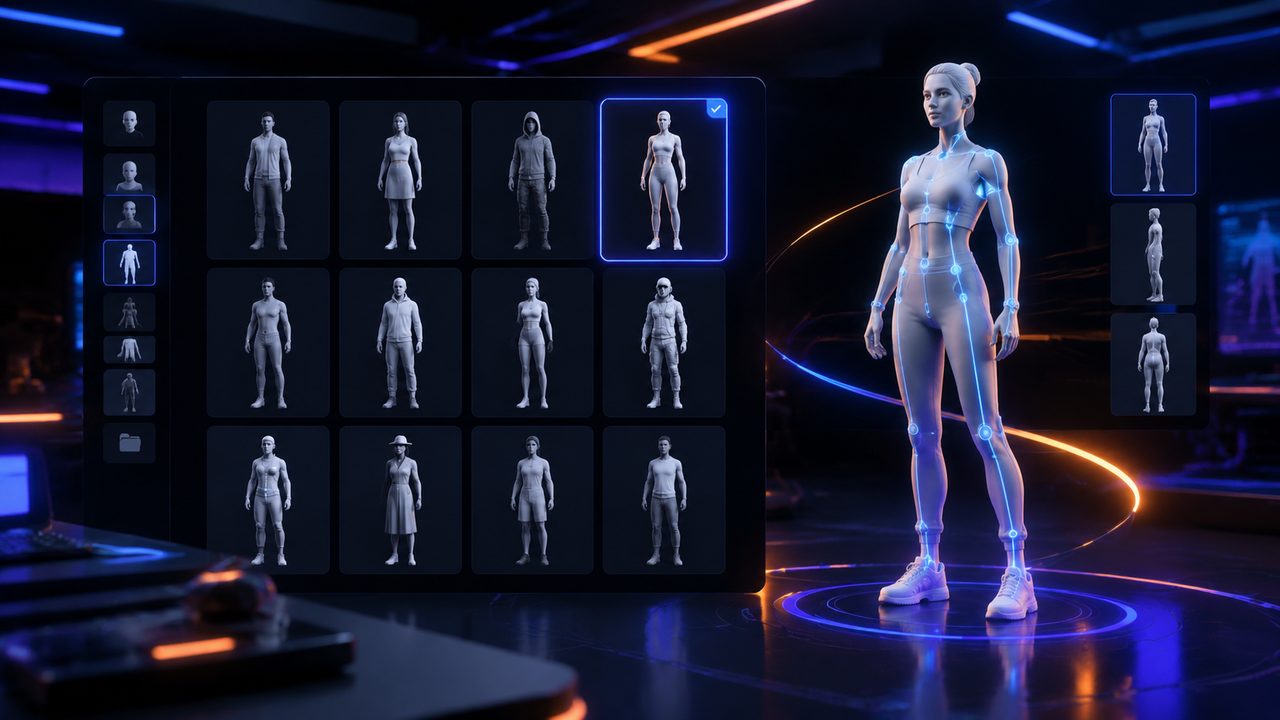
Modelle mit 300K Polygonen oder weniger können zum Rigging weitergeführt werden. Wird das Limit überschritten, reduzieren Sie die Polygonanzahl durch Remeshing und kehren Sie anschließend zu Animate zurück.
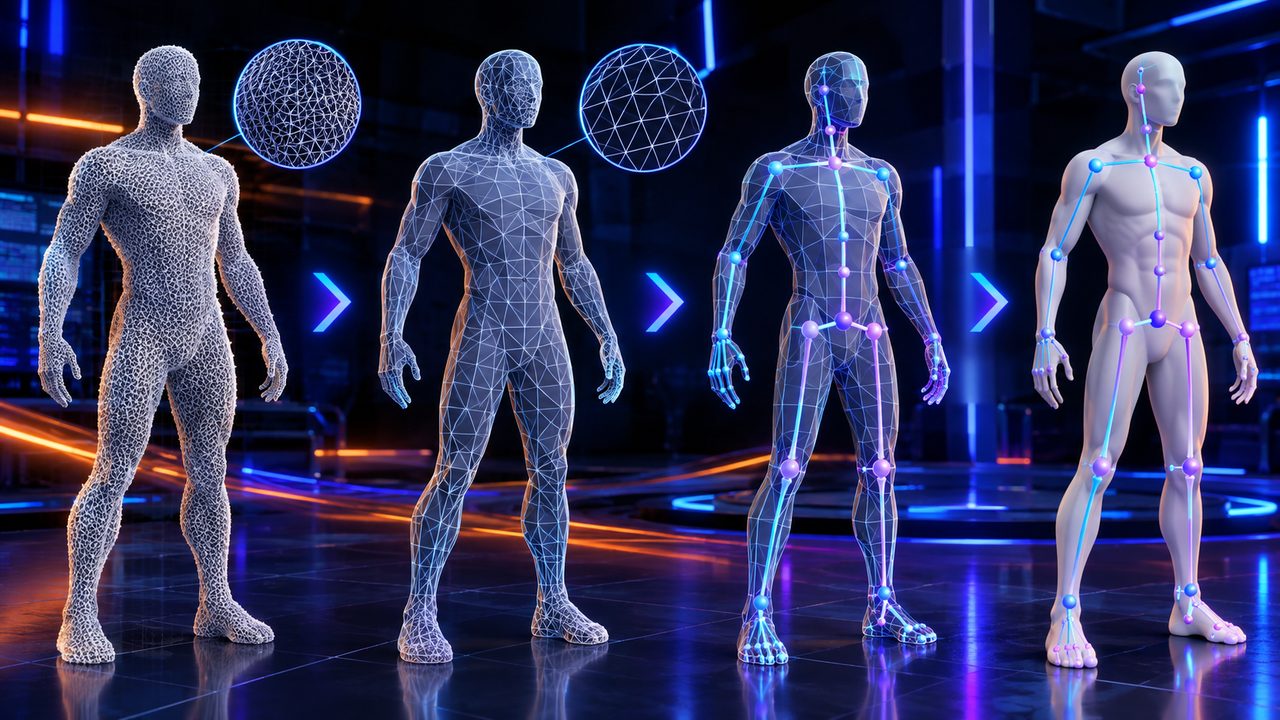
Starten Sie das Rigging in Animate, um das ausgewählte Modell für Bewegungen vorzubereiten. Es bildet die notwendige Verbindung zwischen dem statischen Asset und der Bewegungsbibliothek.
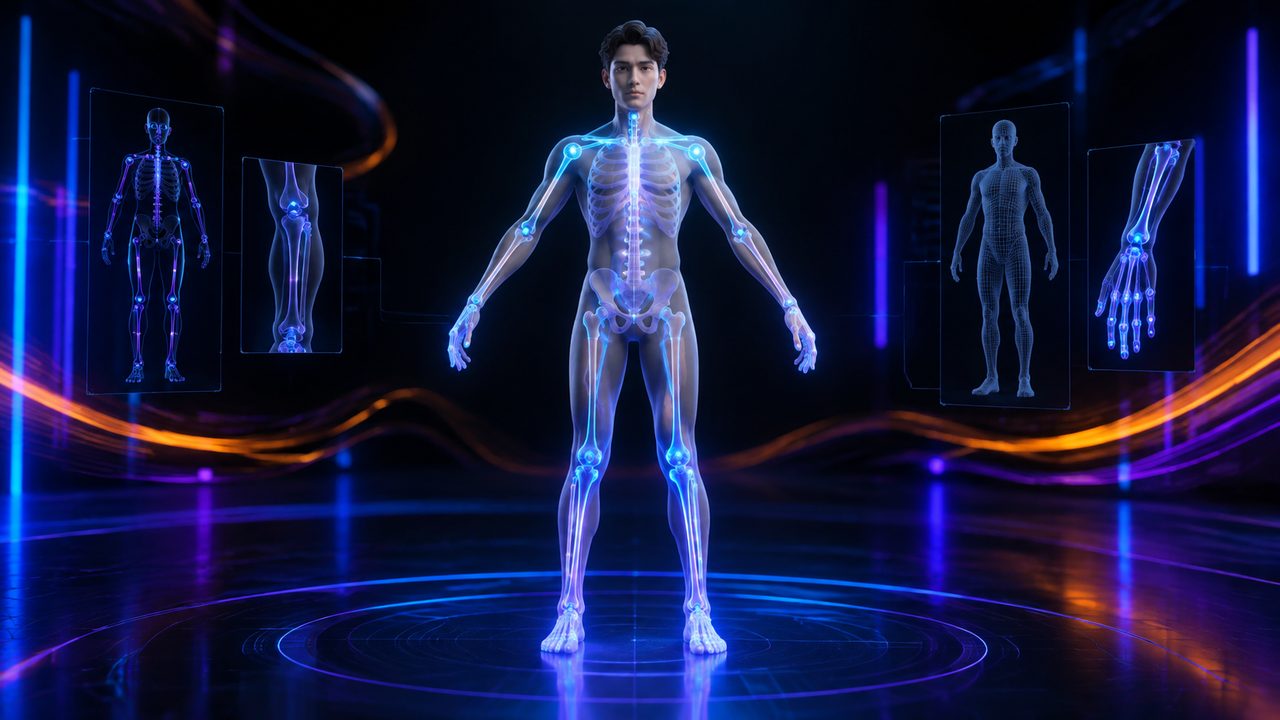
Wählen Sie eine Bewegung aus der Vorlagenbibliothek, wenden Sie sie auf das geriggte Modell an und laden Sie das animierte Ergebnis als GLB-Datei herunter.


Der KI-3D-Animationsgenerator von Neural4D ist ein Studio-Workflow, mit dem Sie ein statisches 3D-Modell in ein animiertes Asset verwandeln. Wählen Sie ein Modell aus Studio Assets, riggen Sie es, wenden Sie eine Bewegungsvorlage an und laden Sie das animierte Ergebnis als GLB-Datei herunter.
Sie können ein vorhandenes 3D-Modell aus den Studio Assets auswählen. Ein direkter lokaler Upload ist im aktuellen Animate-Workflow nicht verfügbar.
Der Animate-Workflow unterstützt Modelle mit einer Polygonanzahl von 300K oder weniger. Wird das Limit überschritten, zeigt Neural4D Folgendes an: Die Polygonanzahl liegt über 300K. Bitte vor dem Rigging remeshen.
Nein. Rigging ist derzeit ein integrierter Schritt im Animate-Workflow und kein separates Neural4D-Tool.
Nein. Der aktuelle Animate-Workflow unterstützt nur voreingestellte Bewegungen. Wählen Sie eine Bewegung aus der verfügbaren Bibliothek aus und wenden Sie sie auf das geriggte Modell an.
Animierte Modelle können derzeit im GLB-Format heruntergeladen werden. Andere Exportformate für Animationen sind im aktuellen Workflow nicht verfügbar.
%22%3E%3Cg%3E%3Cpath%20d%3D%22M14.22126%2C2L16.980341%2C2L10.922359%2C8.365314L18%2C17.000000999999997L12.44585%2C17.000000999999997L8.0973005%2C11.7527676L3.1189604%2C17.000000999999997L0.35988006%2C17.000000999999997L6.7777414%2C10.1918821L0%2C2L5.6921029%2C2L9.6207924%2C6.7933583L14.22126%2C2ZM13.255582%2C15.505536L14.785071%2C15.505536L4.88837%2C3.4391145L3.2449181%2C3.4391145L13.255582%2C15.505536Z%22%20fill%3D%22%23ffffff%22%20fill-opacity%3D%221%22%20style%3D%22mix-blend-mode%3Apassthrough%22%2F%3E%3C%2Fg%3E%3C%2Fg%3E%3C%2Fsvg%3E)
%22%3E%3Cg%3E%3Cg%3E%3Cpath%20d%3D%22M17.776579953674315%2C4.238972914697266C18.530987953674316%2C2.8357112146972656%2C17.668764953674316%2C1.0000038146972656%2C17.668764953674316%2C1.0000038146972656C15.728984953674317%2C1.0000038146972656%2C14.327326953674316%2C2.2953194146972655%2C14.327326953674316%2C2.2953194146972655C13.572919953674317%2C1.8635447646972656%2C11.093512553674316%2C1.8635447646972656%2C11.093512553674316%2C1.8635447646972656C11.093512553674316%2C1.8635447646972656%2C8.614197253674316%2C1.8635447646972656%2C7.859790753674316%2C2.2953194146972655C7.859790753674316%2C2.2953194146972655%2C6.4587898536743165%2C1.0000038146972656%2C4.518257353674317%2C1.0000038146972656C4.518257353674317%2C1.0000038146972656%2C3.6561312536743165%2C2.8350313146972654%2C4.410538953674316%2C4.238972914697266C4.410538953674316%2C4.238972914697266%2C2.6862124236743163%2C5.858135714697266%2C3.332825653674316%2C9.312969214697265C3.9408041536743164%2C12.559363814697265%2C6.782133553674316%2C13.415479814697266%2C8.614197253674316%2C13.415479814697266C8.614197253674316%2C13.415479814697266%2C7.859790753674316%2C14.063154814697265%2C7.967603653674316%2C15.142524814697266C7.967603653674316%2C15.142524814697266%2C6.889853453674316%2C15.790198814697266%2C5.812196053674317%2C15.358415814697265C4.734538553674316%2C14.926723814697265%2C4.1956536536743165%2C13.847263814697266%2C4.1956536536743165%2C13.847263814697266C4.1956536536743165%2C13.847263814697266%2C3.1179590536743165%2C12.443964814697265%2C2.0402743556743164%2C12.983694814697266C2.0402743556743164%2C12.983694814697266%2C1.7169677936743164%2C13.307532814697266%2C2.9024282136743165%2C13.847263814697266C2.9024282136743165%2C13.847263814697266%2C3.7645722536743165%2C15.142524814697266%2C4.087878753674316%2C15.898144814697266C4.411195253674316%2C16.653767814697268%2C6.135446553674316%2C17.301444814697266%2C7.860446953674316%2C16.869661814697267L7.860446953674316%2C19.352327814697265C7.860446953674316%2C19.352327814697265%2C7.860446953674316%2C19.568219814697265%2C7.4293847536743165%2C19.676166814697265C6.998322453674317%2C19.784110814697264%2C6.998322453674317%2C20.000003814697266%2C7.213853853674316%2C20.000003814697266L14.974576953674317%2C20.000003814697266C15.190109953674316%2C20.000003814697266%2C15.190109953674316%2C19.784110814697264%2C14.759046953674316%2C19.676166814697265C14.327983953674316%2C19.568219814697265%2C14.327983953674316%2C19.352327814697265%2C14.327983953674316%2C19.352327814697265L14.327983953674316%2C16.869661814697267C14.327983953674316%2C16.869661814697267%2C14.337451953674316%2C15.575053814697265%2C14.327983953674316%2C15.142524814697266C14.304263953674317%2C14.057753814697266%2C13.573576953674316%2C13.415479814697266%2C13.573576953674316%2C13.415479814697266C15.405640953674316%2C13.415479814697266%2C18.246925953674317%2C12.559363814697265%2C18.854893953674317%2C9.312969214697265C19.501579953674316%2C5.858135714697266%2C17.777234953674316%2C4.238972914697266%2C17.776579953674315%2C4.238972914697266L17.776579953674315%2C4.238972914697266Z%22%20fill%3D%22%23ffffff%22%20fill-opacity%3D%221%22%20style%3D%22mix-blend-mode%3Apassthrough%22%2F%3E%3C%2Fg%3E%3C%2Fg%3E%3C%2Fg%3E%3C%2Fsvg%3E)


%22%2F%3E%3C%2Fsvg%3E)

%22%2F%3E%3C%2Fsvg%3E)