

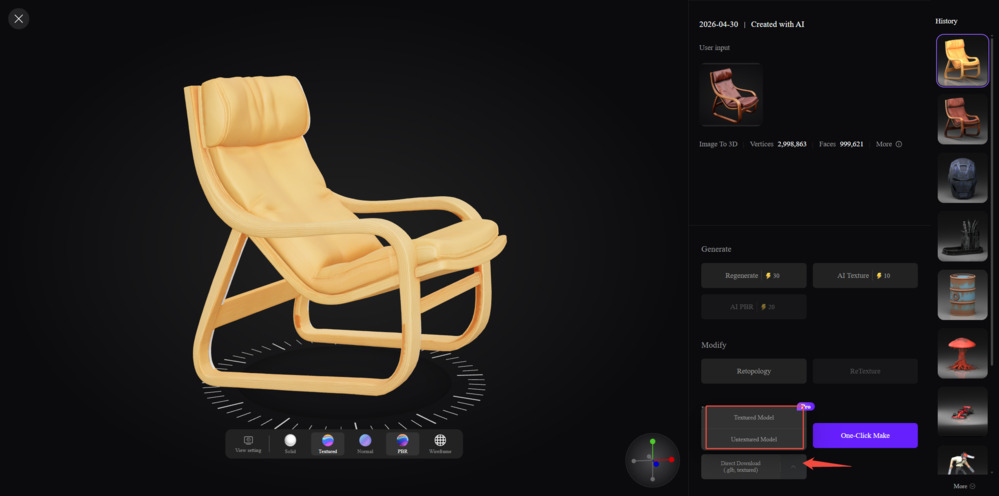
Bevor du es in Unity importierst, brauchst du ein spielbereites 3D-Modell. Mit Neural4D Studio kannst du aus einem Text-Prompt oder Referenzbild in wenigen Minuten ein vollständig texturiertes, exportfertiges 3D-Asset erstellen – ganz ohne Modellierungserfahrung.
Sobald dein Modell erstellt wurde, gehe zu Assets, wähle das Modell aus, das du exportieren möchtest, klicke dann auf Download und wähle .fbx als Exportformat. Du erhältst ein .zip-Archiv – entpacke es, bevor du fortfährst. Das FBX-Format wird empfohlen, da es Mesh-Daten und Materialverknüpfungen in einer einzigen Datei bündelt. Das Archiv enthält die folgenden Dateien:
| Datei | Zweck |
|---|---|
| modelToUsed.fbx | Die 3D-Mesh-Datei. Das ist die Datei, die du importierst. |
| fbx_base_color.png | Base-Color-Texturmap (Albedo). |
| fbx_normal.png | Normal Map für Oberflächendetails. |
| fbx_roughness.png | Roughness Map zur Steuerung der Oberflächenreflexion. |
| fbx_metallic.png | Metallic Map zur Definition der Metallizität des Materials. |
| Image_0.jpg / Image_1.jpg / Image_2.jpg | Vorschau-Renderbilder. Sie werden im Import-Workflow nicht verwendet. |
Öffne dein Unity-Projekt. Ziehe modelToUsed.fbx aus dem entpackten Ordner per Drag-and-drop direkt in dein Project-Fenster. Wir empfehlen, einen eigenen Models-Ordner anzulegen, damit deine Assets übersichtlich organisiert bleiben.
Unity importiert das Mesh automatisch. Das Modell erscheint im Project-Fenster und kann in jede Scene gezogen werden.
Wähle das importierte Modell im Project-Fenster aus. Navigiere rechts im Inspector-Panel zum Tab Materials, klicke anschließend auf Extract Materials und wähle einen Ordner zum Speichern aus.
Unity verbindet die Texturdateien nicht automatisch mit den Material-Slots. Öffne das extrahierte Material und ziehe jede Datei manuell aus deinem Project-Fenster in den entsprechenden Slot:
| Neural4D-Textur | Unity-Material-Slot |
|---|---|
| fbx_base_color.png | Albedo (Base Map) |
| fbx_normal.png | Normal Map |
| fbx_roughness.png | Smoothness (Source auf Roughness setzen) |
| fbx_metallic.png | Metallic |
| Problem | Lösung |
|---|---|
| Modell erscheint weiß oder ohne Texturen | Dem extrahierten Material sind keine Texturen zugewiesen. Öffnen Sie das Material im Inspector und ziehen Sie jede Neural4D-Texturdatei manuell in den richtigen Slot, wie in Schritt 2 beschrieben. |
| Modellskalierung ist falsch | Wählen Sie das Modell im Project-Fenster aus, öffnen Sie im Inspector den Tab Model und passen Sie den Scale Factor an (versuchen Sie 1 oder 0.01). Klicken Sie auf Apply. |
| Modell wirkt flach oder die Schattierung sieht in URP/HDRP falsch aus | Das Material wurde nicht in Ihre Render Pipeline konvertiert. Führen Sie Window > Rendering > Render Pipeline Converter aus und konvertieren Sie Built-in-Materialien in Ihre Ziel-Pipeline. |
Haben Sie eine Frage oder sind auf ein Problem gestoßen, das hier nicht behandelt wird? Besuchen Sie unsere Seite Feedback und lassen Sie es uns wissen – wir lesen jede Nachricht.
%22%3E%3Cg%3E%3Cpath%20d%3D%22M14.22126%2C2L16.980341%2C2L10.922359%2C8.365314L18%2C17.000000999999997L12.44585%2C17.000000999999997L8.0973005%2C11.7527676L3.1189604%2C17.000000999999997L0.35988006%2C17.000000999999997L6.7777414%2C10.1918821L0%2C2L5.6921029%2C2L9.6207924%2C6.7933583L14.22126%2C2ZM13.255582%2C15.505536L14.785071%2C15.505536L4.88837%2C3.4391145L3.2449181%2C3.4391145L13.255582%2C15.505536Z%22%20fill%3D%22%23ffffff%22%20fill-opacity%3D%221%22%20style%3D%22mix-blend-mode%3Apassthrough%22%2F%3E%3C%2Fg%3E%3C%2Fg%3E%3C%2Fsvg%3E)
%22%3E%3Cg%3E%3Cg%3E%3Cpath%20d%3D%22M17.776579953674315%2C4.238972914697266C18.530987953674316%2C2.8357112146972656%2C17.668764953674316%2C1.0000038146972656%2C17.668764953674316%2C1.0000038146972656C15.728984953674317%2C1.0000038146972656%2C14.327326953674316%2C2.2953194146972655%2C14.327326953674316%2C2.2953194146972655C13.572919953674317%2C1.8635447646972656%2C11.093512553674316%2C1.8635447646972656%2C11.093512553674316%2C1.8635447646972656C11.093512553674316%2C1.8635447646972656%2C8.614197253674316%2C1.8635447646972656%2C7.859790753674316%2C2.2953194146972655C7.859790753674316%2C2.2953194146972655%2C6.4587898536743165%2C1.0000038146972656%2C4.518257353674317%2C1.0000038146972656C4.518257353674317%2C1.0000038146972656%2C3.6561312536743165%2C2.8350313146972654%2C4.410538953674316%2C4.238972914697266C4.410538953674316%2C4.238972914697266%2C2.6862124236743163%2C5.858135714697266%2C3.332825653674316%2C9.312969214697265C3.9408041536743164%2C12.559363814697265%2C6.782133553674316%2C13.415479814697266%2C8.614197253674316%2C13.415479814697266C8.614197253674316%2C13.415479814697266%2C7.859790753674316%2C14.063154814697265%2C7.967603653674316%2C15.142524814697266C7.967603653674316%2C15.142524814697266%2C6.889853453674316%2C15.790198814697266%2C5.812196053674317%2C15.358415814697265C4.734538553674316%2C14.926723814697265%2C4.1956536536743165%2C13.847263814697266%2C4.1956536536743165%2C13.847263814697266C4.1956536536743165%2C13.847263814697266%2C3.1179590536743165%2C12.443964814697265%2C2.0402743556743164%2C12.983694814697266C2.0402743556743164%2C12.983694814697266%2C1.7169677936743164%2C13.307532814697266%2C2.9024282136743165%2C13.847263814697266C2.9024282136743165%2C13.847263814697266%2C3.7645722536743165%2C15.142524814697266%2C4.087878753674316%2C15.898144814697266C4.411195253674316%2C16.653767814697268%2C6.135446553674316%2C17.301444814697266%2C7.860446953674316%2C16.869661814697267L7.860446953674316%2C19.352327814697265C7.860446953674316%2C19.352327814697265%2C7.860446953674316%2C19.568219814697265%2C7.4293847536743165%2C19.676166814697265C6.998322453674317%2C19.784110814697264%2C6.998322453674317%2C20.000003814697266%2C7.213853853674316%2C20.000003814697266L14.974576953674317%2C20.000003814697266C15.190109953674316%2C20.000003814697266%2C15.190109953674316%2C19.784110814697264%2C14.759046953674316%2C19.676166814697265C14.327983953674316%2C19.568219814697265%2C14.327983953674316%2C19.352327814697265%2C14.327983953674316%2C19.352327814697265L14.327983953674316%2C16.869661814697267C14.327983953674316%2C16.869661814697267%2C14.337451953674316%2C15.575053814697265%2C14.327983953674316%2C15.142524814697266C14.304263953674317%2C14.057753814697266%2C13.573576953674316%2C13.415479814697266%2C13.573576953674316%2C13.415479814697266C15.405640953674316%2C13.415479814697266%2C18.246925953674317%2C12.559363814697265%2C18.854893953674317%2C9.312969214697265C19.501579953674316%2C5.858135714697266%2C17.777234953674316%2C4.238972914697266%2C17.776579953674315%2C4.238972914697266L17.776579953674315%2C4.238972914697266Z%22%20fill%3D%22%23ffffff%22%20fill-opacity%3D%221%22%20style%3D%22mix-blend-mode%3Apassthrough%22%2F%3E%3C%2Fg%3E%3C%2Fg%3E%3C%2Fg%3E%3C%2Fsvg%3E)


%22%2F%3E%3C%2Fsvg%3E)

%22%2F%3E%3C%2Fsvg%3E)