
Unity
Импортируйте модель, подключите материалы и создайте префаб для многократного использования в игре.
Инструкция по импорту в Unity →

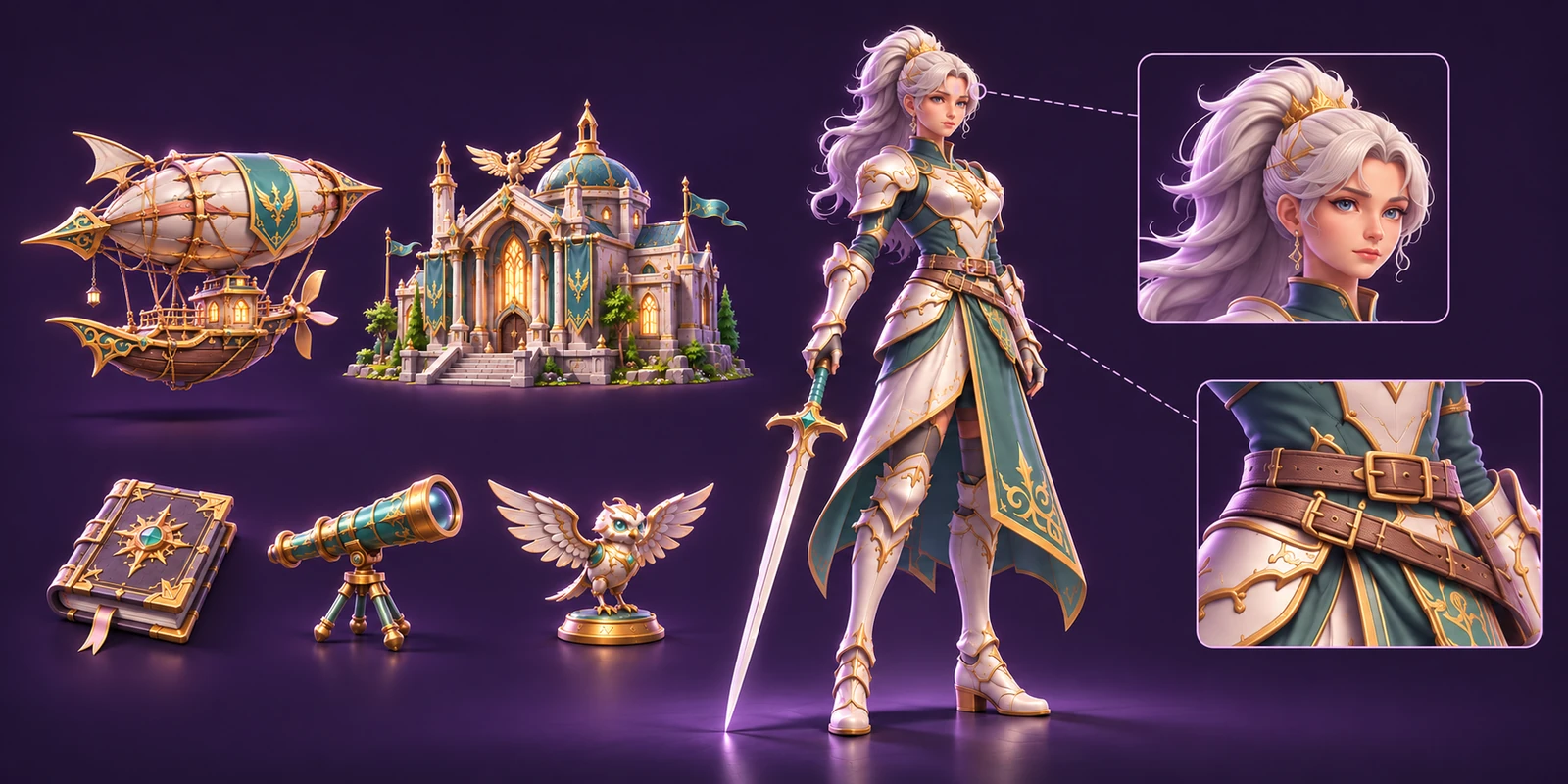
Создавайте персонажей, предметы и игровые локации для инди-игр с помощью ИИ-генератора игровых ассетов N4D. Начните с референса или текстового описания, доработайте топологию и текстуры, а затем подготовьте 3D-ассеты для Unity, Unreal Engine или Godot.
 Unity
 Unreal Engine
 Godot

 Maya
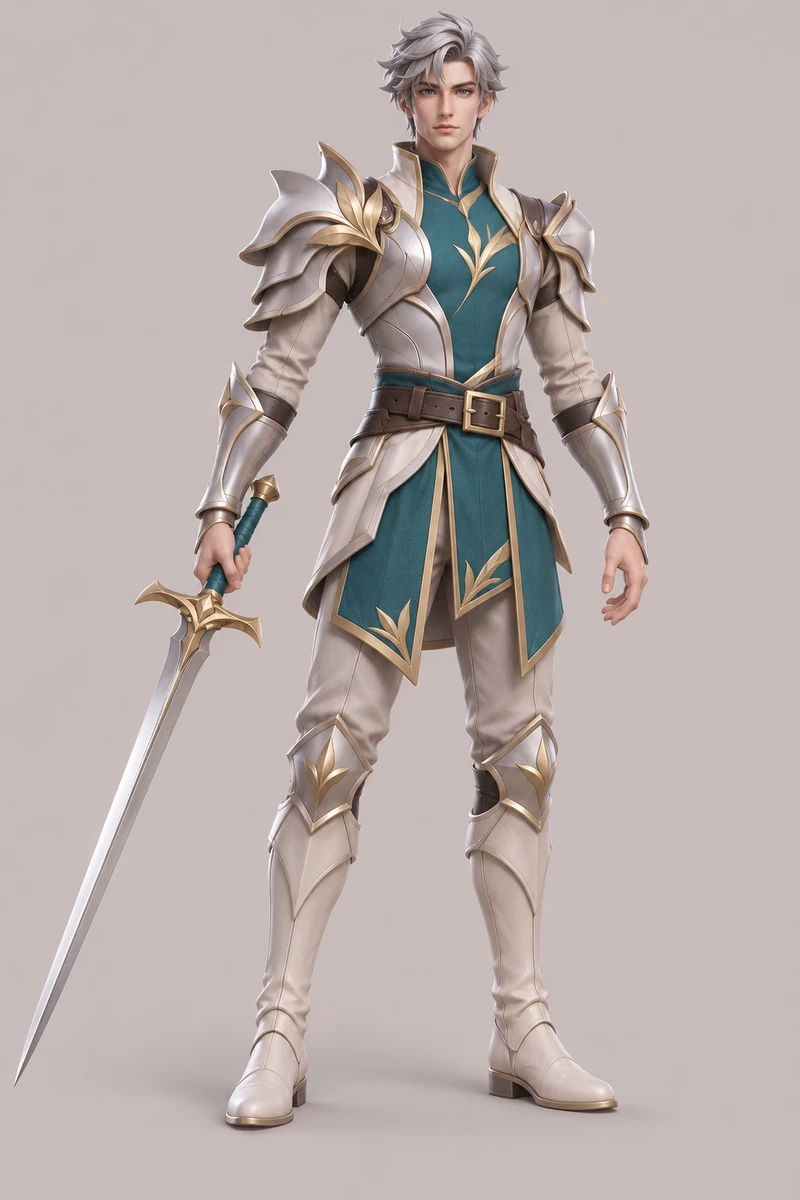
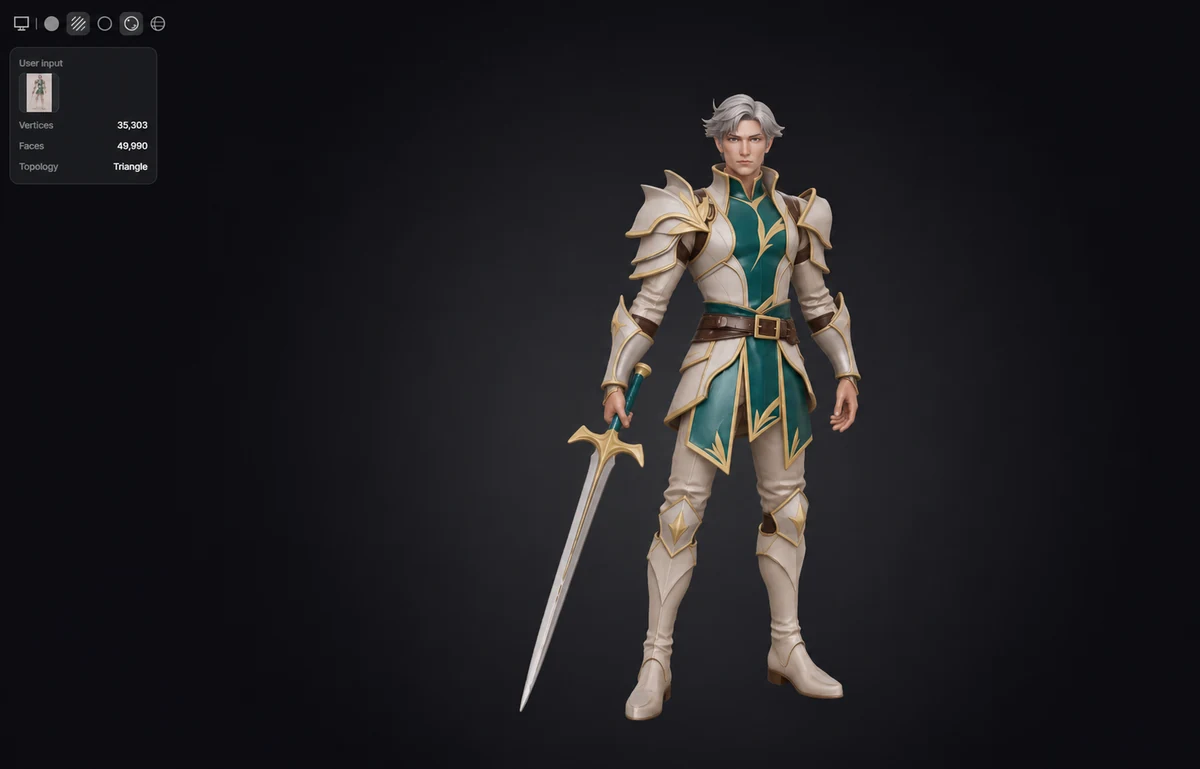
Проследите путь сереброволосого мечника от концепт-арта до 3D-персонажа. Затем посмотрите, как Remesh уменьшает количество полигонов, а Edit Texture меняет цвет рукояти меча. В образе персонажа сочетаются доспехи цвета слоновой кости, золотая отделка и бирюзовая ткань.
Используйте референс в полный рост, на котором хорошо видны лицо, многослойные доспехи, одежда и меч. В этом концепте лёгкая броня сочетается с бирюзовой вставкой на груди и разрезанным табардом, создавая выразительный силуэт и палитру.
Загрузите концепт в Image to 3D и создайте персонажа с топологией Triangle для описанного ниже шага Remesh. Вращайте готовую модель, чтобы проверить лицо, руки, слои брони и расстояние между мечом и телом.
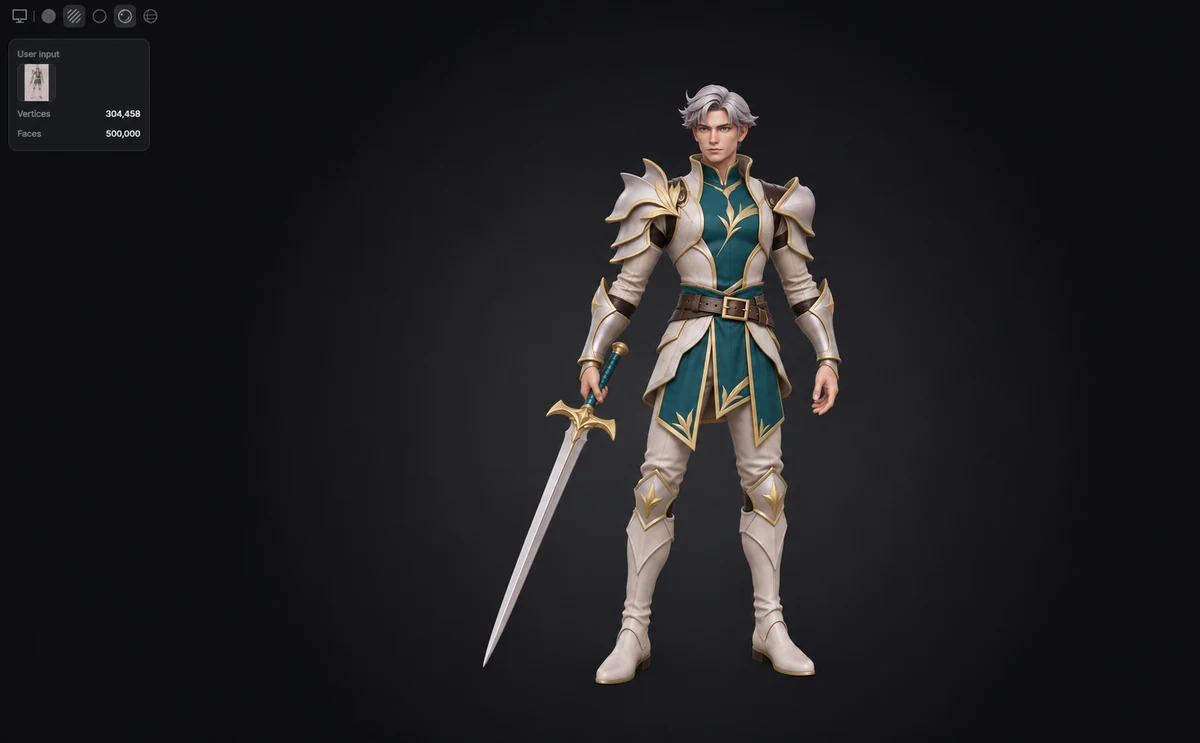
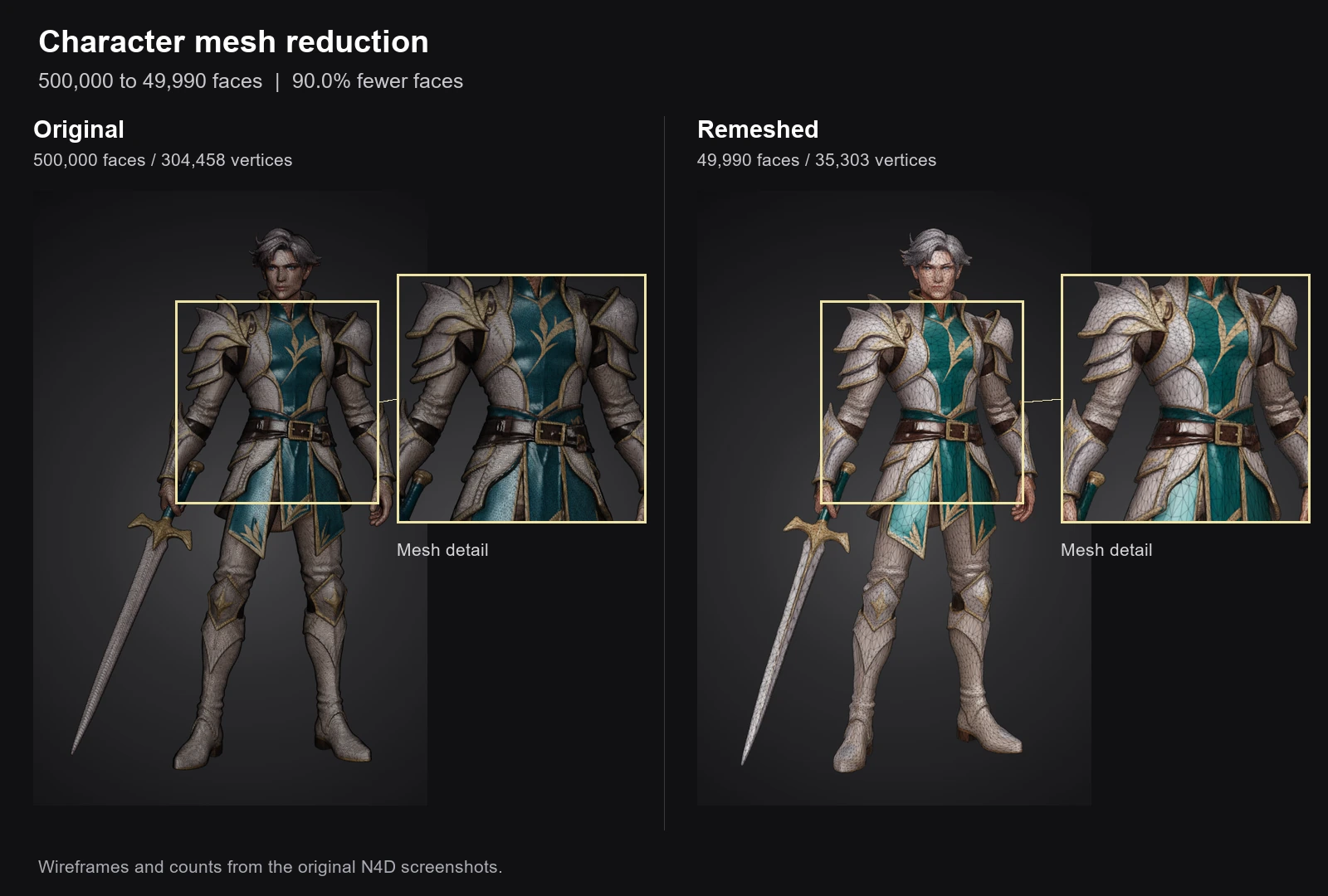
Откройте Remesh для созданной модели и выберите целевое количество треугольников с учётом бюджета ассета в вашем проекте. Сравните лицо, наплечники, пальцы и силуэт меча до и после изменения.
Сопоставьте виды текстурированной модели и каркасной сетки, чтобы увидеть изменения. Выберите итоговый бюджет полигонов с учётом размера персонажа на экране и его роли в игре, а затем проверьте движения и деформации при риггинге и анимации.
Количество треугольников у этого персонажа уменьшилось с 500,000 до 49,990, то есть примерно на 90%. Количество вершин изменилось с 304,458 до 35,303.
На текстурированном персонаже после Remesh выделите бирюзовую рукоять меча в Edit Texture и задайте бордово-красный оттенок. Проверьте цвет между пальцами и по краям рукояти, не меняя золотую гарду и навершие или серебряный клинок.
Пример запроса для редактирования текстурыИзмените цвет только выделенной бирюзовой рукояти меча на бордово-красный. Сохраните рисунок обмотки, текстуру и затенение. Не меняйте золотую гарду и навершие, серебряный клинок, руку и остальные области.
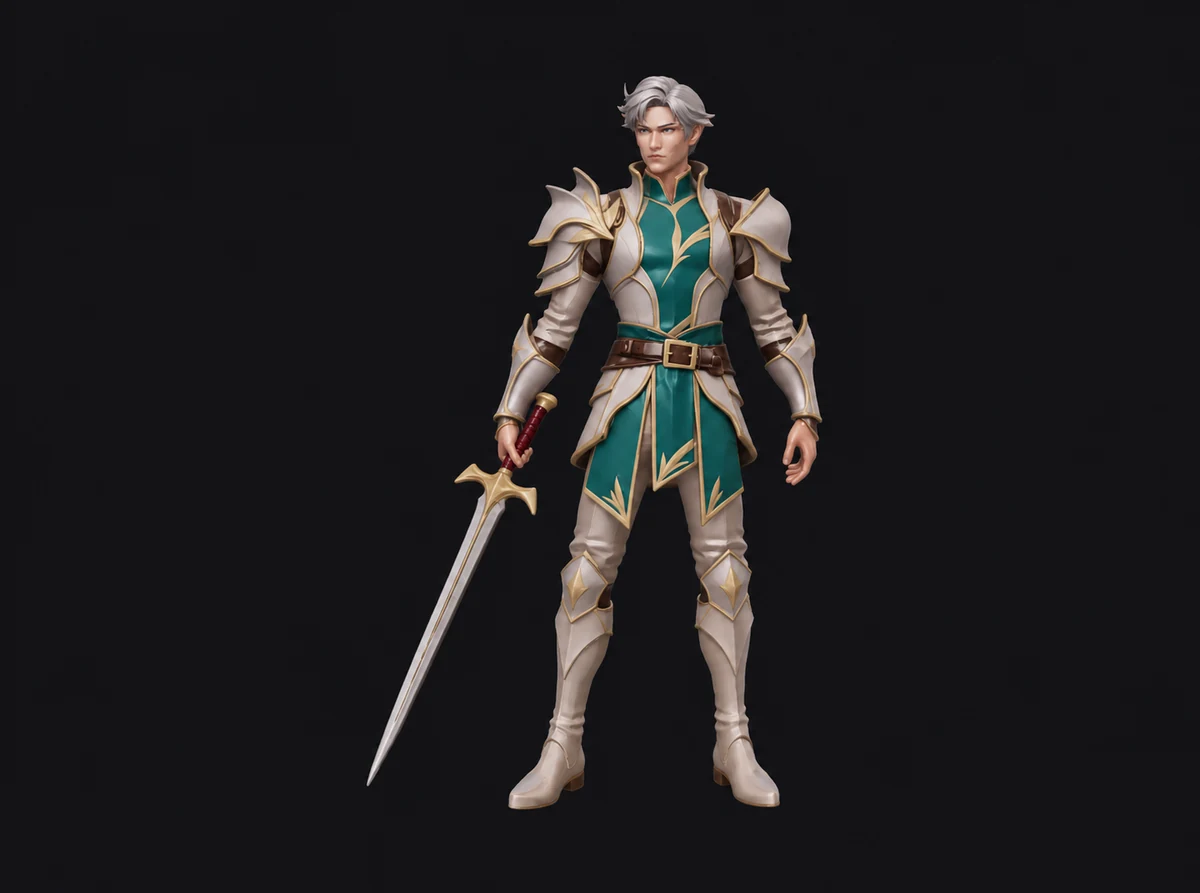
Оцените новый цвет рукояти в сочетании с доспехами цвета слоновой кости и бирюзовой одеждой персонажа. Чтобы задать материалам более широкий стиль, попробуйте AI Texture на той же модели, созданной в N4D.
В этом видео N4D показано, как превратить референсное изображение в 3D-модель.
В примере с персонажем объединены геометрия, топология и материалы. N4D использует генерацию геометрии Direct3D-S2, Spatial Sparse Attention (SSA) и PBR-материалы для работы над этими составляющими ассетов. Выберите структуру сетки для следующей задачи и задайте выразительные свойства поверхности доспехам, ткани, дереву или коже.
Перед генерацией выберите топологию Quad или Triangle. Quad подходит для дальнейшего редактирования поверхности, а Triangle помогает передать геометрические детали. Подберите структуру сетки под задачу: доработку формы или создание детализированного предмета.
Direct3D-S2 поддерживает генерацию геометрии с разрешением до 2048³, позволяя прорабатывать мелкие детали и чёткие силуэты. Используйте это при создании доспехов, резных предметов или экипировки для крупных планов, а затем подготовьте сетку к использованию в игре.
Создавайте PBR-материалы с картами нормалей, металличности и шероховатости. Задавайте предметам разные свойства поверхности: от грубых деревянных досок до отражающих металлических деталей. Используйте эти карты материалов в рабочем процессе игрового движка.
Применяйте эти настройки к ассетам, которые нужны на текущем этапе разработки: хорошо различимым предметам для прототипа, объектам окружения для уровня, снаряжению персонажа или концептам персонажей для художественного ревью. Сохраняйте единое художественное направление, выбирая детализацию и геометрию для каждого объекта.
Создавайте камни, ящики, обломки и фоновые объекты, которые задают уровню характер. Для разрушенного внутреннего двора могут понадобиться сломанные колонны и разбросанные камни, а для небольшой деревни нужны бочки, указатели и товары на рынке. Создавайте отдельные объекты окружения, а затем размещайте их в редакторе уровней.

Создавайте сундуки с добычей, снаряжение, оружие и другие игровые 3D-объекты с учётом их роли в игре. Выбирайте выразительный силуэт, чтобы предмет легко узнавался при подборе, или добавляйте больше деталей для предмета от первого лица. Текстовые запросы и изображения-референсы помогут изучить разные варианты дизайна, прежде чем выбрать подходящий для игры.

Превратите идею для геймджема в объекты, которые команда сможет обсуждать и использовать в прототипе. Ключ, ящик с припасами или коллекционный предмет помогут наглядно обозначить игровую механику. Изучайте варианты по мере разработки игры, а затем дорабатывайте те объекты, которые решите оставить.

Подготавливайте ассеты для мобильных и XR-проектов с помощью подготовки низкополигональных моделей и настроек топологии. Используйте более лёгкую сетку для небольших повторяющихся объектов на заднем плане, а детализацию оставляйте для заметных предметов. Простой силуэт поможет сохранить узнаваемость объекта при сокращении геометрии.
Продумайте пропорции, одежду и аксессуары персонажа в виде 3D-модели, прежде чем переходить к полному циклу его создания. Эта задача моделирования подробнее рассматривается в разделе генератор 3D-персонажей.
Используйте 3D-концепт, чтобы показать коллегам силуэт и визуальный образ персонажа. Обсуждать костюм, причёску или аксессуар проще, когда команда видит форму с разных ракурсов. После моделирования продолжите работу в рамках своего процесса риггинга и анимации персонажа.
Создайте единый стиль за счёт общих пропорций, материалов и ограниченной палитры. Например, ящик, бочка и указатель могут быть выполнены из состаренного дерева и иметь массивные формы, но при этом оставаться разными объектами.
Повторяйте эти визуальные приёмы в запросах и референсах, а затем рассматривайте модели как коллекцию. Меняйте материалы, чтобы приблизить отдельные объекты к выбранной палитре. Определяйте стиль и бюджет полигонов независимо друг от друга: даже стилизованные ассеты могут содержать детализированную геометрию.
Оценивая персонажа, объект или коллекцию, решите, что нужно изменить дальше. В примере выше для персонажа использованы Remesh и локальное редактирование текстуры. Настройки ниже также позволяют выбрать исходную топологию и изменить материал целиком. Выберите вариант, подходящий для вашего ассета.
| Задача | Инструмент N4D | Как это помогает в работе с ассетом |
|---|---|---|
| Выбрать исходную сетку | Quad или Triangle перед генерацией | Создайте сетку, подходящую для следующего этапа. Выберите Quad для дальнейшего редактирования поверхности или Triangle для геометрической детализации. |
| Настроить детализацию генерации | Качество сетки и целевое количество полигонов | Создайте детализированную исходную модель для заметного объекта или выберите меньшую детализацию для простого предмета. Подготовьте итоговую сетку с учётом её роли в игре. |
| Изменить бюджет существующей сетки | Ретопология с помощью ИИ через Remesh | Перестройте модель N4D Triangle с новой топологией и заданным количеством полигонов. Remesh поддерживает цели Quad от 1,000 до 100,000 полигонов и Triangle от 10,000 до 100,000. |
| Попробовать другой материал | Текстура с помощью ИИ | Примените к той же модели, созданной в N4D, окрашенный, металлический или состаренный вид с помощью текстового описания или референса материала. |
| Изменить отдельный участок текстуры | Редактировать текстуру | Перекрасьте выбранную область уже текстурированной модели. Измените цвет рукоятки, отделку панели или другой локальный элемент поверхности. |
| Продолжить работу в другом инструменте | OBJ, FBX, GLB, USDZ, STL или BLEND | Выберите формат для приложения, в котором будете работать дальше. В разработке игр часто используют FBX, GLB или OBJ; поддержка материалов и порядок импорта зависят от выбранного движка или редактора. |
Для существующей модели с треугольной сеткой откройте Remesh в сведениях о модели и задайте новую топологию и целевое количество граней. Для новой модели выберите четырёхугольную или треугольную сетку в настройках генерации.
После генерации и доработки ассета перенесите его в игровой движок. Следуйте инструкции для вашего движка, чтобы импортировать модель, подключить материалы и проверить её в сцене.
Импортируйте модель, подключите материалы и создайте префаб для многократного использования в игре.
Инструкция по импорту в Unity →Добавьте ассет на уровень и настройте его материалы, масштаб и коллизии для использования в игре.
Инструкция по импорту в Unreal Engine →Импортируйте модель в сцену, подключите материалы и добавьте необходимые узлы взаимодействия.
Инструкция по импорту в Godot →Подробнее: Бюджет полигонов · Ретопология в Blender
Unity является товарным знаком Unity Technologies. Unreal® и Unreal Engine® являются товарными знаками или зарегистрированными товарными знаками Epic Games, Inc. в Соединённых Штатах Америки и других странах. Логотип Godot создан Andrea Calabró и используется по лицензии CC BY 4.0.
Выберите отправную точку для создания ассета исходя из того, какие материалы у вас уже есть. В примере с мечником используется концепт-арт. ИИ-генератор 3D-ассетов также может работать с текстовым описанием, а генерация в диалоге позволяет развивать форму с помощью уточняющих запросов.
Используйте Text to 3D, чтобы проработать идею нового предмета. Опишите его форму, материалы и стиль, а затем сравните варианты дизайна для своего прототипа.
Загрузите рисунок персонажа или референс предмета в Image to 3D. Сгенерируйте модель на основе выбранного визуального образа и рассмотрите её со всех сторон.
Сгенерируйте модель в N4D-2o, а затем корректируйте её форму в диалоге. Уточнения применяются к моделям, созданным в рамках того же сеанса.
Загрузите рисунок персонажа, концепт оружия или референс объекта окружения в Image to 3D. Сгенерируйте модель, рассмотрите её с разных ракурсов и доработайте для своей игры.
Создать по изображению →
N4D генерирует отдельные 3D-предметы, снаряжение, объекты окружения и концепты персонажей по тексту или изображениям-референсам. Используйте его, чтобы проработать оригинальный дизайн, создать объекты для прототипа или разработать ассеты в едином художественном стиле. Собирайте уровни из полученных моделей в своём игровом движке.
Используйте текст, чтобы проработать идею нового предмета или сравнить варианты дизайна. Изображение подойдёт, если у вас уже есть концепт-арт или чёткий референс объекта. Текст описывает назначение, материалы и стиль объекта, а изображение задаёт визуальную основу для его силуэта и пропорций.
Да. В N4D можно задать топологию и целевое количество полигонов при генерации модели, а с помощью Remesh можно изменить топологию и целевое количество граней существующих моделей с треугольной сеткой. Настраивайте геометрию под бюджет вашего проекта. Низкополигональный стиль определяет внешний вид, а фактическое количество граней модели определяет расход бюджета геометрии.
Используйте единый визуальный язык в промптах и референсах: схожие пропорции, ограниченную палитру и повторяющиеся приёмы работы с материалами. Сравнивайте объекты в одном масштабе и при одинаковом освещении. AI Texture и локальные правки в Edit Texture помогут приблизить отдельные поверхности к выбранному художественному стилю.
Да. Используйте AI Texture, чтобы попробовать разные материалы на модели, созданной в N4D, или Edit Texture, чтобы перекрасить выбранный участок уже текстурированной модели. Remesh меняет топологию и целевое количество полигонов у исходных моделей Triangle. Чтобы менять форму с помощью диалога, создавайте и дорабатывайте модель в рамках одной сессии N4D-2o.
Да. Экспортируйте модель N4D в формате, который поддерживает ваш движок, импортируйте её и подключите материалы. В Unity, Unreal Engine и Godot процессы импорта и настройки материалов различаются. Выполните эти шаги по руководствам, доступным по ссылкам, а затем настройте масштаб объекта, коллизии и взаимодействия для своего проекта.
Выберите формат, который поддерживает движок или редактор, где вы продолжите работу. Для работы с 3D-ассетами часто используют FBX, GLB и OBJ: они различаются обработкой материалов и требованиями к импорту. N4D также поддерживает экспорт в USDZ, STL и BLEND. Прежде чем выбрать формат для конкретного проекта, ознакомьтесь с руководством по вашему движку по ссылке.
Да. N4D создаёт PBR-материалы для 3D-моделей с картами нормалей, металличности и шероховатости. Эти карты описывают детали поверхности, её металлические свойства и шероховатость. После импорта ассета подключите карты к соответствующим входам материала в Unity, Unreal Engine или Godot и оцените результат при освещении вашей сцены.