

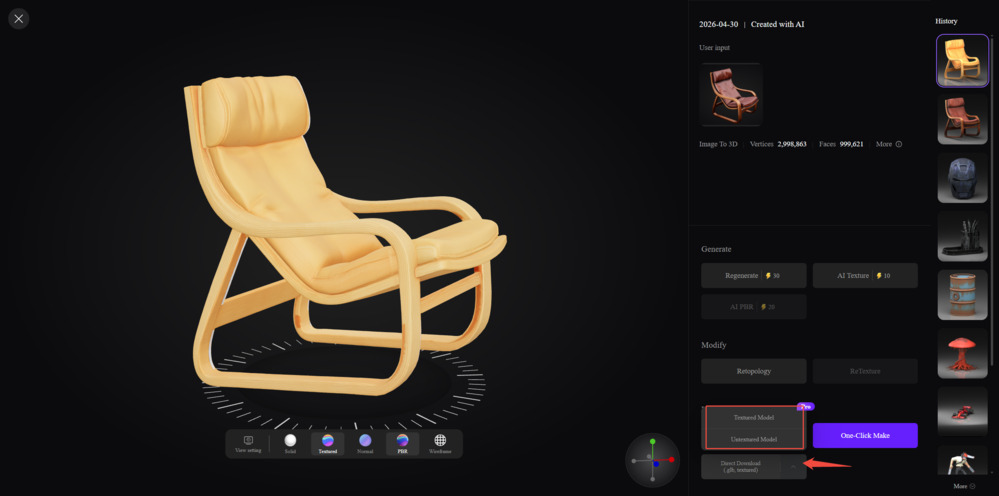
Перед импортом в Unity вам понадобится 3D-модель, готовая к использованию в игре. Neural4D Studio позволяет за несколько минут создать 3D-объект с текстурами, готовый к экспорту, по текстовому запросу или референсному изображению — навыки моделирования не нужны.
После создания модели перейдите в раздел Assets, выберите нужную модель, нажмите Download и укажите .fbx в качестве формата экспорта. Вы получите архив .zip — распакуйте его, прежде чем продолжить. Рекомендуем формат FBX: он объединяет данные геометрии и связи с материалами в одном файле. Архив содержит следующие файлы:
| Файл | Назначение |
|---|---|
| modelToUsed.fbx | Файл с 3D-геометрией. Именно его нужно импортировать. |
| fbx_base_color.png | Карта базового цвета (Albedo). |
| fbx_normal.png | Карта нормалей для детализации поверхности. |
| fbx_roughness.png | Карта шероховатости, определяющая отражающую способность поверхности. |
| fbx_metallic.png | Карта металличности материала. |
| Image_0.jpg / Image_1.jpg / Image_2.jpg | Изображения для предварительного просмотра. При импорте не используются. |
Откройте проект Unity. Перетащите файл modelToUsed.fbx из распакованной папки прямо в окно Project. Рекомендуем создать отдельную папку Models, чтобы упорядочить ресурсы.
Unity автоматически импортирует геометрию. Модель появится в окне Project, откуда её можно перетащить на любую сцену.
Выберите импортированную модель в окне Project. В панели Inspector справа откройте вкладку Materials, нажмите Extract Materials и выберите папку для сохранения.
Unity не подключит файлы текстур к слотам материала автоматически. Откройте извлечённый материал и вручную перетащите каждый файл из окна Project в соответствующий слот:
| Текстура Neural4D | Слот материала в Unity |
|---|---|
| fbx_base_color.png | Albedo (Base Map) |
| fbx_normal.png | Normal Map |
| fbx_roughness.png | Smoothness (в параметре Source выберите Roughness) |
| fbx_metallic.png | Metallic |
| Проблема | Решение |
|---|---|
| Модель отображается белой или без текстур | Извлечённому материалу не назначены текстуры. Откройте материал в окне Inspector и вручную перетащите каждый файл текстуры Neural4D в соответствующий слот, как описано в шаге 2. |
| Неверный масштаб модели | Выберите модель в окне Project, откройте вкладку Model в Inspector и измените параметр Scale Factor (попробуйте значения 1 или 0.01). Нажмите Apply. |
| Модель выглядит плоской или неправильно затеняется в URP/HDRP | Материал не был преобразован для вашего рендерингового конвейера. Откройте Window > Rendering > Render Pipeline Converter и преобразуйте материалы Built-in для целевого конвейера. |
Есть вопрос или столкнулись с проблемой, о которой здесь не рассказано? Перейдите на страницу обратной связи и напишите нам — мы читаем каждое сообщение.
%22%3E%3Cg%3E%3Cpath%20d%3D%22M14.22126%2C2L16.980341%2C2L10.922359%2C8.365314L18%2C17.000000999999997L12.44585%2C17.000000999999997L8.0973005%2C11.7527676L3.1189604%2C17.000000999999997L0.35988006%2C17.000000999999997L6.7777414%2C10.1918821L0%2C2L5.6921029%2C2L9.6207924%2C6.7933583L14.22126%2C2ZM13.255582%2C15.505536L14.785071%2C15.505536L4.88837%2C3.4391145L3.2449181%2C3.4391145L13.255582%2C15.505536Z%22%20fill%3D%22%23ffffff%22%20fill-opacity%3D%221%22%20style%3D%22mix-blend-mode%3Apassthrough%22%2F%3E%3C%2Fg%3E%3C%2Fg%3E%3C%2Fsvg%3E)
%22%3E%3Cg%3E%3Cg%3E%3Cpath%20d%3D%22M17.776579953674315%2C4.238972914697266C18.530987953674316%2C2.8357112146972656%2C17.668764953674316%2C1.0000038146972656%2C17.668764953674316%2C1.0000038146972656C15.728984953674317%2C1.0000038146972656%2C14.327326953674316%2C2.2953194146972655%2C14.327326953674316%2C2.2953194146972655C13.572919953674317%2C1.8635447646972656%2C11.093512553674316%2C1.8635447646972656%2C11.093512553674316%2C1.8635447646972656C11.093512553674316%2C1.8635447646972656%2C8.614197253674316%2C1.8635447646972656%2C7.859790753674316%2C2.2953194146972655C7.859790753674316%2C2.2953194146972655%2C6.4587898536743165%2C1.0000038146972656%2C4.518257353674317%2C1.0000038146972656C4.518257353674317%2C1.0000038146972656%2C3.6561312536743165%2C2.8350313146972654%2C4.410538953674316%2C4.238972914697266C4.410538953674316%2C4.238972914697266%2C2.6862124236743163%2C5.858135714697266%2C3.332825653674316%2C9.312969214697265C3.9408041536743164%2C12.559363814697265%2C6.782133553674316%2C13.415479814697266%2C8.614197253674316%2C13.415479814697266C8.614197253674316%2C13.415479814697266%2C7.859790753674316%2C14.063154814697265%2C7.967603653674316%2C15.142524814697266C7.967603653674316%2C15.142524814697266%2C6.889853453674316%2C15.790198814697266%2C5.812196053674317%2C15.358415814697265C4.734538553674316%2C14.926723814697265%2C4.1956536536743165%2C13.847263814697266%2C4.1956536536743165%2C13.847263814697266C4.1956536536743165%2C13.847263814697266%2C3.1179590536743165%2C12.443964814697265%2C2.0402743556743164%2C12.983694814697266C2.0402743556743164%2C12.983694814697266%2C1.7169677936743164%2C13.307532814697266%2C2.9024282136743165%2C13.847263814697266C2.9024282136743165%2C13.847263814697266%2C3.7645722536743165%2C15.142524814697266%2C4.087878753674316%2C15.898144814697266C4.411195253674316%2C16.653767814697268%2C6.135446553674316%2C17.301444814697266%2C7.860446953674316%2C16.869661814697267L7.860446953674316%2C19.352327814697265C7.860446953674316%2C19.352327814697265%2C7.860446953674316%2C19.568219814697265%2C7.4293847536743165%2C19.676166814697265C6.998322453674317%2C19.784110814697264%2C6.998322453674317%2C20.000003814697266%2C7.213853853674316%2C20.000003814697266L14.974576953674317%2C20.000003814697266C15.190109953674316%2C20.000003814697266%2C15.190109953674316%2C19.784110814697264%2C14.759046953674316%2C19.676166814697265C14.327983953674316%2C19.568219814697265%2C14.327983953674316%2C19.352327814697265%2C14.327983953674316%2C19.352327814697265L14.327983953674316%2C16.869661814697267C14.327983953674316%2C16.869661814697267%2C14.337451953674316%2C15.575053814697265%2C14.327983953674316%2C15.142524814697266C14.304263953674317%2C14.057753814697266%2C13.573576953674316%2C13.415479814697266%2C13.573576953674316%2C13.415479814697266C15.405640953674316%2C13.415479814697266%2C18.246925953674317%2C12.559363814697265%2C18.854893953674317%2C9.312969214697265C19.501579953674316%2C5.858135714697266%2C17.777234953674316%2C4.238972914697266%2C17.776579953674315%2C4.238972914697266L17.776579953674315%2C4.238972914697266Z%22%20fill%3D%22%23ffffff%22%20fill-opacity%3D%221%22%20style%3D%22mix-blend-mode%3Apassthrough%22%2F%3E%3C%2Fg%3E%3C%2Fg%3E%3C%2Fg%3E%3C%2Fsvg%3E)


%22%2F%3E%3C%2Fsvg%3E)

%22%2F%3E%3C%2Fsvg%3E)