Начните с референсного изображения или текстового описания. Сравните настройки сетки,
возможности редактирования,
материалы и условия скачивания, от которых зависит дальнейшая работа. Выберите подходящую
платформу, а затем опробуйте её на модели, которую хотите создать.
Три способа настроить рабочий процесс в N4D
Настройте сетку для своей задачи
Перед генерацией модели по тексту или изображению выберите топологию и целевое количество
полигонов.
По умолчанию используется триангуляция; можно выбрать и четырёхугольную сетку, если
планируете продолжить редактирование
поверхности. Сначала задайте настройки для своего проекта, а затем проверьте результат,
прежде чем переходить к дальнейшей работе.
Создавайте и дорабатывайте модель в N4D-2o
Чтобы развивать идею 3D-модели в диалоге, начните работу в N4D-2o. Опишите, как изменить
форму,
пропорции или материал модели, созданной в этой сессии. Такой способ редактирования
доступен только для моделей текущей сессии, поэтому выберите его в начале проекта.
Добавьте материалы и выберите формат экспорта
Сгенерируйте геометрию, при необходимости добавьте текстуру и PBR, а затем скачайте
модель для работы в следующем
инструменте. В рабочих процессах N4D «Текст в 3D» и «Изображение в 3D» доступны форматы
GLB, OBJ, FBX, USDZ, STL
и BLEND. Выберите подходящий формат и проверьте файл в целевой программе.
N4D и Meshy подходят для разных процессов создания 3D-моделей
В обеих платформах можно начать с текста или изображения. Выбор зависит от
того,
что нужно делать после первой генерации: как изменять модель,
где добавлять материалы и в каком формате скачивать результат.
01
Выберите подходящий способ редактирования
N4D
В N4D можно выбрать один из нескольких рабочих процессов. Используйте «Текст в
3D» или «Изображение в 3D» для
генерации с заданными настройками либо начните в N4D-2o, если
планируете
вносить изменения в диалоге. Перенести результат из обычного режима Studio в
N4D-2o для редактирования нельзя.
Meshy
В Meshy также есть 3D Agent для создания моделей в диалоге. Сравните доступные
действия
в нужном вам рабочем процессе, особенно если хотите продолжать дорабатывать одну
модель,
а не создавать отдельные варианты.
02
Выберите инструмент текстурирования для своей модели
N4D
В N4D инструмент AI Texture работает с моделями, созданными в 3D Studio. Для уже
текстурированной модели из Studio инструмент Edit Texture позволяет выделить
область и описать
нужные изменения материала. Эти инструменты предназначены для работы с моделями
в N4D, а не для загрузки и исправления внешних сеток.
Meshy
AI Texturing в Meshy работает как с загруженными моделями, так и с моделями,
созданными на платформе. Если вы начинаете с сетки, созданной в другой
программе, и хотите
добавить материалы с помощью ИИ, учитывайте это различие при выборе платформы.
Подробнее о процессе
текстурирования в Meshy.
03
Сравните итоговый результат и его передачу
Что проверить перед передачей модели
Предпросмотр геометрии, модель с текстурами и успешный импорт в программу представляют собой разные
этапы работы. Сравнивая затраты времени и денег, учитывайте все необходимые
проекту этапы:
генерацию, правки, материалы, скачивание и дальнейшую работу в целевой
программе.
Рабочий процесс в N4D
В N4D генерация геометрии и дополнительные этапы работы с текстурами и PBR
разделены.
Перед выбором платформы сравните аналогичный результат в Meshy и оцените, какой
вариант лучше подходит вашему бюджету
и процессу работы.
Сравнение функций N4D и Meshy
Используйте этот обзор, чтобы выбрать подходящий рабочий процесс. Настройки моделей и условия
тарифов могут меняться,
поэтому перед началом проекта проверьте выбранный инструмент.
Критерий выбора
N4D
Meshy
Исходные данные
Текст или изображение для 3D-модели; инструменты генерации
доступны отдельно
Создание 3D-моделей по тексту и изображениям, а также в
диалоге с помощью 3D Agent
Настройки сетки
Выберите топологию и целевое количество полигонов до генерации.
По умолчанию используется режим Triangle
High Detail (в некоторых руководствах Standard) и Smart Topology предлагают разные настройки геометрии и топологии.
Создание в диалоге
N4D-2o позволяет дорабатывать модели, созданные в текущем
сеансе
3D Agent поддерживает создание моделей в диалоге
Создание материалов
Дополнительные этапы: текстурирование и PBR. AI Texture
работает с моделями, созданными в Studio
AI Texturing поддерживает сгенерированные модели и
загруженные сетки
Экспорт моделей
Форматы GLB, OBJ, FBX, USDZ, STL и BLEND для создания
3D-моделей по тексту и изображениям
Форматы включают GLB, OBJ, FBX, USDZ, STL, BLEND, 3MF и DXF. Проверьте доступность для выбранного инструмента и модели.
Приватная генерация
Приватная генерация доступна подписчикам
Платные подписчики сохраняют частное владение с учётом условий публичного размещения и прав на исходные материалы.
Планирование расходов
Проверьте, сколько кредитов потребуется для генерации и
последующих операций
Проверьте условия по кредитам, доступу к модели и скачиванию
нужного результата
Выберите N4D, если хотите дорабатывать проект в Studio
Начните с N4D, если хотите настроить сетку перед генерацией, работать с моделью,
созданной в Studio, и добавить материалы перед экспортом. Если важна доработка в
диалоге, начните с N4D-2o: модель будет создана в том же сеансе, где вы сможете её
редактировать.
Рассмотрите Meshy, если вам подходят его инструменты
Meshy стоит рассмотреть, если у вас уже есть внешняя сетка для текстурирования, вы хотите
попробовать 3D Agent или предпочитаете определённую модель и её настройки экспорта.
Проверьте этот процесс на собственном исходном файле и с учётом требований к скачиванию.
Удачное сравнение заканчивается файлом, с которым можно работать.
Выбирайте инструмент под свою задачу
Объекты для инди-проекта
Превратите изображение концепта в объект, который можно рассмотреть в сцене. Сравните
силуэт, вид материалов и необходимый уровень детализации с учётом расстояния просмотра.
Выберите подходящее для проекта количество полигонов, а затем проверьте экспортированный
файл в игровом движке.
Модели для печати и коллекционирования
Создайте модель по своей идее или референсу и проверьте её в программе подготовки к
3D-печати. Перед печатью проверьте масштаб, толщину стенок, мелкие элементы и опоры.
Сгенерированная сетка служит отправной точкой для подготовки, а результат печати зависит
от выбранных параметров.
Концепты мебели и товаров
Изучите общую форму стула, лампы или декоративного предмета, прежде чем дорабатывать
дизайн. Рассмотрите результат с разных сторон и проверьте материалы в рендере. Этот
процесс подходит для визуальных концептов; для деталей с точными размерами нужен
проектный процесс с контролем размеров.
Попробуйте N4D с одним референсным изображением
Выберите предмет, который хорошо знаете и можете оценить. Чёткий референс
поможет понять, подходит ли сгенерированная модель для вашего проекта.
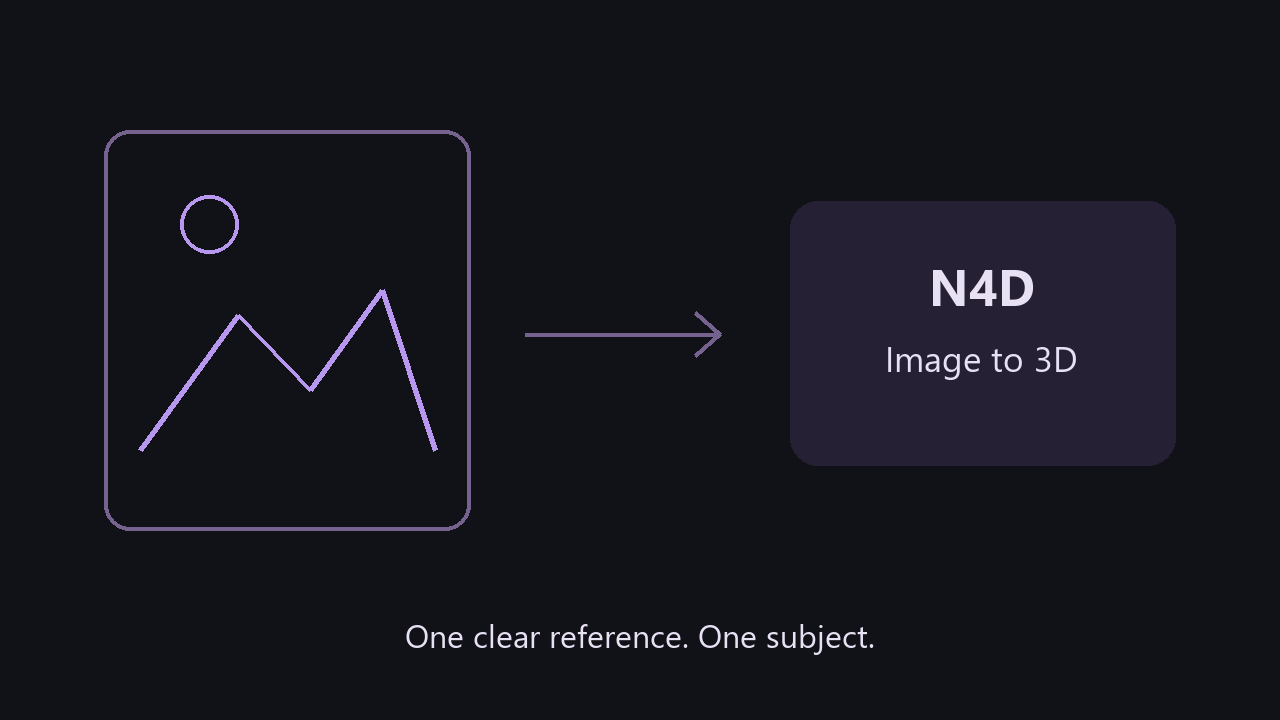
1. Добавьте референс
Откройте N4D «Изображение в 3D».
Нажмите, перетащите или вставьте изображение JPG, JPEG, PNG или WebP
размером до 20 МБ. Начните
с одного объекта, силуэт и основные части которого хорошо видны. Если ваша
идея начинается с текста, вместо этого используйте «Текст в 3D».
Иллюстрация рабочего процесса.
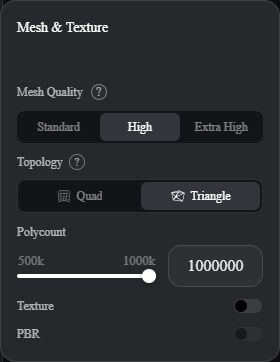
2. Выберите настройки генерации
Настройте топологию и целевое количество полигонов для следующего этапа
проекта.
По умолчанию выбраны треугольники. Добавьте текстуру и PBR, если нужен
результат с материалами, и проверьте указанное количество кредитов перед
отправкой.
Фактические настройки N4D Studio, зафиксированные 28 октября 2026 года.
Показанные значения
относятся к этой сессии. Открыть в
полном
размере.
3. Проверьте результат
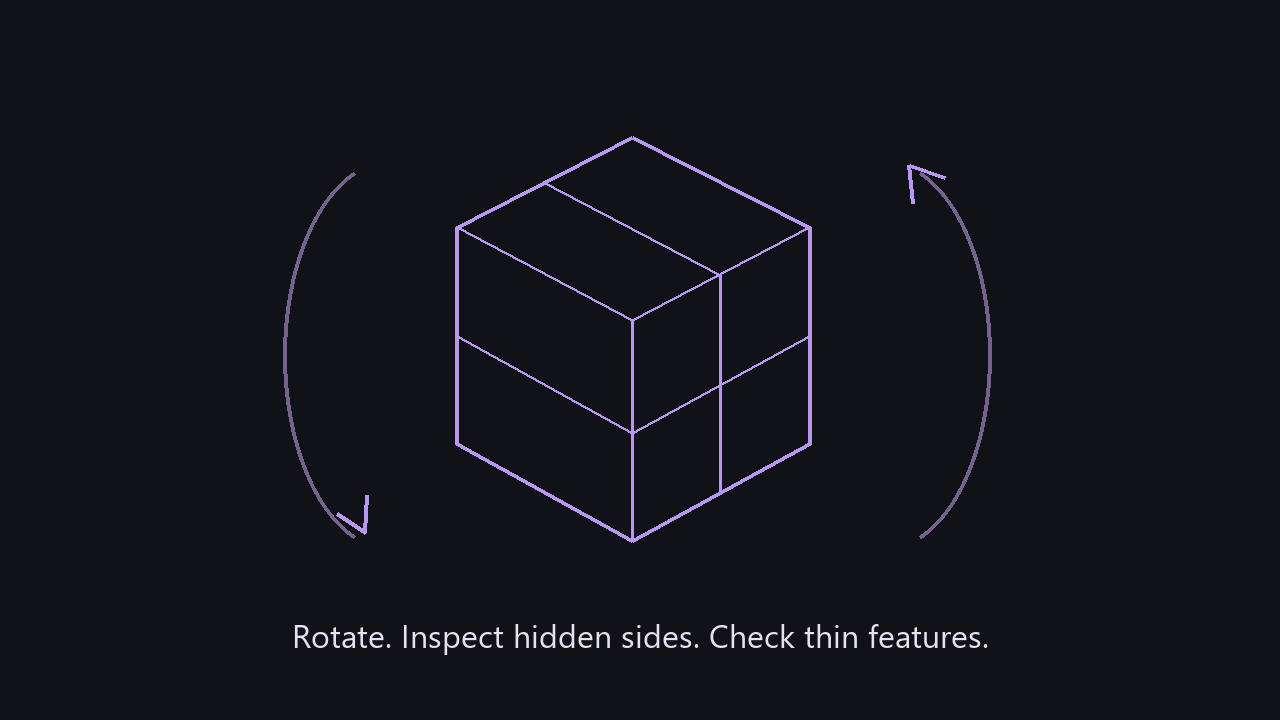
Поверните модель и осмотрите скрытые стороны, тонкие элементы и основные
поверхности. Проверьте, насколько точно она соответствует исходному
изображению. Если нужна ещё одна
генерация, измените исходные данные или настройки. Для уточнения в формате
диалога
с самого начала создайте отдельный проект в N4D-2o.
Иллюстрация рабочего процесса.
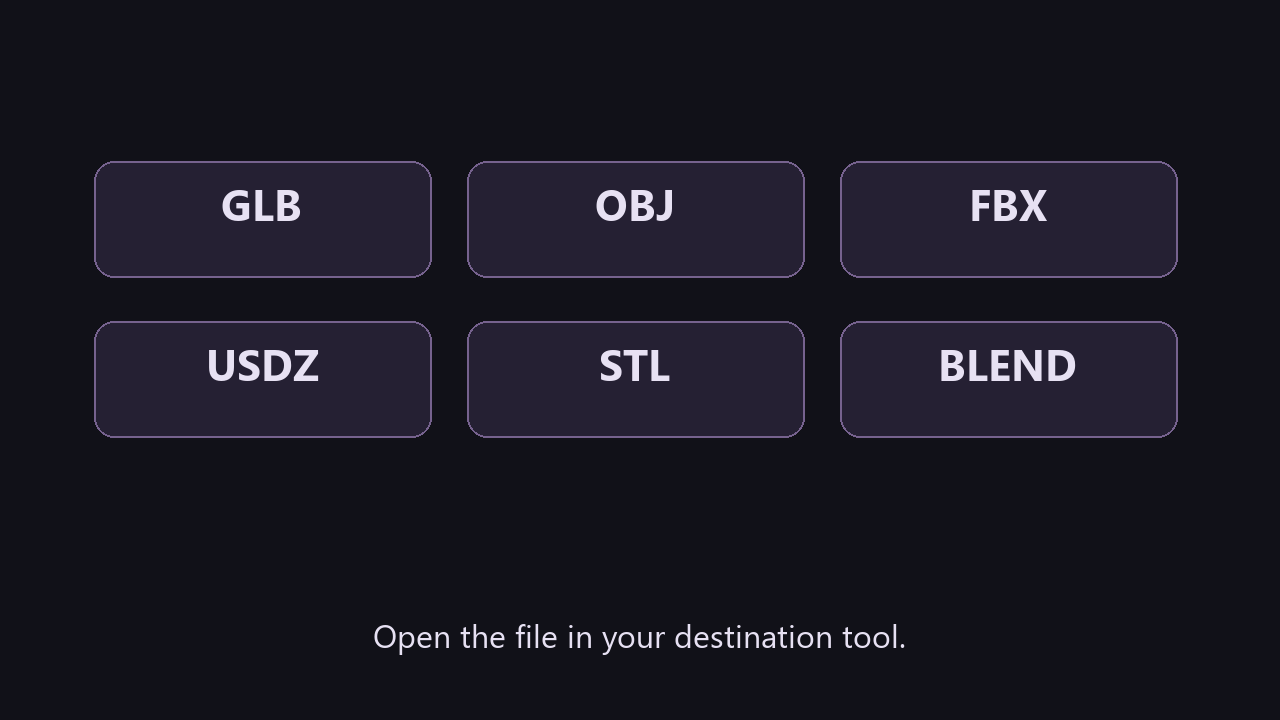
4. Скачайте результат и проверьте его в рабочем
процессе
Выберите формат экспорта для редактора, просмотрщика или инструмента
подготовки к печати.
Откройте скачанный файл в нужной программе и проверьте геометрию, масштаб и
материалы,
необходимые для вашей задачи. Если вы сравниваете платформы, повторите
процесс с
тем же исходным изображением и зафиксируйте этапы, необходимые для получения
пригодного файла.
Иллюстрация рабочего процесса.
Сравнивайте тарифы по нужному результату
Начните с файла, который вам нужен на выходе. Тариф, позволяющий создать предварительный
просмотр, может
предусматривать другие условия для скачивания модели, сохранения работы в приватном режиме или
использования определённого
режима генерации.
N4D предлагает бесплатный тариф и подписки Go, Plus и Pro. Ознакомьтесь с актуальными условиями
тарифов для
скачивания текстурированных моделей, приватной работы и использования кредитов. Для Meshy
проверьте доступ к выбранной модели,
условия скачивания и лимит, предусмотренный тарифом.
Перед выбором
Что проверить
Нужный файл
Включает ли тариф модель, материалы и
формат экспорта, необходимые для следующего инструмента
Редактирование
Сколько кредитов потребуется для повторной генерации,
текстурирования или
последующего редактирования
Приватная работа
Разрешает ли тариф приватную генерацию и как
можно использовать общие ресурсы
Коммерческое использование
Какая лицензия распространяется на файл и
предусмотрены ли
требования об указании авторства
Сначала попробуйте N4D, если хотите создать модель в Studio, выбрать настройки
сетки и пройти этапы работы с материалами и экспорта. Начните с N4D-2o, если вам
нужно
уточнять результат в диалоге. Если ваша непосредственная задача состоит в том, чтобы текстурировать
внешнюю модель,
ознакомьтесь с процессом текстурирования Meshy на основе загружаемого файла. При
сравнении используйте
один и тот же исходный материал и одинаковые требования к результату.
Может ли N4D редактировать модель, которую я скачал
из Meshy?
Описанные здесь процессы N4D не предоставляют универсального способа загрузить
модель Meshy
для редактирования в диалоге или с помощью AI Texture. N4D-2o редактирует
модели, созданные в
текущей сессии. AI Texture применяется к моделям, созданным в 3D Studio. Чтобы
создать новую версию в N4D, начните с текстового описания или исходного
изображения.
Включает ли N4D материалы PBR?
PBR доступен как дополнительный этап в «Текст в 3D» и «Изображение в 3D». Выберите
нужные параметры материалов и проверьте их стоимость в кредитах перед генерацией.
Обработка
материалов дополняет этап создания геометрии, поэтому учитывайте её при оценке
полной стоимости работы.
Можно ли использовать модели в коммерческом
проекте?
Проверьте условия, связанные с вашим тарифом и файлом. Согласно актуальным
условиям N4D,
платные подписчики получают коммерческие права на созданный ими контент. В
бесплатных и
платных тарифах Meshy действуют разные условия лицензирования. Ознакомьтесь с условиями тарифа N4D
и
условиями тарифа
Meshy
перед коммерческим использованием файла.
В каком формате скачать модель?
Выберите формат, который поддерживает целевое программное обеспечение и который
сохраняет нужные
данные. Инструменты N4D «Текст в 3D» и «Изображение в 3D» поддерживают GLB, OBJ, FBX,
USDZ, STL и
BLEND. Если после импорта существующей модели Meshy материалы пропали,
воспользуйтесь
руководством по
устранению проблем с экспортом цвета
в Meshy.
Где найти подробное сравнение T2?
В руководстве по топологии и
редактированию моделей в N4D и Meshy T2
рассматриваются настройки для конкретных моделей и способы их проверки.
Здесь речь пойдёт о выборе платформы и подходящего рабочего процесса для
создания.