Figurines de personnages
Importez un dessin ou décrivez la pose, la tenue et les accessoires.
Avant l'export
Vérifiez la silhouette, les accessoires et le contact avec le socle.


Faites tourner le modèle dans N4D Studio pour examiner sa forme sous tous les angles. Pour le préparer à l’impression, exportez un fichier STL, réglez sa taille dans le logiciel de découpe et visualisez chaque couche.
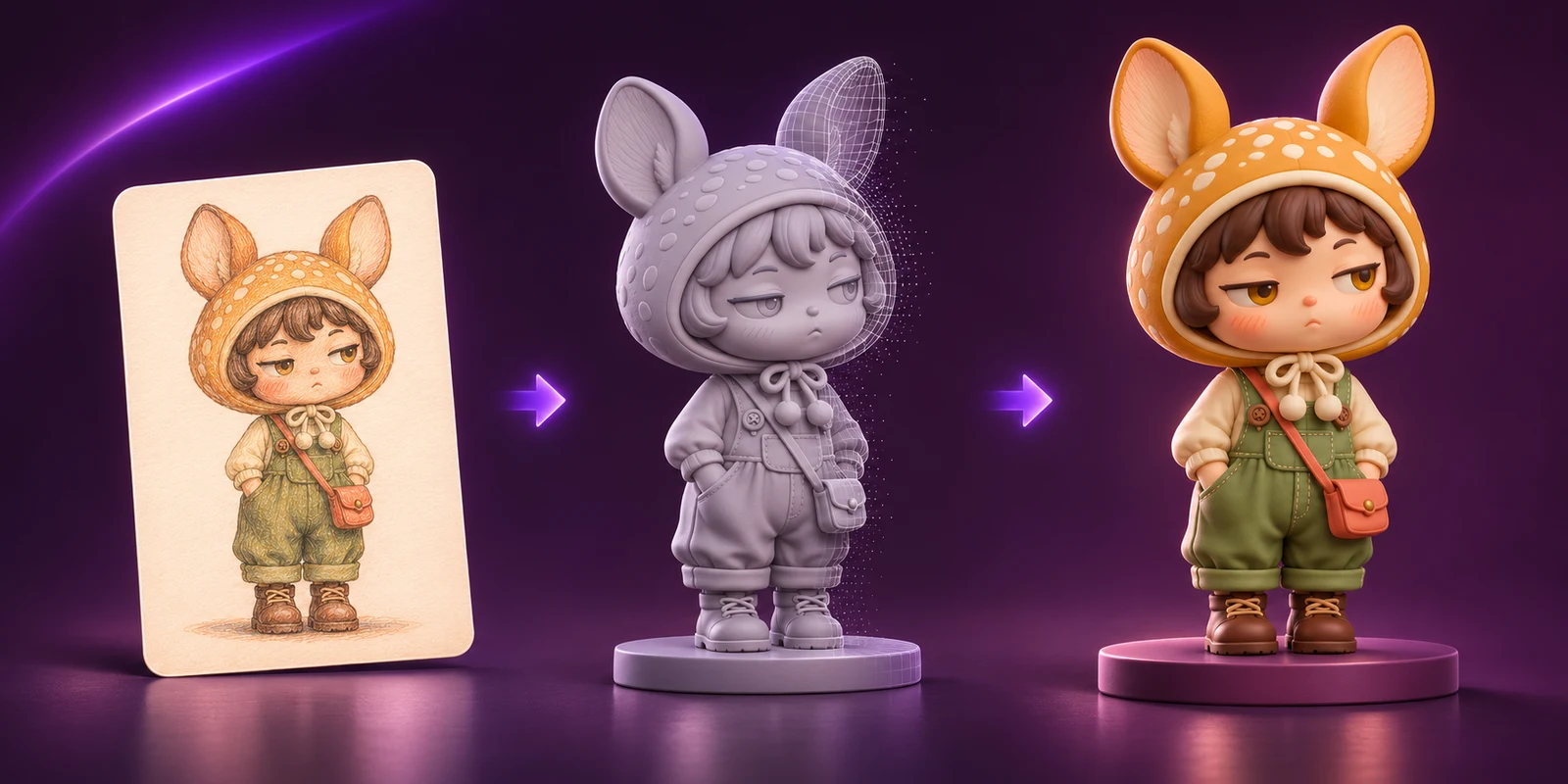
Commencez par une référence claire. N4D génère un maillage étanche que vous pouvez faire pivoter, examiner et exporter en STL ou, avec les outils d’impression, en 3MF. Choisissez votre type de projet pour savoir quoi vérifier avant l’impression.
Importez un dessin ou décrivez la pose, la tenue et les accessoires.
Vérifiez la silhouette, les accessoires et le contact avec le socle.
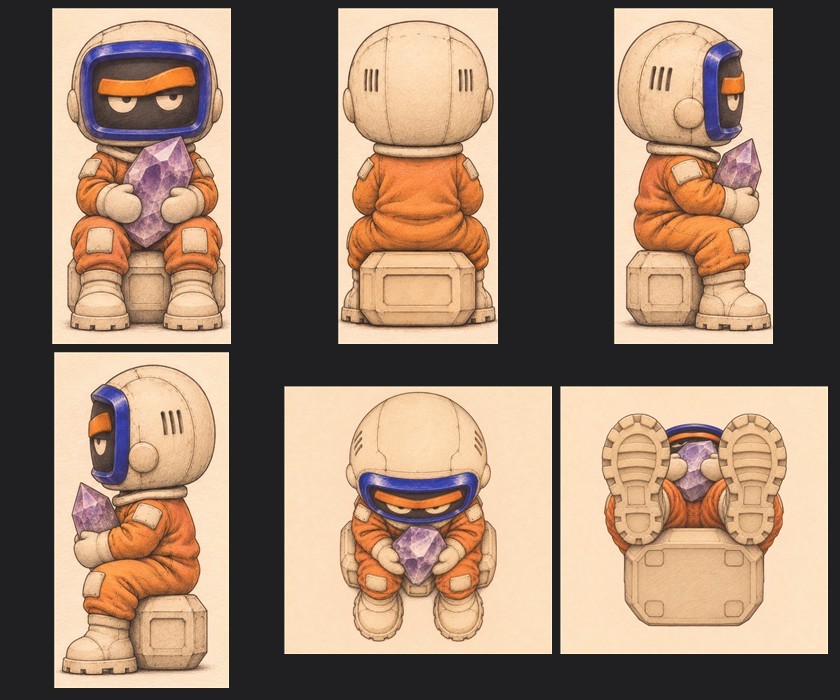
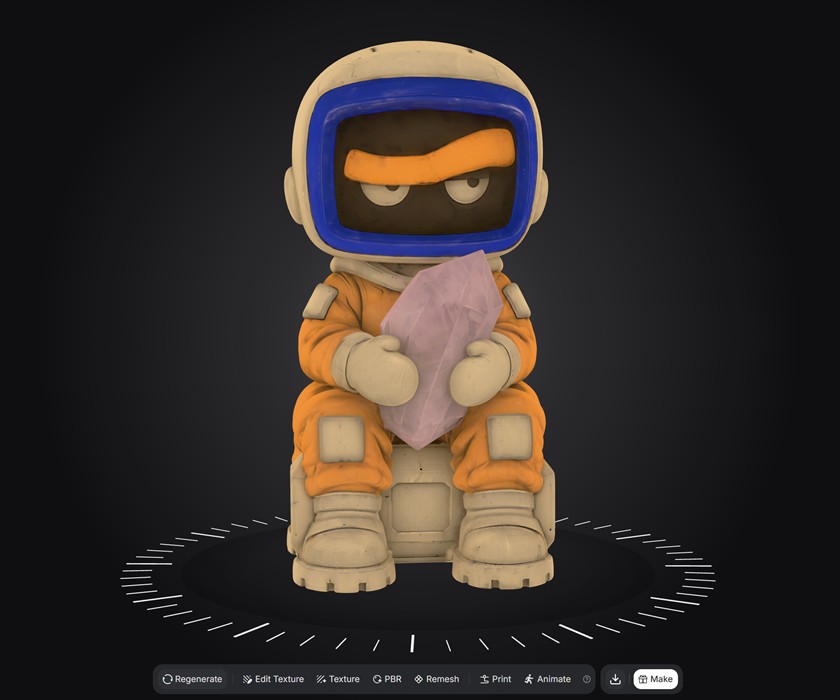
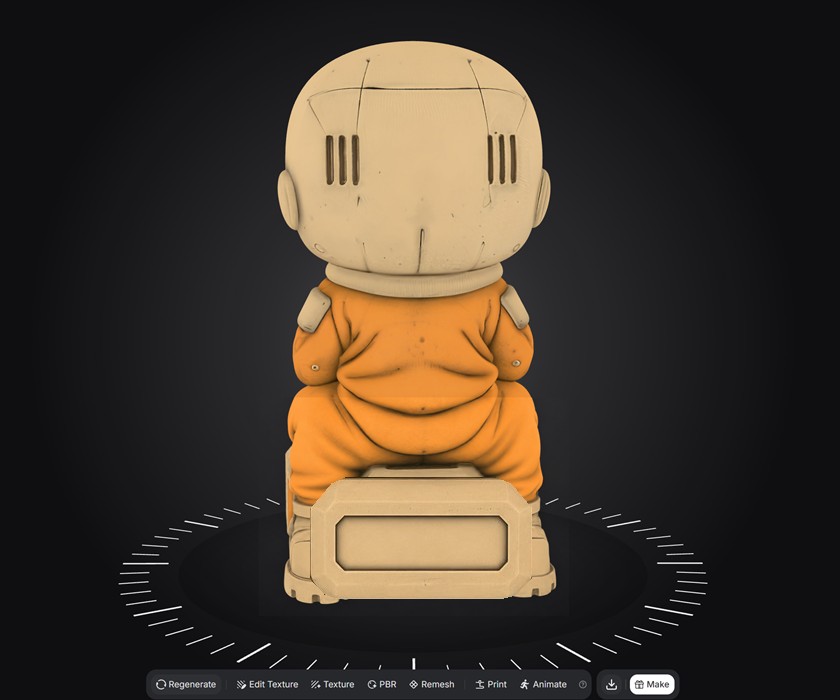
Une personne utilisant N4D Studio a créé, à partir de six croquis, un mineur spatial assis tenant un cristal. Après avoir comparé les bottes et le siège aux dessins, elle a exporté le modèle en STL pour régler la taille d’impression et examiner chaque couche dans son logiciel de découpe.
“Neural4D a nettement simplifié notre flux de production. C'est devenu notre outil de référence pour le prototypage rapide.”
 Liam@xr.creator
“J'ai décrit un concept et obtenu un modèle 3D prêt à produire en moins d'une minute. C'est magique.”
 Ethan@studio_vertex
“En tant que développeur indépendant, Neural4D me donne des superpouvoirs. Pas de modélisation, pas d'attente : des résultats immédiats.”
 Andrew Pons@meshworks_lab
Suivez la création de la figurine à partir d’un croquis ou d’une description.
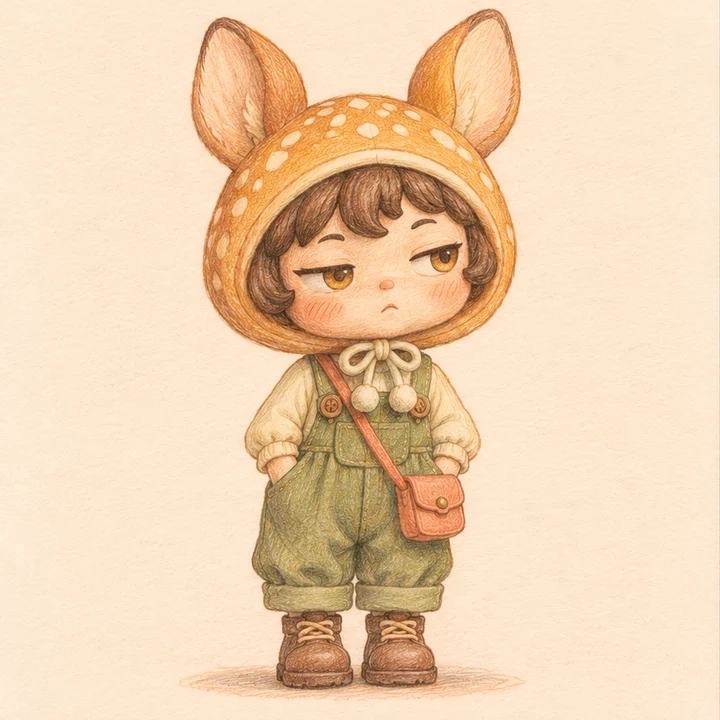
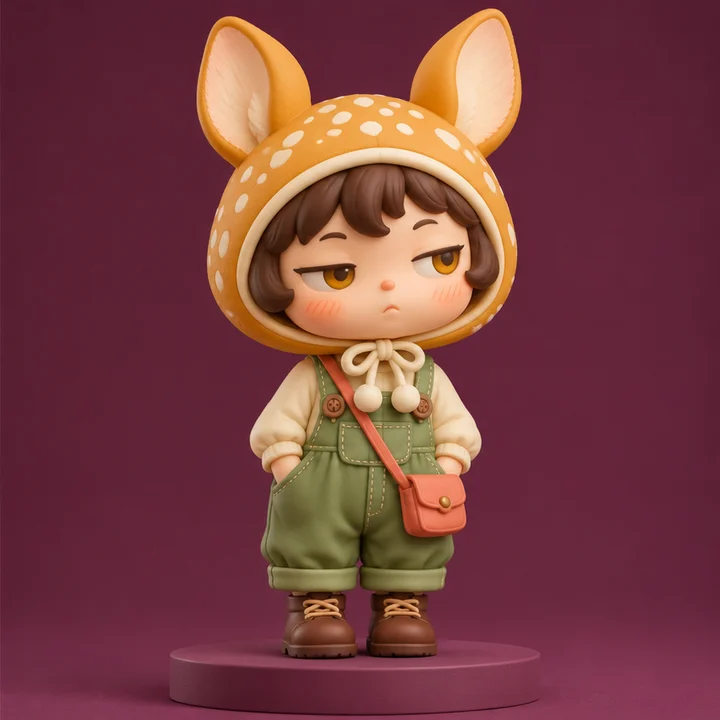
Une figurine imprimée commence par un modèle 3D. N4D génère un maillage fermé et étanche à partir d’une photo, d’un croquis ou d’un texte et estime les surfaces cachées. Vous vérifiez la forme, réglez l’échelle et gérez l’impression.
N4D peut combiner jusqu’à six vues de face, de dos, de côté, du dessus ou du dessous. Ces références révèlent des détails parfois cachés sur une photo, comme un sac à dos ou une queue.
Essayer la création 3D multivue →Choisissez un maillage en triangles ou en quadrilatères et réglez le nombre de faces. Texture ajoute la couleur. Les cartes de rendu physique (PBR) permettent aux matériaux de réagir à la lumière dans un éditeur 3D.
Voir les réglages de génération →Multicolor répartit les couleurs d’un modèle texturé par zones. Model Segmentation divise un modèle N4D en pièces fermées distinctes, sans couleur. Les deux outils exportent en 3MF pour préparer l’impression.
Voir les options 3MF pour les couleurs et les pièces →Partez d'une image de référence ou d'une idée écrite. Générez un premier modèle, explorez-le sous tous les angles et choisissez l'étape suivante.
Utilisez Image vers 3D de N4D pour générer un modèle à partir d'une photo de référence. Faites tourner le résultat et comparez le visage, les proportions et les marques avec votre référence. Le modèle déduit les surfaces absentes de la photo. Commencez par le flux photo vers modèle.
Utilisez une photo nette que vous avez le droit d'importer. Pour une personne, gardez le visage et le corps lisibles ; pour un animal, les oreilles, les pattes et la queue visibles. Vérifiez la forme obtenue et les réglages de visibilité de votre compte. Pour un chien ou un chat, essayez le Générateur 3D d'animaux.
N4D exporte un STL étanche. Ouvrez-le dans Cura, PrusaSlicer, Bambu Studio ou Chitubox, réglez la taille et vérifiez les pointes de cheveux, les doigts et le contact des pieds avec le socle avant la découpe.
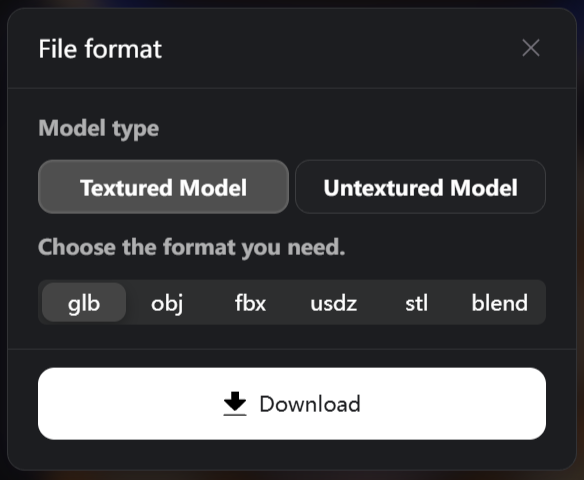
Le téléchargement de votre modèle nécessite un abonnement payant. Les quotas de génération et de téléchargement dépendent de la formule. Choisissez STL pour la découpe, OBJ ou BLEND pour la retouche, ou 3MF avec Multicolor ou Model Segmentation. Comparer les offres N4D.
La génération et l’impression ont des coûts distincts. Consultez les crédits affichés dans N4D et les abonnements pour le téléchargement. Le prix de l’impression dépend de la taille, du matériau, des supports, des finitions et du recours éventuel à un prestataire.
Génération d'Images crée une image 2D. Importez-la dans Image vers 3D pour obtenir un maillage que vous pouvez faire tourner et inspecter.
Non. N4D ne génère pas automatiquement des articulations fonctionnelles pour une figurine imprimée. N4D crée la forme de votre personnage ; la séparation donne des pièces statiques. Pour qu'une articulation bouge, concevez-la avec un jeu suffisant et testez l'ajustement sur une impression. Pour animer votre personnage à l'écran, utilisez N4D Animate pour ajouter un squelette numérique et appliquer un mouvement prédéfini.
Vérifiez le abonnement et les Conditions d'utilisation actuels avant toute utilisation commerciale. Utilisez des images et des designs dont vous avez les droits. Si les informations de licence de votre offre ne sont pas claires, confirmez-les avec N4D avant de vendre un modèle ou un tirage.